
「重要経済指標の前後だけ、MT5のEAを止めたい」
「雇用統計やFOMCの時間を毎回手作業で確認するのが面倒」
「MT5の経済指標カレンダーを使って、自動売買の停止判断に活用したい」
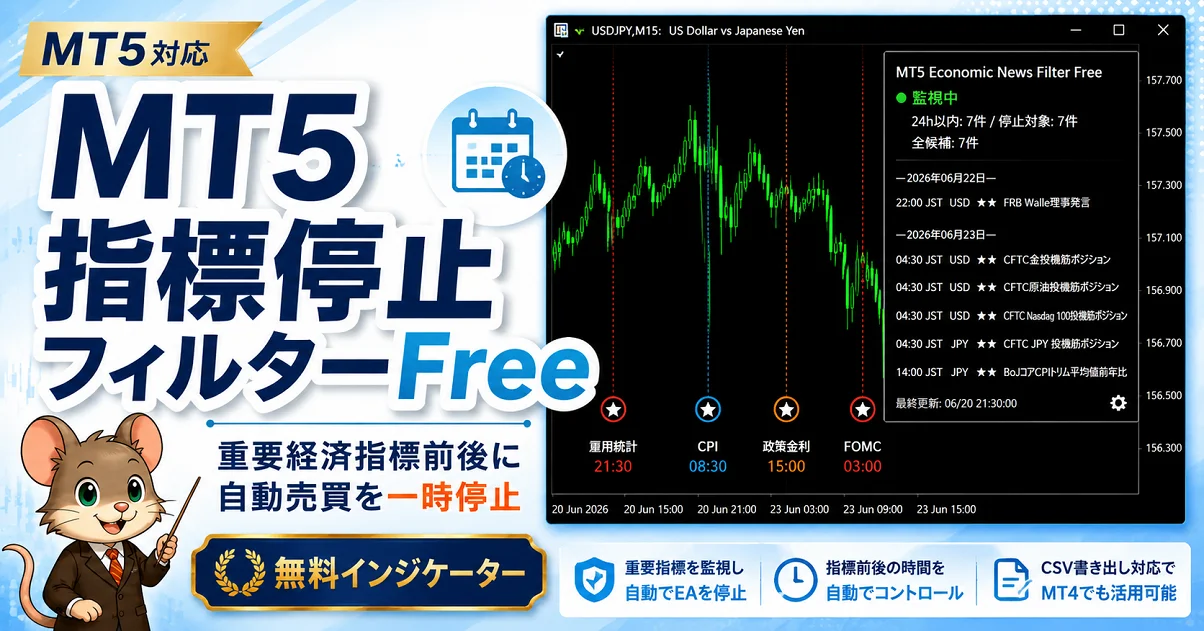
そんな方向けに、MT5の重要経済指標前後にアルゴリズム取引を自動OFF/ONする無料インジケーターを作成しました。
この記事では、無料版の MT5 Economic News Filter Free(MT5指標停止フィルターFree) の特徴、できること・できないこと、設定方法、注意点、MT4で同じように実現するにはどうすればよいかをまとめます。
この記事で紹介するインジケーターの特徴
- MT5の経済指標カレンダーから重要指標を取得
- 24時間以内の対象指標をパネルに表示
- 指標前後にMT5のアルゴリズム取引を自動OFF/ON
- チャート上に指標時刻の縦線を表示
- MT4側でも使いやすいCSV形式で指標データを書き出し可能
- 無料で利用可能
重要:このツールは、MT5全体の「アルゴリズム取引」ボタンを切り替える補助インジケーターです。特定のEAだけを個別に停止するツールではありません。
MT5指標停止フィルターFreeとは
MT4で重要指標前後にEAを止めたい場合について
もともと、EA運用では「MT4で重要経済指標の前後だけEAを止めたい」という要望がよくあります。
ただし、MT4にはMT5のような標準の経済指標カレンダー機能がないため、MT4単体で指標情報を自動取得しようとすると、外部データの取得やCSV管理などが必要になります。
一方、MT5には経済指標カレンダーが標準搭載されているため、重要指標の取得や前後の停止判定はMT5の方が対応しやすいです。
そのため本ツールでは、まずMT5側で経済指標を取得し、MT5のEA停止に使える形にしています。さらにCSV書き出し機能を使うことで、MT4側の経済指標チェック処理にも活用しやすい構成にしています。
MT5指標停止フィルターFreeは、MT5に標準搭載されている経済指標カレンダーを利用し、重要経済指標の前後にMT5のアルゴリズム取引を自動でOFF/ONするインジケーターです。
EA運用では、雇用統計、FOMC、CPI、政策金利などの重要指標前後にスプレッド拡大や急変動が起きることがあります。
そのため、指標前後だけEAを止めたいという場面があります。
このインジケーターをチャートに設置しておくと、対象となる重要指標を取得し、設定した時間帯に入ったときにMT5のアルゴリズム取引ボタンをOFFにします。
停止時間が終わると、必要に応じてアルゴリズム取引をONに戻します。
このインジケーターでできること・できないこと
無料版は、重要指標をざっくり避けるためのシンプルな構成です。
細かい個別制御ではなく、対象条件に合う指標をまとめて停止対象にする前提で使います。
| できること | できないこと |
|---|---|
| MT5の経済指標カレンダーから指標を取得 | 相場予測や売買判断 |
| 24時間以内の対象指標をパネル表示 | 指標ごとの停止/除外切り替え |
| 重要指標前後にアルゴリズム取引を自動OFF/ON | 特定EAだけを個別停止 |
| 指標時刻にチャート縦線を表示 | 指標ごとの手動設定保存 |
| CSV形式で指標データを書き出し | キーワード指定による細かい絞り込み |
無料版は、「今日〜明日の重要指標を確認し、対象時間だけMT5全体の自動売買を止める」ためのシンプルな補助ツールです。
MT5指標停止フィルターFreeの画面イメージ
インジケーターをチャートに設置すると、チャート上に以下のようなパネルを表示します。
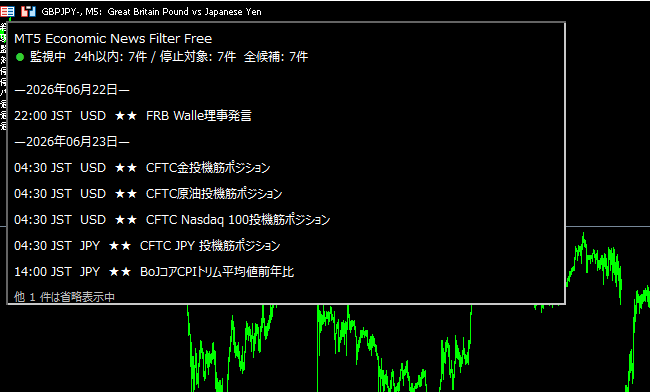
※画面例では表示内容が分かりやすいように、重要度2以上の指標も表示しています。実運用でEA停止に使う場合は、停止対象が多くなりすぎないよう、まずは重要度3を基準にする設定がおすすめです。
パネルには、24時間以内の対象指標、監視状態、停止対象件数などを表示します。
指標時刻にはチャート上に縦線を表示できるため、どの時間帯に注意すべきかを視覚的に確認できます。
表示例:「監視中」「停止中」「DLL未許可:自動停止できません」など、現在の状態がパネル上に表示されます。
無料版の主な機能
24時間以内の重要指標を表示
無料版では、24時間以内の対象指標をパネルに表示します。
対象国・対象通貨・重要度をパラメータで指定し、条件に合う指標を停止対象として扱います。
初期設定では、米国・日本、USD・JPY、重要度3の指標を対象にしています。
実運用では重要度3がおすすめです。
重要度2まで対象にすると、発言系のイベントや投機筋ポジションなども含まれやすくなり、EAの停止回数が多くなる場合があります。
まずは重要度3で主要な経済指標だけを避け、必要に応じて対象国・対象通貨・停止時間を調整する使い方がおすすめです。
対象国コード・対象通貨の考え方
TargetCountries(対象国コード)では、取得対象にする国をカンマ区切りで指定します。
たとえば US,JP と指定すると、米国と日本の経済指標を対象にします。
TargetCurrencies(対象通貨)では、対象にする通貨をカンマ区切りで指定します。
たとえば USD,JPY と指定すると、米ドル・日本円に関係する指標を対象にします。
チャートに表示している通貨ペアとは別に監視対象を指定できるため、GBPJPYのチャートに設置していても、米国指標や日本指標を監視対象にできます。
実運用では、まず TargetCountries=US,JP / TargetCurrencies=USD,JPY / TargetImportance=3 を基準にするのがおすすめです。
対象国や対象通貨を広げすぎると、停止対象の指標が増え、自動売買が止まる回数も多くなります。
指標前後にアルゴリズム取引を自動OFF/ON
対象指標の前後に入ると、MT5のアルゴリズム取引を自動でOFFにします。
たとえば、初期設定では以下のような動きになります。
| 設定 | 内容 |
|---|---|
| 指標前の停止分 | 指標発表の60分前から停止 |
| 指標後の停止分 | 指標発表の30分後まで停止 |
| 停止対象 | 条件に合う指標はすべて停止対象 |
この時間帯に入ると、MT5全体のアルゴリズム取引をOFFにします。
停止時間が終わると、このインジケーターがOFFにした場合に限り、アルゴリズム取引をONに戻します。
チャート上に指標時刻の縦線を表示
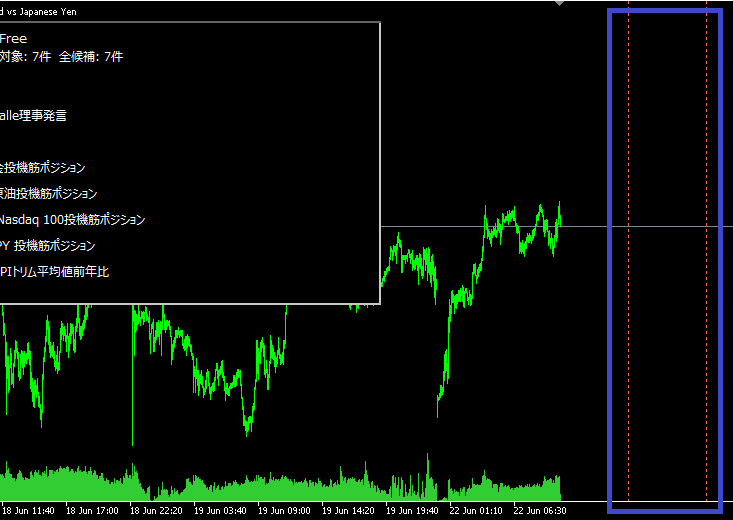
対象指標の時刻には、チャート上に縦線を表示できます。
パネルだけでなく、チャート上でも「どの時間に重要指標があるか」を確認しやすくなります。
CSV書き出しに対応
無料版では、MT5の経済指標カレンダーから取得した対象指標を、CSV形式で書き出せます。
書き出し形式は、既存のMT4経済指標監視ツールでも扱いやすいよう、以下のようなシンプルな形式にしています。
日程,時間,イベント名称
2026.06.05,21:30:00,雇用統計
2026.06.17,03:00:00,FOMC
CSVは、MT5側の MQL5\Files フォルダに出力されます。
MT4側で利用する場合は、利用しているMT4ツールの読み込み先に合わせて、必要に応じてCSVファイルを移動・コピーしてください。
MT4で指標停止判定を使いたい場合:
MT5で取得・書き出したCSVをMT4側で読み込めば、MT4のEAやインジケーター側でも「重要経済指標の前後かどうか」を判定できます。
関連記事:MT4で重要経済指標の前後を判定する関数
補足:CSV書き出しは補助機能です。MT5側の停止制御は24時間以内の対象指標を基準に行い、CSVの書き出し期間は別パラメータで調整できます。
パラメータ設定について
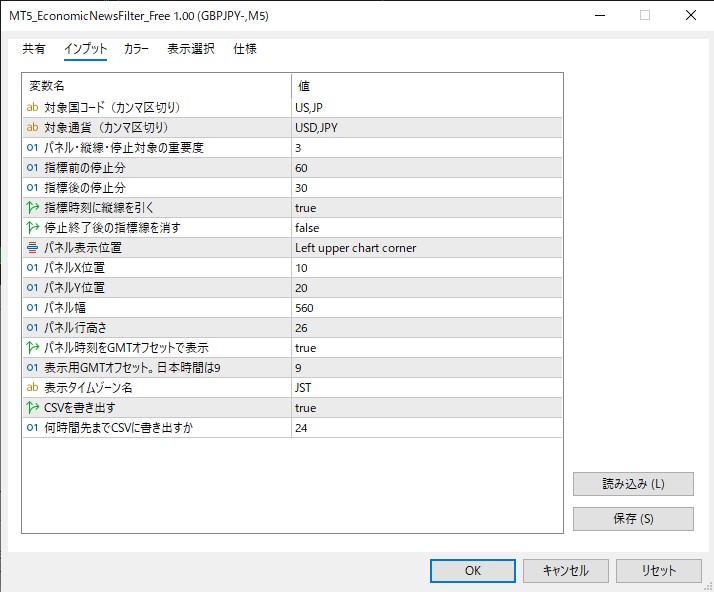
主なパラメータは以下の通りです。
| 表示名 | 内容 |
|---|---|
| 対象国コード TargetCountries | 対象にする国コードをカンマ区切りで指定します。 米国指標と日本指標を対象にする場合は、US,JP のように指定します。 設定例:US,JP |
| 対象通貨 TargetCurrencies | 対象にする通貨をカンマ区切りで指定します。 USDとJPYに関係する指標を対象にする場合は、USD,JPY のように指定します。 設定例:USD,JPY |
| 対象重要度 TargetImportance | パネル表示・縦線表示・停止対象にする重要度を指定します。無料版では、条件に合う指標はすべて停止対象になります。 実運用でEA停止に使う場合は、まず重要度3を基準にする設定がおすすめです。 設定例:3 |
| 指標前の停止分 StopMinutesBefore | 指標発表の何分前からアルゴリズム取引を停止するかを指定します。 設定例:60 |
| 指標後の停止分 StopMinutesAfter | 指標発表後、何分まで停止状態を続けるかを指定します。 設定例:30 |
| 指標時刻に縦線を引く DrawEventLines | trueの場合、対象指標の時刻にチャート上へ縦線を表示します。 設定例:true |
| 停止終了後の指標線を消す DeleteLineAfterStopWindow | trueの場合、停止時間が過ぎた指標線を削除します。チャート上に過去の線を残したい場合はfalseにします。 設定例:false |
| パネル表示位置 PanelCorner | パネルを表示する基準位置を指定します。左上、右上などの表示位置を変更できます。 設定例:CORNER_LEFT_UPPER |
| パネルX / パネルY PanelX / PanelY | パネルの横方向・縦方向の表示位置を調整します。チャート上の他の表示と重なる場合に変更します。 設定例:PanelX=10、PanelY=20 |
| 表示用GMTオフセット DisplayGMTOffset | パネルやCSVに表示する時刻のGMTオフセットを指定します。日本時間で表示する場合は9にします。 設定例:9 |
| CSVを書き出す OutputCsvFile | trueの場合、対象指標をCSVファイルに書き出します。 設定例:true |
| CSV書き出し時間 CsvOutputHours | 現在時刻から何時間先までCSVに書き出すかを指定します。MT5本体の停止制御範囲とは別設定です。 設定例:24、240 |
CSV書き出し機能について
この無料版では、MT5で取得した経済指標データを ks_usdjpy.csv というファイル名で書き出します。
書き出し期間は CsvOutputHours で指定できます。
たとえば、24を指定すれば24時間先まで、240を指定すれば240時間先までの対象指標を書き出します。
一方で、インジケーター本体の停止制御やパネル表示は、無料版の仕様として24時間以内の指標を対象にしています。
そのため、CSVだけ長めに書き出しつつ、MT5側の停止制御は1日分に抑えることができます。
| 項目 | 範囲 |
|---|---|
| CSV書き出し | CsvOutputHoursで指定した時間 |
| パネル表示 | 24時間以内 |
| 縦線表示 | 24時間以内 |
| 自動停止制御 | 24時間以内 |
注意:CSVの書き出し先はMT5側のFilesフォルダです。MT4の経済指標監視ツールで読み込む場合は、MT4側の読み込み先フォルダに合わせてCSVを配置してください。
使用前の注意点
このツールはインジケーターとして使用します。
MT5のチャートに設置するインジケーターですが、アルゴリズム取引ボタンを切り替えるため、DLLの使用許可が必要です。
実運用前に必ず確認してください
- Windows版MT5専用です。
- 自動停止機能を使うには、インジケーター設定でDLLの使用許可が必要です。
- MT5全体のアルゴリズム取引ボタンを切り替えます。
- 特定EAだけを個別に停止するツールではありません。
- 停止中でも、サーバー側に設定済みのTP/SLは残ります。
- 停止中は、EA内部のトレーリングストップ、建値移動、ナンピン、追加決済などは動作しません。
- 経済指標データはMT5の経済指標カレンダーに依存します。
- 実運用前に、必ずデモ口座や少額環境で動作確認してください。
MT5指標停止フィルターFreeのダウンロード
MT5指標停止フィルターFreeのダウンロードはこちらです。
📥 MT5指標停止フィルターFree をダウンロードダウンロード後、MT5のデータフォルダを開き、MQL5 → Indicators フォルダにファイルを配置してから、MetaEditorでコンパイルまたはMT5を再起動してください。
上位版のご案内
実運用向けの Pro版 はこちら
無料版で基本的な指標停止の動作を確認したうえで、
指標ごとの停止/除外切り替え、手動設定保存、キーワードフィルター も使いたい場合は、
MT5 Economic News Filter Pro もご検討ください。
MT5でEAを運用している方向けに、重要経済指標前後の自動売買停止をより細かく管理できる上位版です。


無料版とPro版の違い
無料版は、重要指標をざっくり避けるためのシンプルな構成です。
より細かく運用したい場合は、Pro版の方が向いています。
| 項目 | Free版 | Pro版 |
|---|---|---|
| 対象指標の扱い | 条件一致の指標をすべて停止対象 | 指標ごとに停止/除外を切り替え可能 |
| パネル表示 | 24時間以内 | より広い期間を確認可能 |
| 手動設定保存 | なし | あり |
| キーワードフィルター | なし | あり |
| CSV書き出し | 対応 | 対応予定または運用仕様に応じて調整 |
| おすすめ用途 | 無料で基本動作を確認したい方向け | 実運用で細かく指標停止を管理したい方向け |
無料版で基本的な動作を確認し、より細かく「この指標は止める」「この指標は除外する」といった管理をしたい場合は、Pro版をご検討ください。
まとめ
MT5指標停止フィルターFreeは、MT5の経済指標カレンダーを利用し、重要経済指標前後にアルゴリズム取引を自動OFF/ONする無料インジケーターです。
無料版では、24時間以内の対象指標をまとめて停止対象にするシンプルな仕様にしています。
まずは無料版で基本動作を確認し、実運用でより細かく管理したい場合はPro版を検討する、という使い方がおすすめです。
EA運用中に重要指標の確認を忘れやすい方や、MT5カレンダーを使って自動売買停止を補助したい方は、ぜひ試してみてください。

コメント