
※本記事は、実際にEAを運用・検証している環境をもとに解説しています。MT4・VPS・業者選定も含めて、現在も稼働している構成をベースにまとめています。
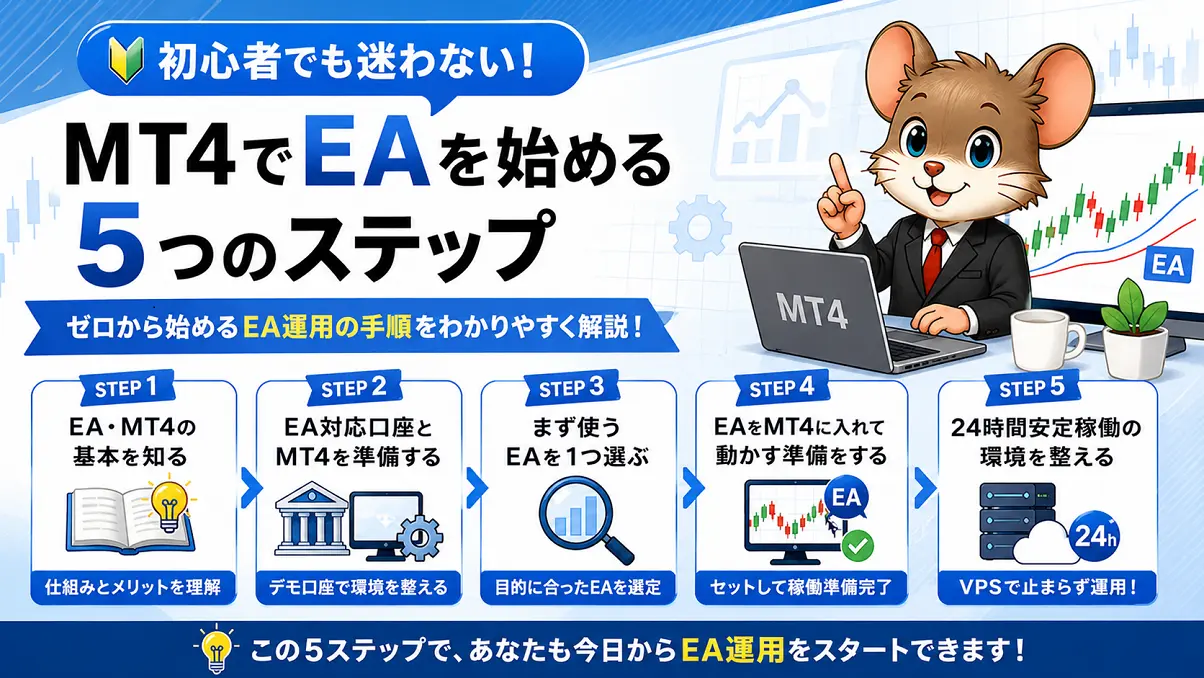
MT4でFX自動売買(EA)を始めるには、EAに対応した口座とMT4を準備し、使いたいEAをMT4へ設置して自動売買を有効にします。
最初はデモ口座で動作を確認し、24時間運用したい場合はVPSを用意するのが基本です。
本記事では、EAを使ってみたいけれど何から始めればよいかわからない方向けに、 「基礎を知る → 口座・MT4を準備する → まず使うEAを1つ選ぶ → MT4へ導入する → デモ確認後、本番運用へ進む」 という5STEPで、FX自動売買の始め方を整理します。
💡 FX自動売買(EA)を始める5STEP
- EA・MT4の基本を知る
- EA対応口座とMT4を準備する
- まず使うEAを1つ選ぶ
- MT4にEAを入れて自動売買を開始する
- デモ確認後、本番運用・VPSへ進む
このページでは全体の流れをつかめるように要点をまとめ、各STEPの詳しい設定や比較は個別記事へ案内します。
まずは5STEPの順番を把握してから進めると、必要な準備を整理しやすくなります。
STEP1:EA・MT4の基本を知る
EA(Expert Advisor/エキスパートアドバイザー)は、MT4・MT5などの取引ツール上で動く自動売買プログラムです。
まずは「条件を確認 → 自動で注文 → 決済」という基本的な仕組みをつかんでおきましょう。
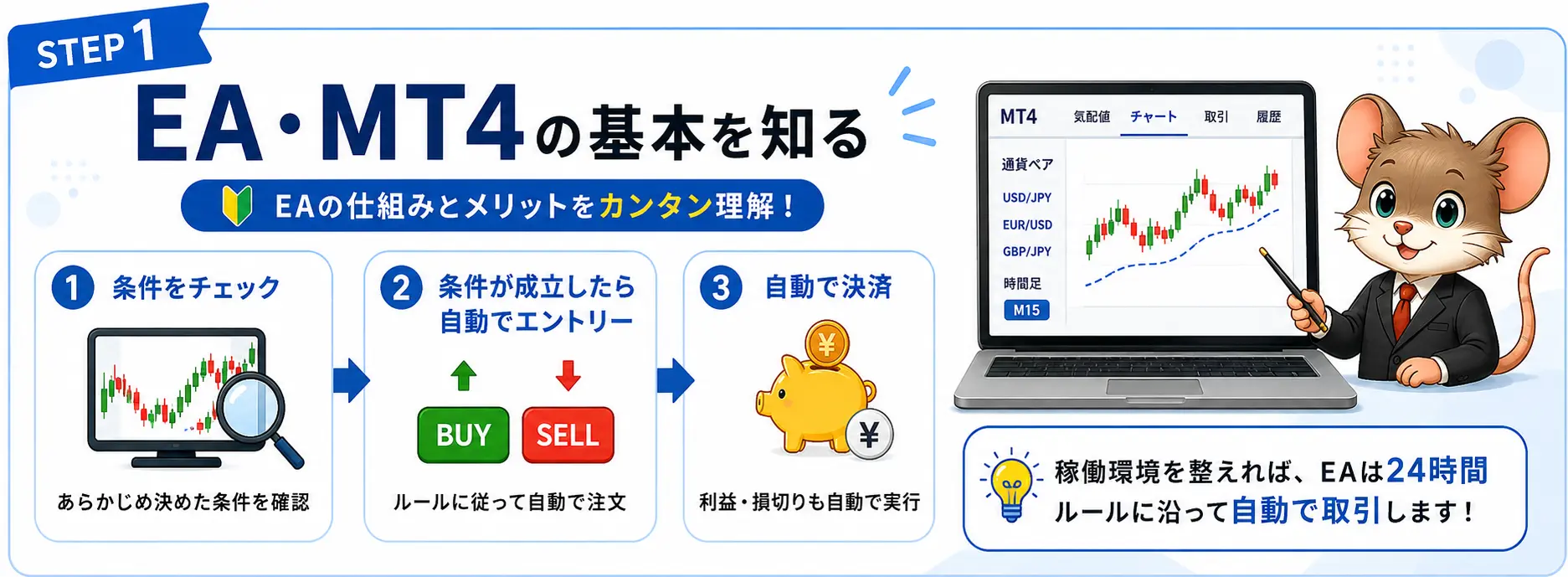
たとえば「移動平均線がこの条件になったら買う」「一定pips逆行したら損切りする」といったルールをEAに設定しておけば、チャートを見続けなくてもルールに沿って取引できます。
EAを使うメリット
- 決めたルールに沿って自動でエントリー・決済できる
- 感情による判断のブレを減らしやすい
- 過去データを使ったバックテストで検証できる
- 24時間稼働する環境を作れば、PCの前に張り付く必要がない
✅ EAの意味・仕組み・メリット・デメリットを詳しく知りたい方:

✅ MT4そのものの基本を確認したい方:
STEP2:EA対応口座とMT4を準備する
EAを動かすには、自動売買に対応したFX口座とMT4が必要です。
このSTEPでは、EA対応口座を用意し、MT4をインストールしてデモ環境で操作できる状態まで準備します。
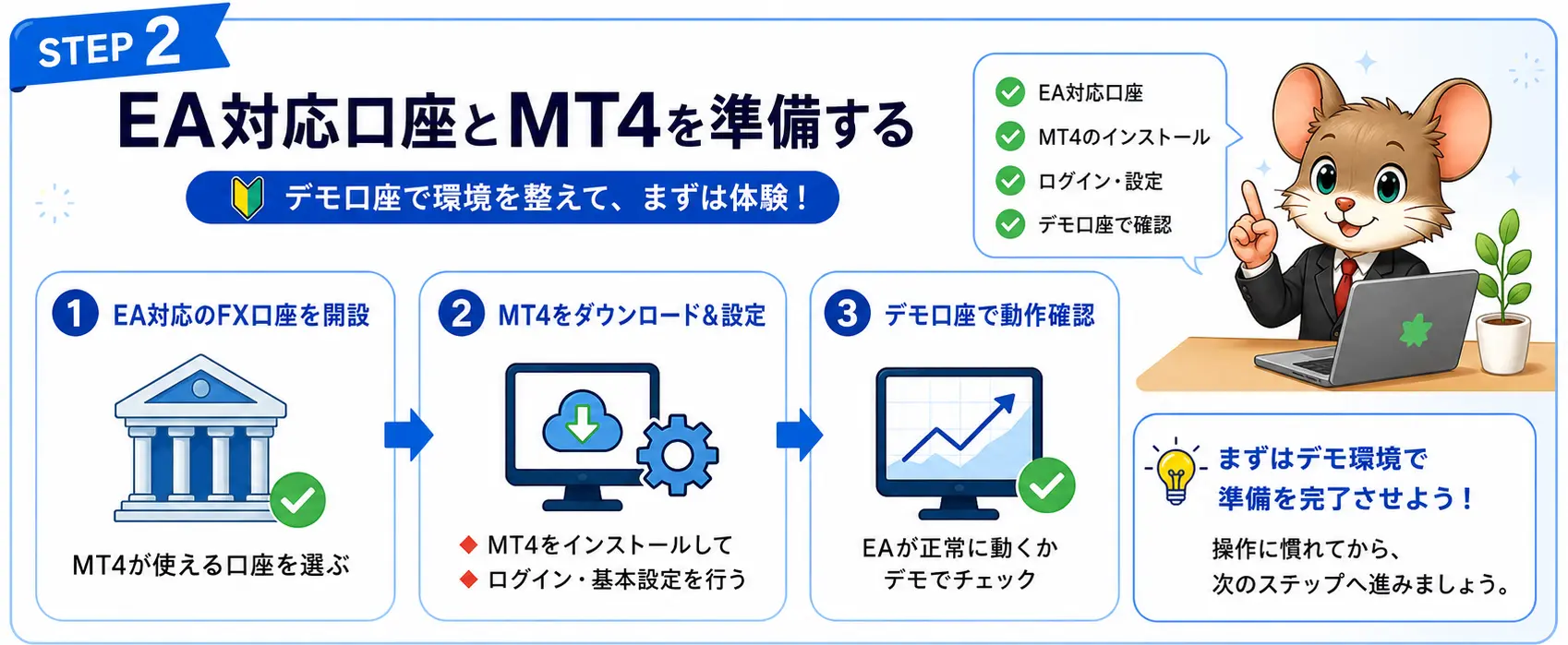
FX会社によって利用できる取引ツールやEA利用条件が異なるため、「MT4が使えるか」だけでなく「EAによる自動売買に対応しているか」も確認します。
まずはデモ口座とMT4を用意する
初心者の方は、最初から本番資金を使うのではなく、デモ口座でMT4の操作とEAの動きを確認する方法が分かりやすいです。
✔ STEP2で準備するもの
- EA利用に対応したFX口座
- MT4のダウンロード・インストール
- 口座へのログインと初期設定
当サイトでは、MT4対応口座としてFXTFを実際のEA検証でも利用しています。
まずデモ環境で試す場合は、以下の手順から進められます。
MT4を起動したあとの基本設定はこちらで確認できます。
デモ確認後、そのままFXTFの本番口座も準備する場合
デモ口座でEAの動きを確認できたら、当サイトでもEA検証に利用しているFXTFで本番用のMT4口座を準備できます。
🔒 クリックするとFXTF公式サイトへ移動します。
他のMT4対応FX会社も比較してから選びたい方は、スプレッドや取引条件を含めて以下の記事で確認できます。
STEP3:まず使うEAを1つ選ぶ
口座とMT4を準備できたら、次は実際に動かしてみるEAを1つ選びます。
最初から高度な成績分析をする必要はなく、まずは「どんな条件で動くか」「使い方が分かるか」「デモで試せるか」を目安にすれば十分です。
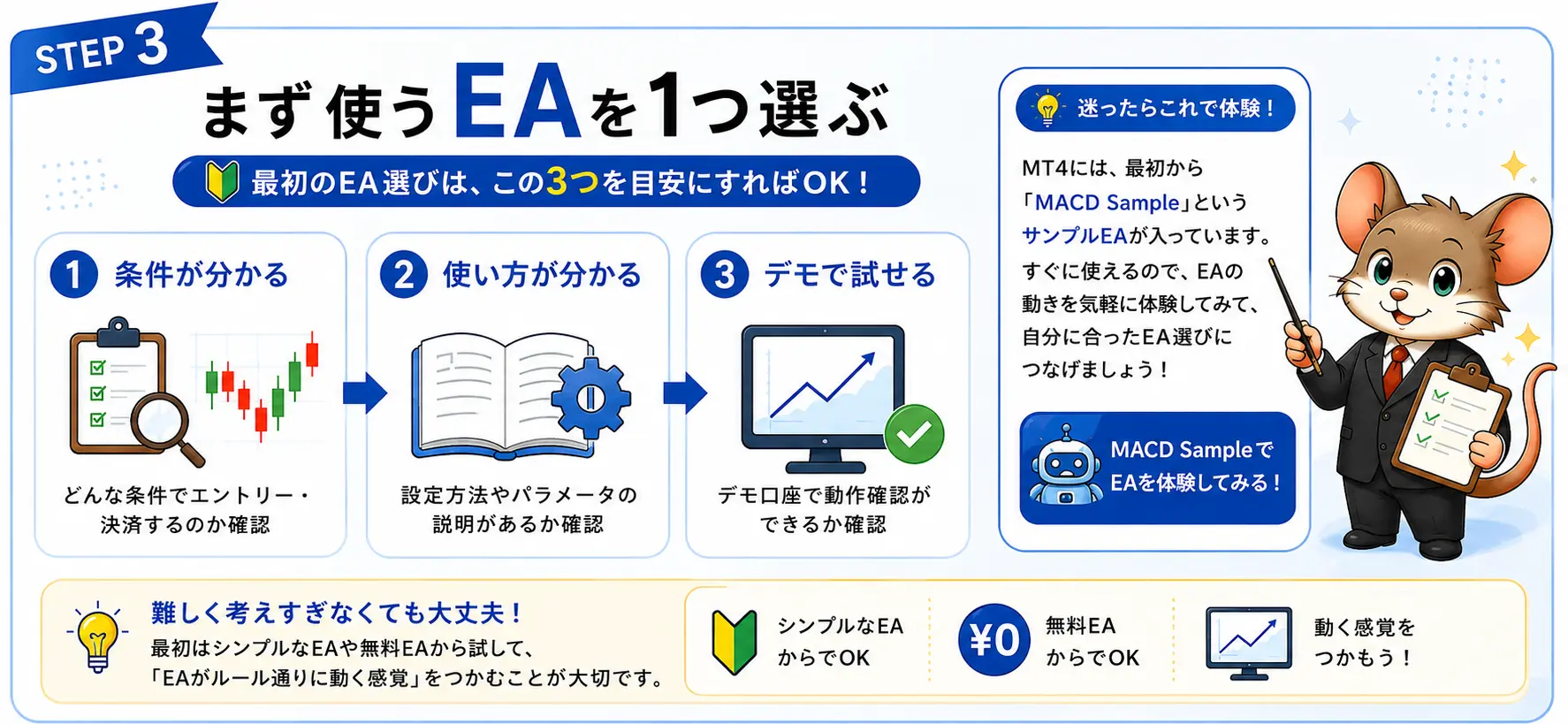
最初は無料EAから試しても問題ありません。
まず1つのEAをMT4で動かし、「条件が成立すると自動で注文・決済される」というEAの基本的な流れを体験することを優先しましょう。
💡 まだEAを選ぶイメージが湧かない方へ
MT4には、最初から「MACD Sample」というサンプルEAが入っています。
新しくEAをダウンロードしなくても使えるため、 EAをチャートにセットし、条件に応じて自動売買する流れを先に体験できます。
ここは必須ではありません。
すでに使いたいEAが決まっている方は、そのまま下のポイントを確認してSTEP4へ進んでください。
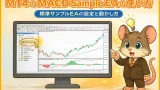
✔ 最初のEA選びはこの3点を確認
- 対応する通貨ペア・時間足が分かる
- 使い方や設定方法が説明されている
- デモ口座で動作確認できる
この3点を確認できれば、最初のEA選びとしては十分です。
選んだEAは、次のSTEP4でMT4へ入れて実際に動かしていきます。
EAに慣れてきたら、バックテストやフォワード実績、リスクなども確認しながら市販EAを比較したり、自作EAに挑戦したりする選択肢もあります。
無料EA・市販EA・自作EAなど、次の選択肢まで詳しく確認したい方:

STEP4:MT4にEAを入れて自動売買を開始する
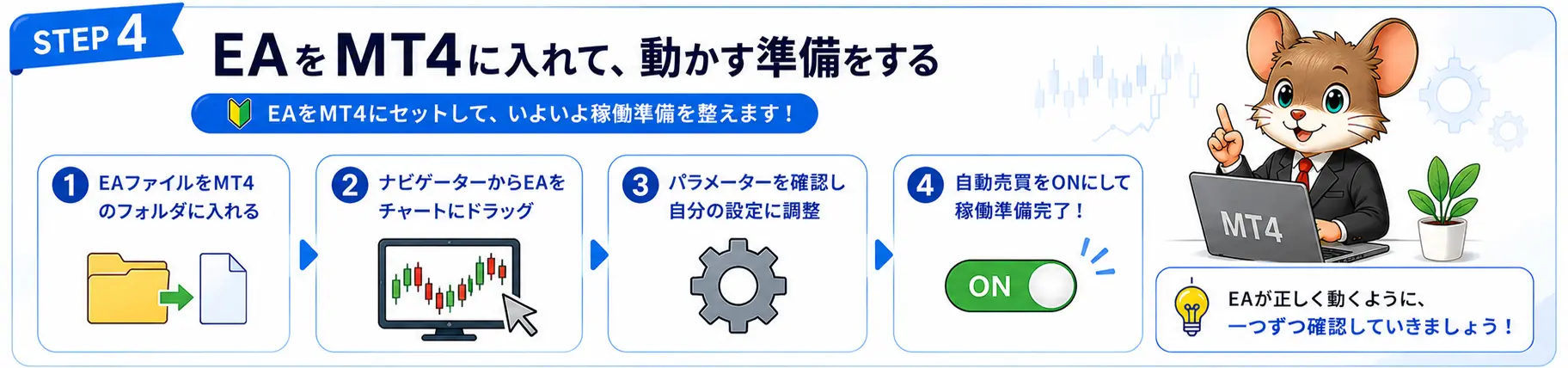
使ってみるEAを1つ選んだら、次はそのEAをMT4へ入れて、自動売買を動かせる状態まで準備します。
ここではEAの設置・チャートへの適用・自動売買ONまでの全体像をつかみ、細かな操作は詳細記事で確認していきましょう。
📌 STEP3で「MACD Sample」を試す場合は、すでにMT4へ入っているため、EAファイルを追加する作業は不要です。
MT4でEAを動かす基本の流れ
✔ EAを動かす5つの手順
- EAファイルをMT4の「Experts」フォルダへ入れる
- MT4を再起動するか、ナビゲーターを更新する
- EAを動かしたい通貨ペア・時間足のチャートへセットする
- EAのパラメータやロット数を確認する
- MT4の自動売買を有効にして動作を確認する
EAごとに対応する通貨ペア・時間足・設定値は異なるため、配布元や販売元の説明もあわせて確認してください。
また、自動売買を有効にしても、EAのエントリー条件が成立するまでは取引が発生しない場合があります。
「すぐに注文が出ない=EAが動いていない」ではない点も覚えておきましょう。
EAを設置したら、まずはデモ口座で正常に稼働しているか確認しましょう。
EAがチャート上で認識されているか、自動売買が有効になっているか、エラーが出ていないかを確認できれば、次のSTEPへ進めます。
EAの入れ方・自動売買の設定を画像付きで確認したい方:
STEP5:デモ確認後、本番運用・VPSへ進む
デモ口座でEAが正常に動くことを確認できたら、次は本番口座での小ロット運用へ進みます。
デモと本番ではスプレッドや約定環境などが異なる場合があるため、最初から大きなロットで運用せず、実際の注文・決済を確認しながら進めましょう。
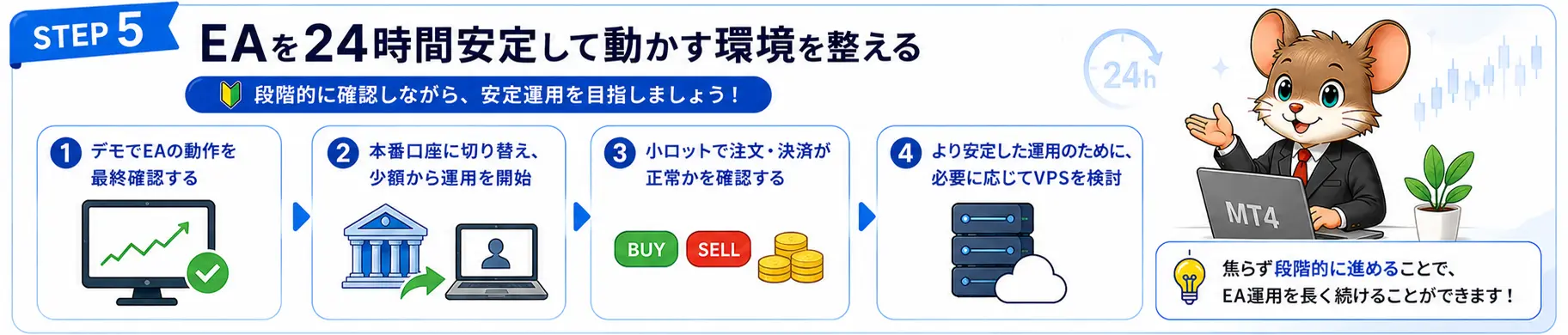
本番運用前に確認したいこと
- EAが想定した通貨ペア・時間足で動いているか
- ロット数・損切り幅・最大ポジション数が想定どおりか
- スプレッドや取引コストを考慮できているか
- MT4のエキスパート・操作履歴にエラーが出ていないか
- 想定以上の損失になった場合に停止できる運用になっているか
24時間動かすならVPSを検討する
自宅PCでもEAは運用できますが、PCのスリープ・Windows Update・回線切断などでMT4が停止する可能性があります。
そのため、24時間の安定稼働を重視する場合は、VPS(仮想サーバー)を利用する方法があります。
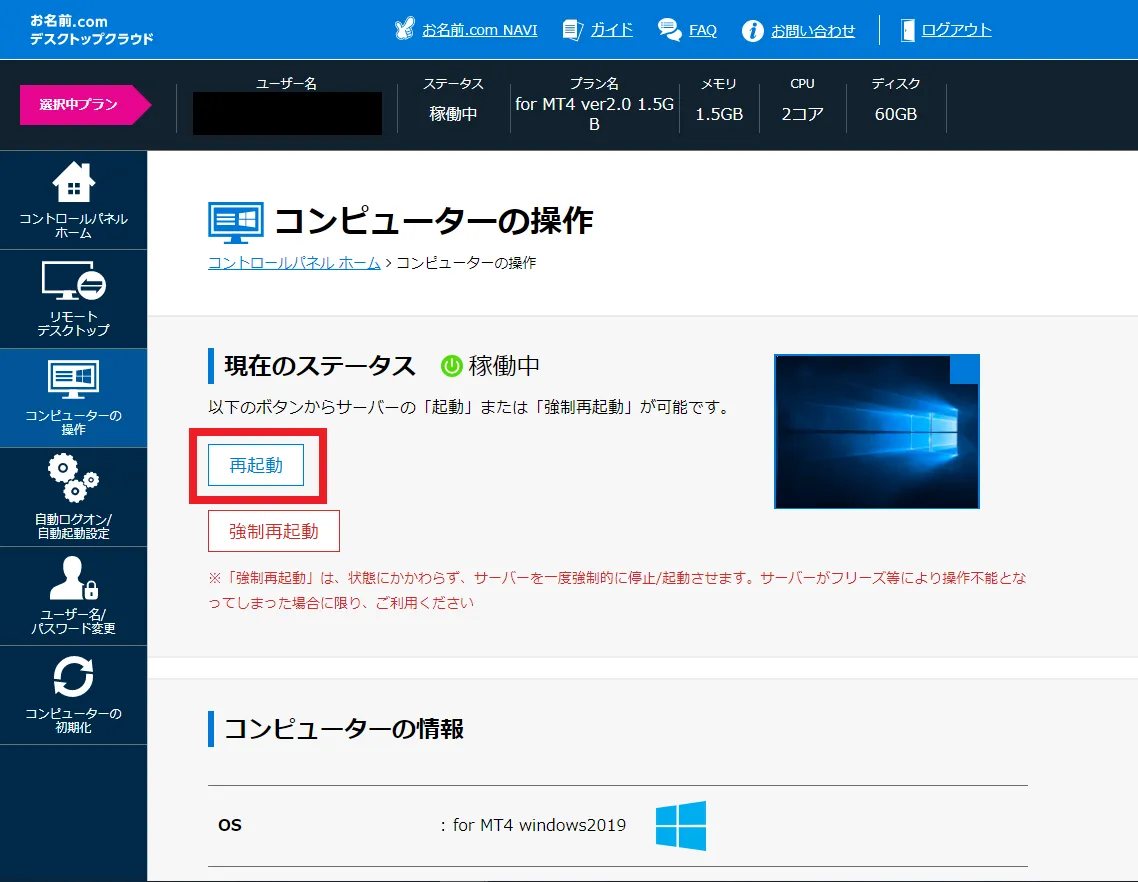
VPSはEAを始めるために必須ではありません。
まず自宅PCでEAの動きを確認し、24時間稼働が必要になった段階で導入しても問題ありません。
✅ 口座・VPS・MT4の本番準備を詳しく確認したい方:
✅ VPSを比較して選びたい方:

本番運用ではリスク管理もセットで考える
EAは自動で取引してくれますが、「放置してよい」という意味ではありません。
ロットを上げすぎたり、想定外の相場で稼働を続けたりすると、損失が大きくなる場合があります。
特に本番運用では、資金に対するロット数、最大ドローダウン、損切り条件、EA停止時の対応などを事前に確認しておきましょう。

バックテストでEAの過去成績を確認する方法はこちらです。
EAを始めた後は、自分に合った運用へ広げていこう
ここまで進めれば、EAの基本を知るところから、MT4でEAを動かし、本番運用へ進むまでの流れを一通り確認できます。
まずは1つのEAを実際に動かすところまでできれば十分です。
慣れてきたら、無料EA・市販EA・自作EAなど、いろいろなEAに触れながら、自分の目的に合った運用方向へ少しずつ広げていきましょう。
📚 運用に慣れてきた方向けの記事
❓ EA運用に関するよくある質問
EAを始める際に多い疑問を、初心者向けに簡潔にまとめます。
EAを使えば利益が保証されるわけではありません。EAは決めたルール通りに取引を続けやすい仕組みですが、成績はロジック・設定・相場状況によって変わります。バックテストやデモ運用で確認し、リスク管理を行うことが重要です。
MT4自体は一般的に無料で利用できますが、利用できるMT4はFX会社ごとに提供されています。EAを動かす場合は、利用予定のFX会社がMT4とEAによる自動売買に対応しているか確認してください。
口座開設やMT4は無料で利用できる場合が多く、無料EAを使えば費用を抑えて試すこともできます。有料EAを購入する場合は購入費用、VPSを利用する場合は月額料金がかかります。
自宅PCでEAを運用する場合は、EAを動かしている間はMT4とPCを稼働させておく必要があります。24時間の安定稼働を重視する場合はVPSがよく利用されますが、EAを始める段階で必須ではありません。
必要な確認期間はEAの取引頻度によって異なります。数日・1か月といった期間だけで決めず、一定の取引回数や異なる相場状況での挙動、バックテスト結果もあわせて確認するのがおすすめです。
MT4では、自分で用意したEAや外部で配布されているEAを設置して利用できます。ただし、FX会社や口座種別によってEA利用に関するルールが異なる場合があるため、実運用前に利用予定のFX会社の条件を確認してください。
✅ まとめ:FX自動売買は5STEPで順番に始めよう
MT4でFX自動売買(EA)を始める流れは、次の5STEPです。
- EA・MT4の基本を知る
- EA対応口座とMT4を準備する
- まず使うEAを1つ選ぶ
- MT4にEAを入れて自動売買を開始する
- デモ確認後、本番運用・VPSへ進む
最初からすべてを完璧にそろえる必要はありません。
まずはデモ環境でMT4とEAの動きを確認し、仕組みを理解したうえで、小さな運用から本番へ進むと分かりやすいです。
📘 EA入門・運用ガイド
知りたい内容に合わせて、基礎から本番運用・EA選びまで確認できます。
【無料EAをダウンロード】今すぐ試してみる
【有料EAを比較】GogoJungle公式で探す

【初心者OK】自作EAを学んで作る方法はこちら
【完全オリジナル】EA開発代行サービスを依頼する
ご利用者様に対して投資その他の行動を勧誘する目的で運営しているものではありません。
EA及び銘柄の選択、売買価格等の投資の最終決定は、ご自身の判断でなさるようにお願いいたします。

コメント