
「デモ口座ではEAを動かせたけど、本番運用へ進むには何を準備すればいいの?」
「MT4対応口座、VPS、MT4設定のどこから確認すればいい?」
この記事では、デモ口座でEAの動作を確認した方が、本番運用へ進む前に整えておきたい環境を順番に整理します。
いきなり大きな資金でEAを動かす必要はありません。
まずは、MT4対応口座・PCまたはVPS・本番口座でのMT4設定を確認し、小ロットで慎重に動作確認できる状態を作ることが大切です。
💡この記事でわかること
- EA本番運用前に必要な準備
- MT4対応のFX口座を選ぶポイント
- 自宅PC運用とVPS運用の違い
- 本番口座でMT4にログインする手順
- EAを動かす前に確認したいMT4設定
このページでは、EAファイルの選び方やMT4への導入手順を繰り返すのではなく、EAを本番環境で安定して動かすための土台作りに絞って解説します。
📌 このページの位置づけ
このページは、 「FX自動売買(EA)の始め方」のSTEP5「デモ確認後、本番運用・VPSへ進む」の詳細記事です。
STEP3で使うEAを選び、STEP4でMT4への導入まで確認できた方を対象に、 本番口座・PC/VPS・MT4設定など、本番運用へ進むための環境準備を詳しく解説します。
EA本番運用前に整える3つの準備
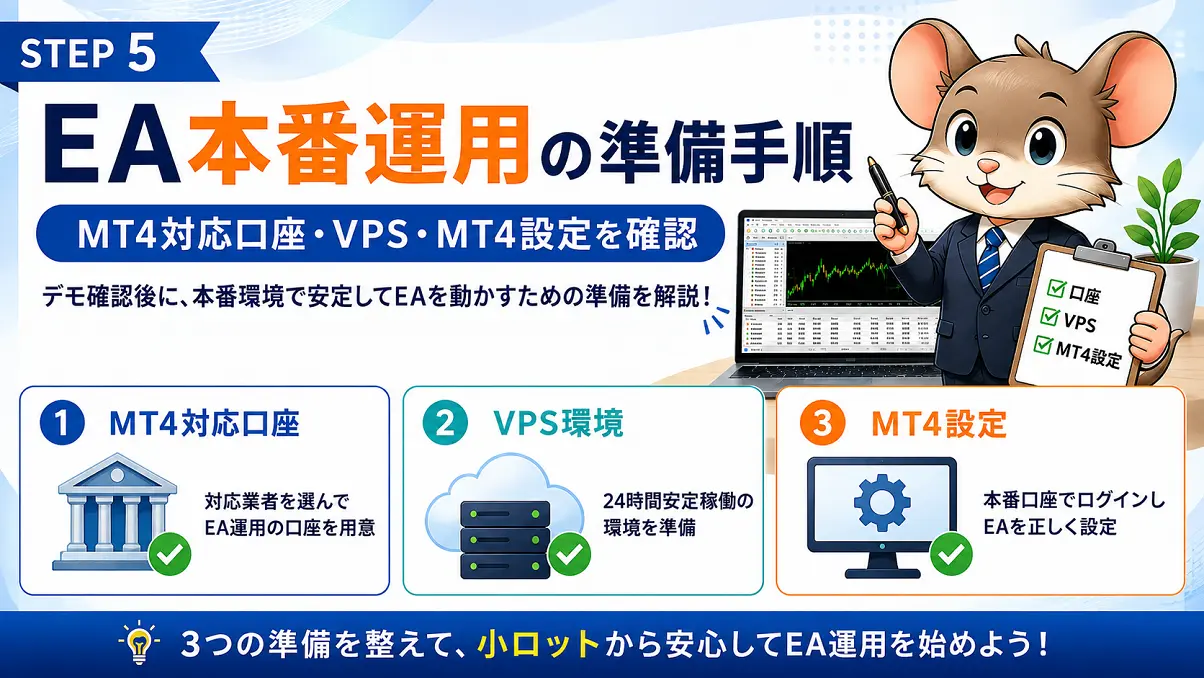
EAを本番環境で動かす前に、まず以下の3つを整えておきましょう。
✅ 本番運用前に確認する3つの準備
- MT4対応のFX口座を用意する
- PCまたはVPSの稼働環境を用意する
- 本番口座でMT4にログインし、EAを動かす前の設定を確認する
EA選びはSTEP3、MT4への導入はSTEP4で確認済みです。
このページでは、デモ確認後に本番口座で小さく運用を始めるための環境準備に絞って確認していきます。
準備1:MT4対応のFX口座を用意する
EAを使うには、MT4に対応していて、自動売買が利用できるFX口座が必要です。
通常のFX口座でも、MT4に対応していない場合はEAを動かせません。
そのため、EA運用では最初に「MT4対応か」「EA利用が可能か」を確認することが重要です。
EA運用で確認したいFX口座のポイント
- MT4に対応している
- EAの利用が認められている
- スプレッドが安定している
- 約定環境が安定している
- 日本語サポートがある
- バックテスト用のデータを確認しやすい
迷う場合は、まず国内MT4対応口座を基準に比較すると分かりやすいです。 当サイトでは、EA検証や実測データの確認対象としてFXTFも扱っています。
口座だけ先に用意しておくと、この後のMT4ログインやEA運用準備がスムーズになります。
\ この口座を選べば、そのまま本番環境に進めます /
FXTFで口座開設して本番環境を作る
※スプレッド・スワップ・安定性の3拍子が揃うMT4対応FX業者です。
※クリック後、公式サイトでそのまま口座開設できます
📌 他のMT4対応業者も比較したい方はこちら
▶ MT4(EA)対応の国内FX業者おすすめ比較一覧
準備2:PCまたはVPSの稼働環境を用意する
EAは、MT4が起動している間だけ動作します。
そのため、EAを継続して動かすには、MT4を止めずに稼働できる環境が必要です。
大きく分けると、以下の2つの方法があります。
| 運用方法 | 特徴 | 向いている人 |
|---|---|---|
| 自宅PC | 自分のPCでMT4を起動してEAを動かす | 短時間の検証・お試し運用 |
| VPS | 24時間稼働する仮想サーバー上でMT4を動かす | 本番運用・長時間稼働 |
自宅PCでEAを動かす場合
自宅PCでもEAを動かすことは可能です。
ただし、以下の点には注意が必要です。
- スリープ設定をOFFにする
- Windows Updateによる再起動に注意する
- インターネット回線を安定させる
- PCの電源を切らない
- 停電や外出時の停止リスクを理解する
短期間の検証やお試し運用であれば、自宅PCでも問題ありません。
ただし、長期的にEAを動かす場合は、停止リスクを考えておく必要があります。
🔗 PC停止対策を確認したい方はこちら
▶ Windows UpdateでMT4が落ちる事故防止策
VPSでEAを動かす場合
24時間安定してEAを動かしたい場合は、VPS(仮想専用サーバー)を使うと管理しやすくなります。
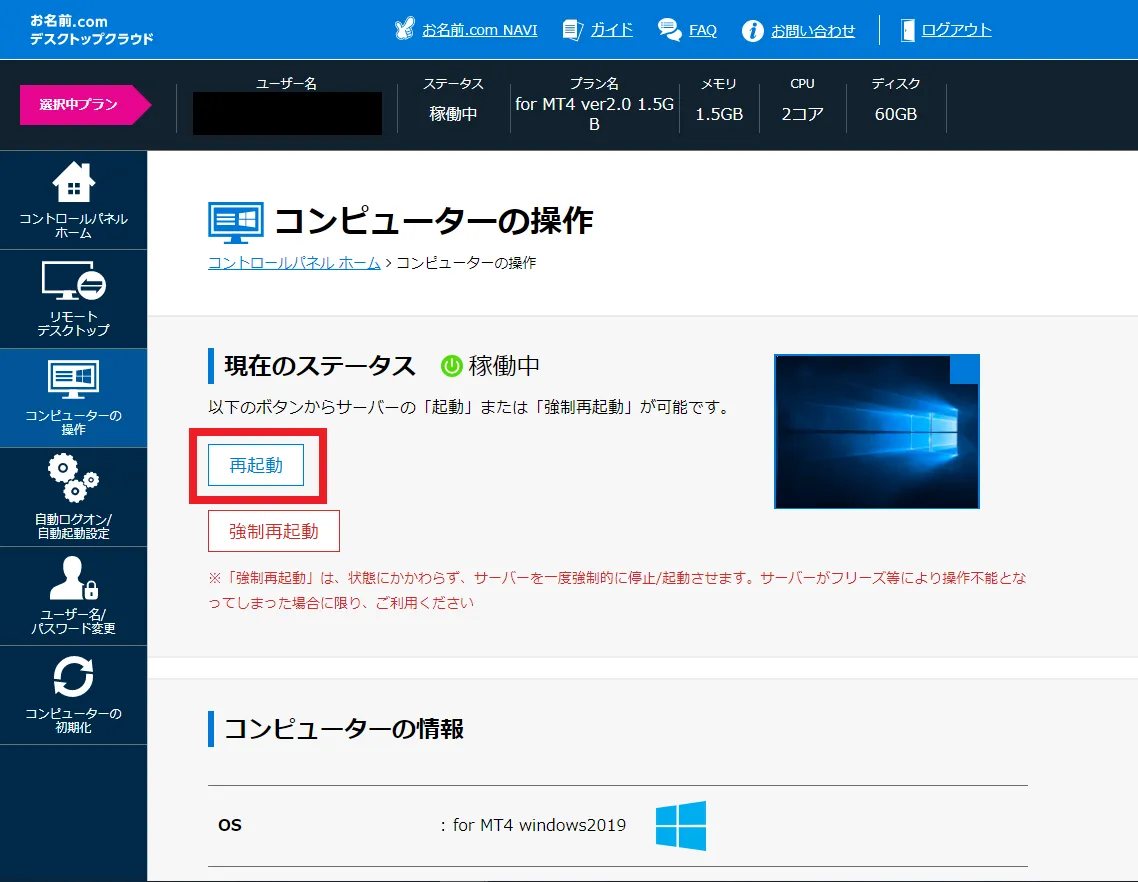
- 24時間MT4を稼働させやすい
- 自宅PCのスリープや再起動の影響を受けにくい
- スマホや別PCからリモート確認できる
- 停電や回線切断のリスクを減らしやすい
ただし、最初から必須ではありません。まずはデモ・小ロット運用でEAの動きを確認し、必要に応じてVPSへ移行する形でも問題ありません。
VPSを比較して選びたい方は、以下の記事で料金や使いやすさを確認できます。
どれを選べばいいか迷う場合は、当サイトでも実際に使用しているVPSを基準に考えると分かりやすいです。
\ MT4・MT5対応、EAが止まらない安心の国内VPS!/
シンクラウド for FX(2,601円/月〜)
※EA向けに最適化された国内VPS。
24時間稼働・高安定サーバーでMT4/MT5運用に最適です。
※9月28日(月)17:00まで、12カ月契約で10%OFF適用時。
準備3:本番口座でMT4にログインして設定を確認する
MT4対応口座と稼働環境を用意できたら、次は本番口座でMT4にログインします。
デモ口座でFXTFのMT4をすでに使っている場合は、MT4を再ダウンロードしなくても、本番口座のログイン情報に切り替えて使える場合があります。
✅ 本番口座ログインで確認するもの
- 本番口座のログインID
- 本番口座のパスワード
- 本番口座用のサーバー名
- ログイン後に取引口座番号が表示されているか
MT4をインストールする場合
まだMT4をインストールしていない場合は、FXTFの公式サイトからMT4をダウンロードします。
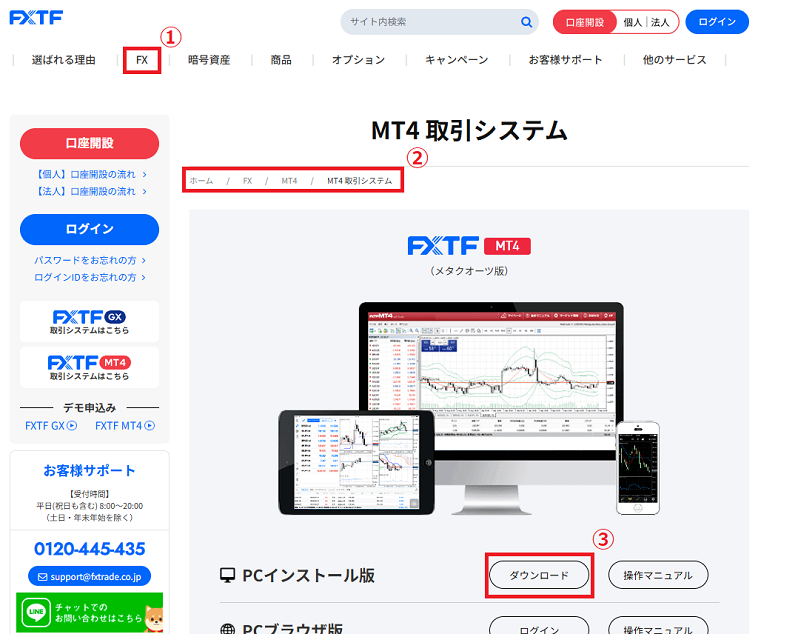
公式ページの「FX」メニューから、MT4の取引システムを選び、ダウンロードをクリックします。
ダウンロードした fxtf4setup.exe を実行すると、インストール画面が表示されます。
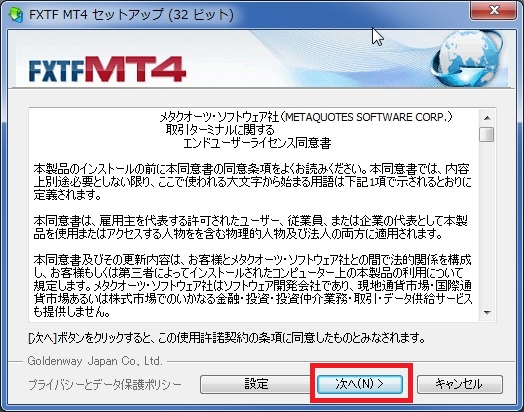
画面の案内に沿って進め、インストールが完了したら「完了」をクリックします。
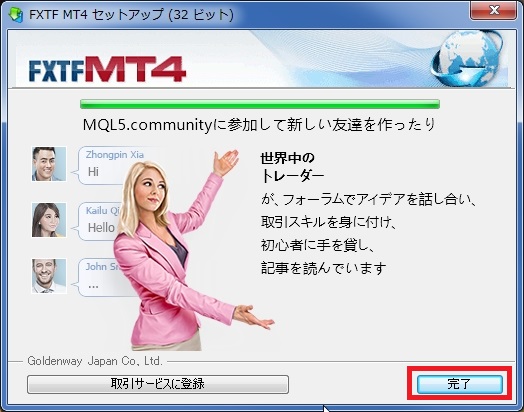
これで、MT4のインストールは完了です。
本番口座でMT4にログインする方法
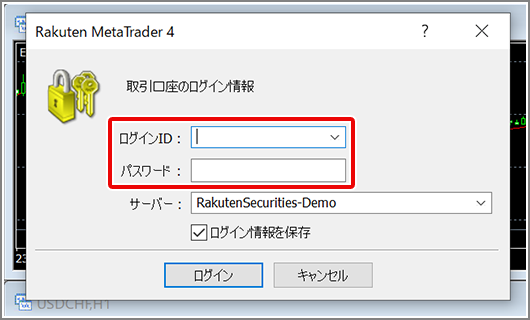
本番口座でログインするには、FXTFから発行されたログインID・パスワード・サーバー情報が必要です。
MT4の画面上で「ファイル」→「取引口座にログイン」を選択します。
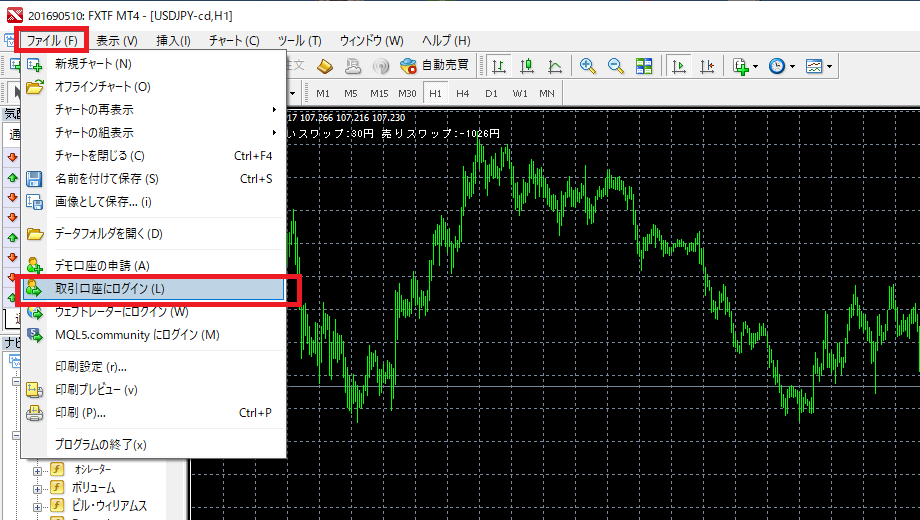
ログイン画面が表示されたら、ログインID・パスワードを入力し、本番口座用のサーバーを選択してログインします。
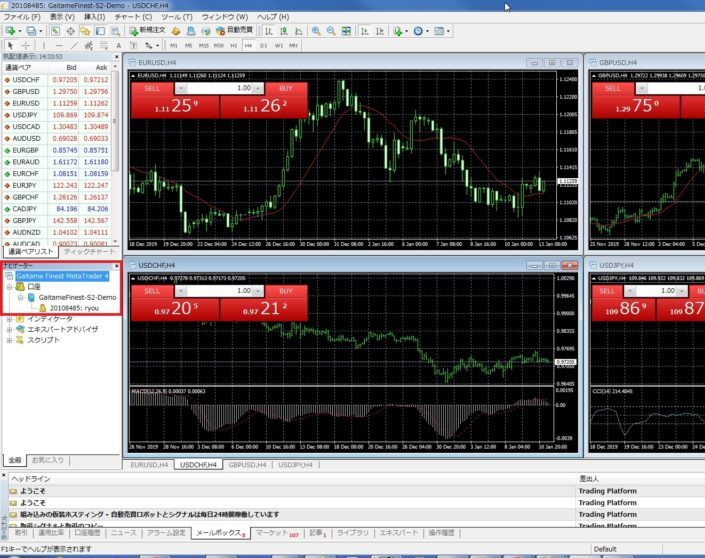
ログイン後、MT4画面の右下やナビゲーター欄に口座情報が表示されていれば、ログインできています。
今後MT4を起動する際は、デスクトップに作成されたショートカットアイコンから起動できます。
EAを動かす前に確認したいMT4設定
本番口座でMT4にログインできたら、すぐに大きなロットでEAを動かすのではなく、以下を確認しましょう。
✅ 本番運用前のチェック項目
- ログイン先が本番口座になっているか
- EAを使う通貨ペアと時間足が合っているか
- ロット数が大きすぎないか
- スプレッドが広がりすぎていないか
- 損切り・利確設定を確認したか
- 証拠金維持率に余裕があるか
- 自動売買ボタンがONになっているか
特に最初は、小ロットで動作確認するのがおすすめです。
本番口座では、デモ口座と同じEAでもスプレッドや約定環境が異なる場合があります。
そのため、最初から大きく運用せず、EAの動き・注文・決済の流れを確認しながら進めましょう。
🔗 MT4の初期設定・基本操作はこちら
▶ MT4の初期設定と使い方 EAを動かす前に確認する基本操作
🔗 EAをMT4に入れて動かす手順はこちら
▶ MT4でのEAの動かし方 初心者でもできる設定手順
本番環境が整ったら、小ロットで運用を確認しよう
ここまでで、本番口座・PCまたはVPS・MT4の準備が整いました。
次は、STEP4までに導入したEAを本番口座で小ロットから動かし、実際の注文・決済が想定どおりか確認していきます。
デモ口座と本番口座では、スプレッドや約定環境が異なる場合があります。
最初からロットを大きくせず、EAの動作と取引環境を確認しながら運用を始めましょう。
✅ 小ロット運用で確認したいこと
- EAが想定した条件で注文・決済しているか
- 本番環境のスプレッドや取引コストに問題がないか
- ロット数・損切り・利確設定が想定どおりか
- MT4やVPSが継続して稼働しているか
- 想定以上の損失やエラーが出た場合に停止できるか
本番運用では、EAの動作確認だけでなく、ロット管理・損切り・最大損失などのリスク管理もセットで考えることが重要です。
EA本番運用の準備に関するよくある質問
EAを本番運用する前に、つまずきやすいポイントをQ&A形式でまとめました。
MT4対応のFX口座、PCまたはVPSの稼働環境、本番口座でログインしたMT4が必要です。
そのうえで、ロット数・証拠金・スプレッド・自動売買ボタンの状態を確認してからEAを動かしましょう。
VPSは必須ではありません。
自宅PCでもEAは動かせますが、24時間安定稼働を目指す場合はVPSの方が管理しやすいです。
最初は自宅PCで確認し、必要に応じてVPSへ移行する形でも問題ありません。
同じFX業者のMT4であれば、ログイン情報を本番口座に切り替えて使える場合があります。
本番口座のログインID・パスワード・サーバーを確認し、MT4の「取引口座にログイン」から切り替えましょう。
最初から大きなロットで動かすのはおすすめしません。
本番口座ではスプレッドや約定環境がデモと異なる場合があります。
まずは小ロットでEAの注文・決済・損益の動きを確認しましょう。
ログイン口座、通貨ペア、時間足、ロット数、証拠金維持率、自動売買ボタンの状態を確認しましょう。
また、EAごとの設定画面で「自動売買を許可する」が有効になっているかも確認が必要です。
まとめ EA本番運用の土台を整え、小ロットで確認しよう
ここまでで、EA本番運用前に必要な準備を確認できました。
- MT4対応のFX口座を用意する
- PCまたはVPSの稼働環境を整える
- 本番口座でMT4にログインする
- ロット数・証拠金・自動売買ボタンを確認する
- 本番口座では小ロットから注文・決済を確認する
これで、STEP5の本番運用へ進むための環境準備は整いました。
まずは小ロットでEAの注文・決済やスプレッド、MT4の稼働状況を確認し、問題がないことを確かめながら運用してください。
そのうえで、資金に対するロット数や損切り条件など、リスク管理もあわせて確認していきましょう。
👇 本番運用を始める前に、ロット・損失管理も確認しておきましょう。
EA運用のリスク管理を確認する📘 EA入門・運用ガイド
知りたい内容に合わせて、基礎から本番運用・EA選びまで確認できます。
【無料EAをダウンロード】今すぐ試してみる
【有料EAを比較】GogoJungle公式で探す

【初心者OK】自作EAを学んで作る方法はこちら
【完全オリジナル】EA開発代行サービスを依頼する
ご利用者様に対して投資その他の行動を勧誘する目的で運営しているものではありません。
EA及び銘柄の選択、売買価格等の投資の最終決定は、ご自身の判断でなさるようにお願いいたします。

コメント