
MT4で使っている矢印インジやサインインジを見て、 「このサインをEA化できないかな?」と思ったことはありませんか。
ただし、チャート上に矢印が表示されていても、EAからそのサインを読み取れるとは限りません。
そこで本記事では、カスタムインジのサイン候補を確認できる無料補助ツール 「MT4 Custom Indicator Signal Checker」の使い方を解説します。
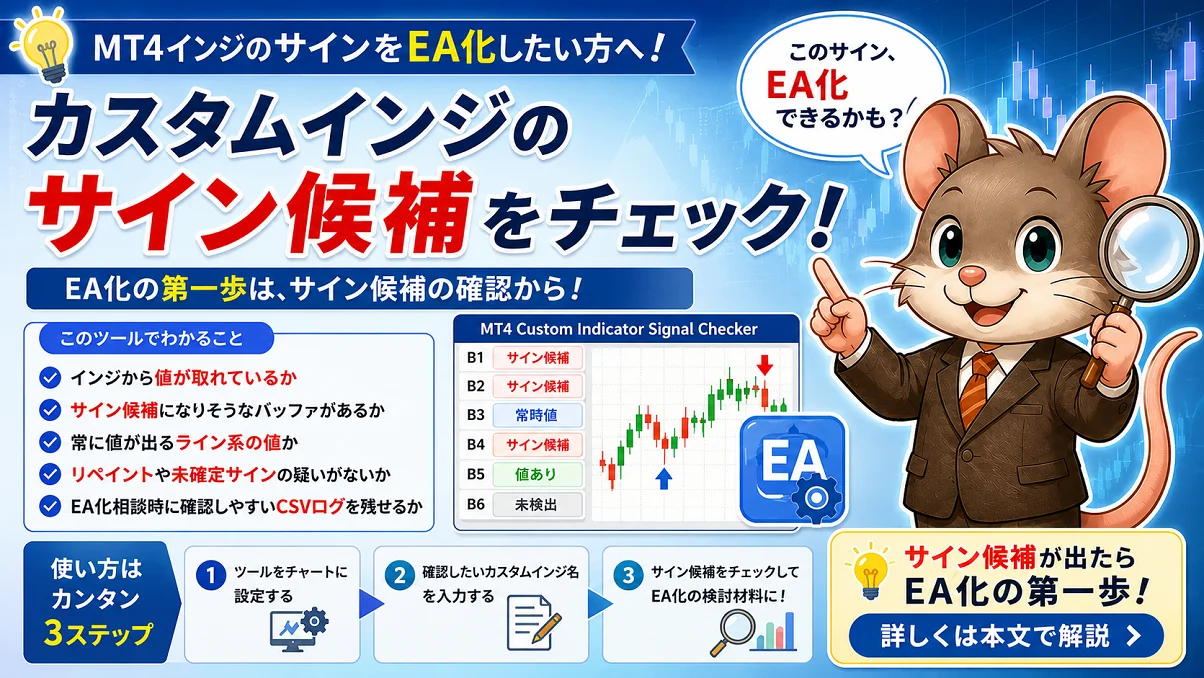
このツールで確認できること
- カスタムインジから値が取れているか
- サイン候補になりそうなバッファがあるか
- BUY/SELL別サイン型か、単一サイン型か
- 常に値が出るライン系の値か
- リペイントや未確定サインの疑いがないか
- EA化相談時に確認しやすいCSVログを残せるか
MT4 Custom Indicator Signal Checkerとは?
MT4 Custom Indicator Signal Checker は、カスタムインジの値あり状況やサイン候補を確認するための無料補助インジです。
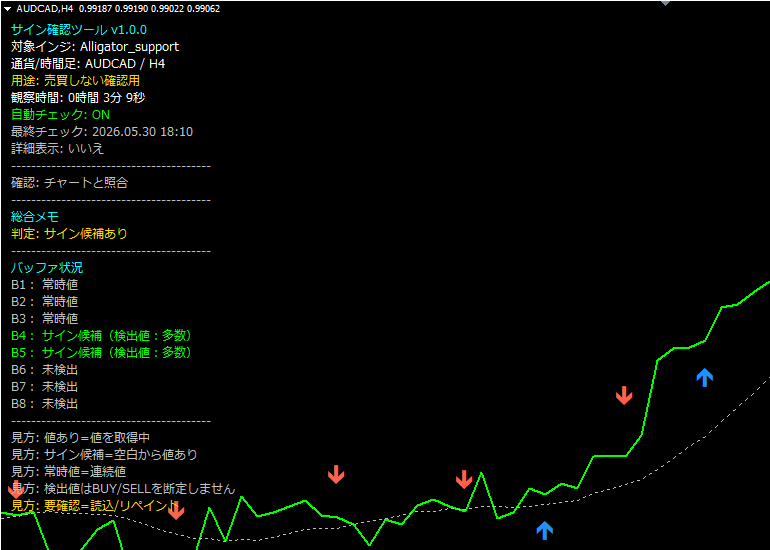
対象のカスタムインジを指定すると、チャート左上に次のようなステータスを表示します。
| 表示 | 意味 |
|---|---|
| 値あり | インジから値を取得できています。サインかどうかはまだ未確定です。 |
| サイン候補 | 過去バーで空白から値ありになる動きがあり、売買サインに使える可能性があります。 |
| 常時値 | ほぼ毎回値が出ている状態です。ライン系・連続値の可能性があります。 |
| 未検出 | 指定範囲では値を検出できていません。 |
| 要確認 | 読み込み設定、未確定サイン、リペイント疑いなどの確認が必要です。 |
このツールの目的は、いきなりEA化する前に、 「このインジのサインをEAが読み取れそうか」を確認することです。
注意:このツールは自動売買EAではありません。注文や決済は行わず、サイン候補を確認するための補助インジです。
サイン確認ツールのダウンロード
MT4 Custom Indicator Signal Checker のダウンロードはこちらです。
📥 サイン確認ツールをダウンロード当サイトでは登録不要でダウンロードできます。ゴゴジャンでも無料配布しており、手持ちのカスタムインジがEA側から読み取れそうかを事前に確認できます。
確認したB番号・検出値を自動売買EAとして使いたい方へ
本ツールで確認したB番号や検出値は、別売りの 「インジde自動売買EA【MT4カスタムインジ対応】」 で利用できます。 サイン候補が確認できた場合は、EA側にB番号や判定値を設定し、エントリー&決済することが可能です。

MT4のIndicatorsフォルダに入れる
MT4を開き、以下の手順でデータフォルダを開きます。
- MT4上部メニューの「ファイル」をクリック
- 「データフォルダを開く」をクリック
MQL4フォルダを開くIndicatorsフォルダを開く- ダウンロードした
.ex4ファイルを入れる
その後、MT4を再起動するか、ナビゲーター上で右クリックして「更新」を行います。
確認したいカスタムインジも同じIndicatorsフォルダに入れてください。
本ツールは、指定したカスタムインジをMT4内から読み取って確認します。
確認したいカスタムインジ名を設定する
ツールをチャートに適用したら、パラメーターの
『読み取るカスタムインジ名(拡張子なし)』に確認したいカスタムインジ名を入力します。
※基本的には、まずここだけ書き換えればOKです。
たとえば、確認したいインジが Alligator_support.ex4 であれば、入力する名前は次のようになります。
Alligator_support 拡張子の .ex4 は入力しません。
| ファイル名 | 入力する名前 |
|---|---|
| Alligator_support.ex4 | Alligator_support |
| Trend_Signal.ex4 | Trend_Signal |
※一部のインジは読み取れない場合があります
文字列パラメーターが必要なインジ、特殊な認証付きインジ、オブジェクト描画のみのインジなどは、汎用的に読み取れない場合があります。
カスタムインジのパラメータを変更している場合
通常は、対象インジに渡す数値パラメータを「0」のままで問題ありません。
対象インジ名だけを設定すれば、カスタムインジの初期設定値でサイン候補を確認できます。
ただし、普段使っているカスタムインジの期間・感度・フィルター値などを初期値から大きく変更している場合は、 サイン確認ツール側にも同じ数値パラメータを設定して確認することをおすすめします。
数値パラメータを設定する場合は、対象インジの外部パラメータを確認します。
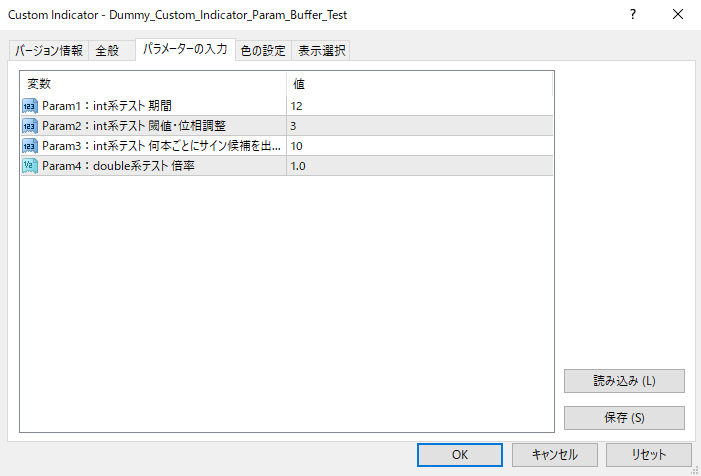
外部パラメータが4つある場合は、対象インジに渡す数値パラメータを「4」にして Param1、Param2、Param3、Param4 へ順番に入力します。
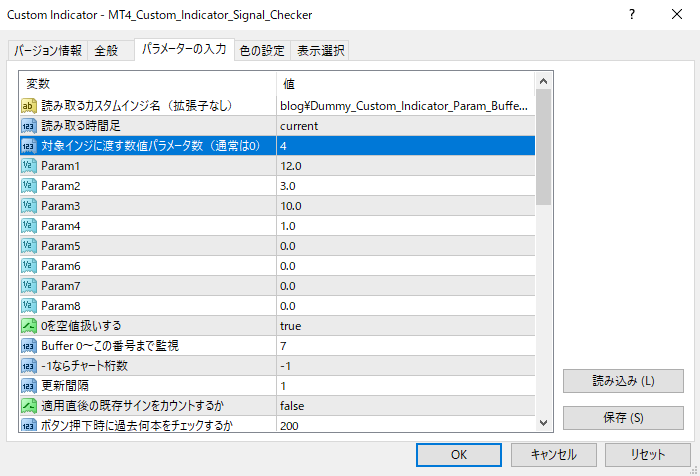
たとえば3番目の設定だけを変更したい場合でも、Param1・Param2・Param3まで順番に入力する必要があります。途中の項目だけを飛ばして指定することはできません。
※文字列パラメータ、認証キー、特殊な設定が必要なインジケーターは、この方法では正しく読み取れない場合があります。
チャートに設置すると自動チェックされます
本ツールは、チャートに設置すると自動で過去バーを確認します。
以前のようにチェックボタンを押す必要はありません。 対象インジ名を設定してチャートに入れるだけで、サイン候補・B番号・検出値の確認が始まります。
パネルには、次のような情報が表示されます。
- 自動チェック:ON
- 最終チェック:最後に過去チェックを行った時刻
- 観察時間:ツールを設置してからの経過時間
- バッファ状況:B1、B2、B3…の状態
対象時間足で新しい足ができた場合も、自動で再チェックされます。
まずは「値あり」や「サイン候補」が出るか確認する
設定後、チャート左上にツールのパネルが表示されます。
最初は、対象インジから値が取れているかを確認します。
たとえば、次のように表示されれば、B2やB3から何らかの値が取れている状態です。
- B2:値あり
- B3:値あり
- B4:未検出
この段階では、まだ売買サインかどうかは確定していません。
一方で、過去バーの中で空白から値ありになる動きが確認できると、次のように表示されます。
- B3:常時値
- B4:サイン候補
- B5:サイン候補
- B6:未検出
この「サイン候補」という表示が出た場合、B4やB5がBUYサイン・SELLサインに関係している可能性があります。
※常時値や未検出は、冒頭の表で説明した内容です。
サイン確認ツールの見方は2パターンあります
カスタムインジのサインには、大きく分けて BUY/SELL別サイン型 と 単一サイン型 があります。
どちらのタイプかによって、有料EA側に設定するB番号や数字の見方が変わります。
BUY/SELL別サイン型の確認例
BUYサイン用とSELLサイン用で、別々のB番号にサイン候補が出るタイプです。
この例では、B4とB5にサイン候補が出ています。
チャート上の矢印と照合して、 どちらがBUY側で、どちらがSELL側なのかを確認します。
有料EA側では、BUYサインB番号・SELLサインB番号に、それぞれ対応する番号を設定する形になります。
注意:本ツールはBUY側・SELL側を完全に自動判定するものではありません。サイン候補が出たB番号と、実際のチャート上の矢印を照合して確認してください。
単一サイン型の確認例
単一サイン型は、1つのB番号に複数の検出値が出るタイプです。
たとえば、同じB番号に 1 と 2 のような値が出て、片方をBUY、もう片方をSELLとして使うケースがあります。
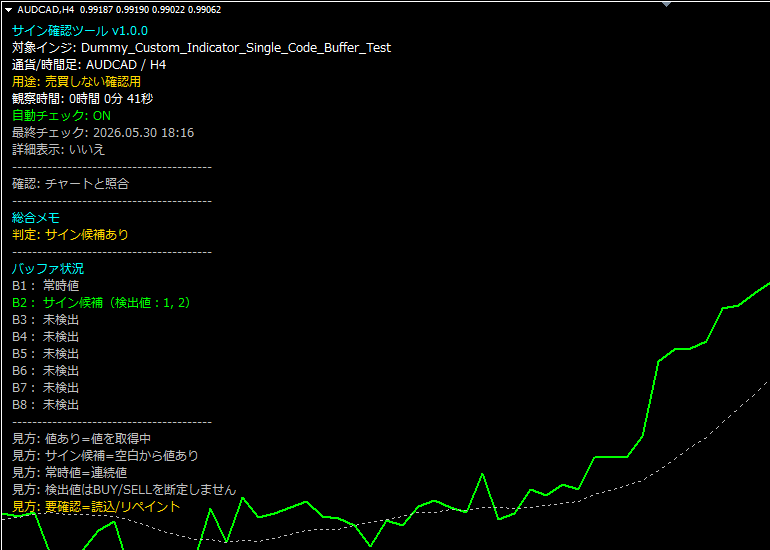
この例では、B2にサイン候補が出ており、画面上では 1 と 2 のような数字が確認できます。
この場合、有料EA側ではBUYサインB番号とSELLサインB番号を同じ番号にして、 買い用・売り用として使う数字を、それぞれEA側に設定する形になります。
補足:このタイプでは、同じB番号に「1」「2」のような数字が出ることがあります。数字だけでは買い・売りの判断はできないため、実際の矢印表示と見比べて確認してください。
サイン候補が出たらどう見ればいい?
ツール上で「サイン候補」と表示された場合、そのカスタムインジのシグナルや矢印をEA側で使える可能性が高くなります。
この段階では、まず「EA化の検討材料が取れた」と考えてください。
ただし、サイン候補が出たからといって、BUY側・SELL側が完全に確定するわけではありません。
実際のチャート上の矢印やサイン表示と照合しながら、どのB番号・どの検出値が売買条件に対応しているかを確認する必要があります。
「要確認」が出る場合の考え方
カスタムインジによっては、足が確定する前にサインが出たり消えたりすることがあります。
そのため、チャート上では矢印が見えていても、EA化した時に想定と違う動きになる場合があります。
ツール上で「要確認」と表示された場合は、サインが確定足で残るか、リペイントしていないかを確認した方が安全です。
たとえば、以下のようなケースです。
- 現在足で出たサインが確定足に残らない
- 一度出たサインが後から消える
- 過去チャートではきれいに見えるがリアルタイムでは動きが違う
- 対象インジ名や設定が間違っている
要確認が出た場合は、すぐにEA化できないと決めつける必要はありません。
ただし、リペイントや未確定サインの可能性があるため、EA化する場合は仕様をよく確認した方が安全です。
CSVログの使い方
本ツールでは、必要に応じてCSVログを出力できます。
ただし、初期設定ではCSVログはOFFです。
通常は、チャート上の表示を見て確認すればOKです。 CSVログは、うまく判定できない場合や、EA化相談時に状況を共有したい場合に使います。
CSVログは、以下のような場合に役立ちます。
- サイン候補がうまく出ない
- 要確認が表示される
- チャート上の矢印とツール表示が合わない
- リペイントしているかもしれない
- EA化相談時に状況を共有したい
CSVログを使う場合は、パラメーターの UseCsvLog を true に変更します。
自動チェック時の過去チェック結果もCSVに残したい場合は、 LogHistoryCheckOnAutoCheck を true にしてください。
CSVファイルは、MT4のデータフォルダ内の以下に保存されます。
MQL4
└ Files
   └ CustomIndicatorSignalChecker_Log.csv
うまく判定できない場合や、EA化相談時に確認が必要な場合は、このCSVログを添付してご相談ください。
サイン候補が出たらEA化の検討材料になります
ツール上でサイン候補が確認できた場合、そのインジはEA化に使える可能性があります。
たとえば、以下のような使い方を検討できます。
- サインが出たら通知する
- BUYサインで買い、SELLサインで売る
- サインをもとに半自動売買へつなげる
- 将来的に汎用EAや個別EAの条件に使う
ただし、サイン候補が出たからといって、必ず勝てるEAになるわけではありません。
EA化できることと、実際に利益が出ることは別の話です。
最終的には、通貨ペア、時間足、損切り、利確、スプレッド、相場環境なども含めて確認する必要があります。
EA化しやすいケース・しにくいケース
| ケース | EA化のしやすさ |
|---|---|
| サイン候補がBUY側・SELL側で分かれている | 比較的EA化しやすい |
| 1つのB番号に買い用・売り用の数字が出る | 検出値を整理できればEA化しやすい |
| 1本前の確定足でサインが残る | EA化しやすい |
| 常時値のみで、売買サインが分かりにくい | 条件整理が必要 |
| 現在足で出たサインが後から消える | リペイント確認が必要 |
| 矢印がオブジェクト描画のみ | 汎用的には対応しにくい場合あり |
| 認証付き・特殊パラメーター付きインジ | 個別確認が必要 |
単純に「BUYサインで買い、SELLサインで売る」ような形であれば、汎用EAで対応できる可能性があります。
一方で、複数インジの組み合わせ、ナンピン・マーチン、細かい決済条件、時間帯制限、リペイント対策などを入れる場合は、個別に仕様を整理した方が安全です。
サイン候補が出た方へ
サイン候補が確認できたカスタムインジは、 EA化できる可能性があります。
まずは簡単お見積りチェックで、依頼内容 「カスタムインジケーター条件を使うEA」 を選んで、費用感を確認してみてください。
別売りの汎用EAで使える場合があります
本ツールでサイン候補・B番号・検出値を確認できた場合、別売りの 「インジde自動売買EA【MT4カスタムインジ対応】」 で利用できます。
BUY/SELL別サイン型の場合は、BUY側・SELL側のB番号をそれぞれEAに設定します。
単一サイン型の場合は、同じB番号を指定し、BUY判定値・SELL判定値に検出値を設定します。
注意:すべてのカスタムインジに対応するものではありません。必ずサイン確認ツールで確認し、バックテストやデモ口座で動作確認してください。
このツールでできないこと
本ツールは、カスタムインジのサイン候補を確認するための補助インジです。
以下のようなことはできません。
- 勝てるEAを自動で作る
- BUY側・SELL側を完全に自動判定する
- すべてのカスタムインジを読み取る
- リペイントを完全に解消する
- サイン候補が出たインジの利益を保証する
あくまで、EA化前・自動売買化前の確認用ツールとしてご利用ください。
FAQ
いいえ。自動売買EAではありません。注文や決済は行わず、カスタムインジの値あり状況やサイン候補を確認するための補助インジです。
いいえ。現在のバージョンでは、チャートに設置すると自動でサイン候補をチェックします。対象時間足で新しい足ができた場合も自動で再チェックされます。
EA化に使える可能性はあります。ただし、BUY側・SELL側の照合、確定足でサインが残るか、リペイントしないかなどの確認が必要です。
完全な自動判定は行いません。サイン候補が出た場合は、チャート上の矢印やサイン表示と照合しながら、BUY側・SELL側の使い方を確認してください。
1つのB番号に、買い用・売り用と思われる複数の数字が出るタイプです。たとえば同じB番号に1と2のような値が出る場合、それぞれがBUY側・SELL側に対応している可能性があります。
通常は確認する必要はありません。うまく判定できない場合や、リペイントが疑われる場合、EA化相談時の確認資料として使う想定です。
いいえ。値が取れることと、実際に利益が出ることは別です。通貨ペア、時間足、損切り、利確、相場環境などを含めて検証する必要があります。
まとめ
カスタムインジをEA化できるかどうかは、チャート上の見た目だけでは判断できません。
矢印やサインが表示されていても、EA側からそのサインを読み取れない場合があります。
MT4 Custom Indicator Signal Checker を使うことで、以下のような確認ができます。
- カスタムインジから値が取れているか
- サイン候補になりそうなバッファがあるか
- BUY/SELL別サイン型か、単一サイン型か
- 常時値や未検出のバッファがあるか
- リペイントや未確定サインの疑いがないか
- EA化相談時に確認しやすいログを残せるか
「この矢印インジ、EA化できるのかな?」と思った場合は、いきなりEA開発に進むのではなく、まずは本ツールでサイン候補が確認できるかを見てみてください。
カスタムインジのEA化を検討したい方へ
サイン候補が確認できたカスタムインジは、 EA化できる可能性があります。
具体的なEA化を検討する場合は、まず簡単お見積りチェックで、依頼内容 「カスタムインジケーター条件を使うEA」 を選んで、費用感を確認してみてください。
依頼の流れや受付状況を確認したい方は、 EA作成代行ページ もご確認ください。

コメント