
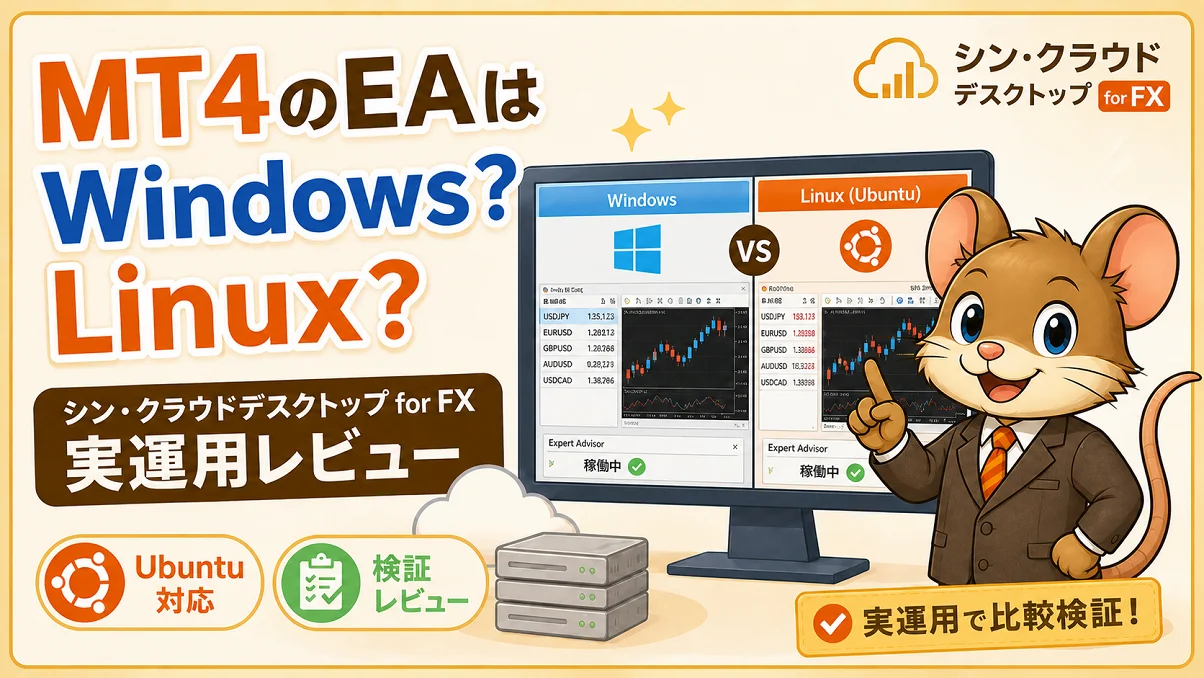
EAを24時間安定稼働させたいけれど、
「PCをつけっぱなしにしたくない」「電気代が気になる」
そんな悩みを感じていませんか?
さらに、 「MT4のEAはWindowsじゃないとダメ?」「Linuxでも動くの?」と 環境選びで迷う方も多いと思います。
- MT4/MT5のEA運用におけるWindowsとLinuxの違い
- シンクラウドデスクトップ for FXの特徴と実測レビュー
- Ubuntu環境で実際にEAを動かした検証結果
EA運用では、安定性を重視するならWindows、コストを重視するならLinuxという選び方になります。
シン・クラウドVPSは、そのどちらにも対応できるのが特徴です。

結論として、迷ったらシン・クラウドVPSを選べばOKです。
Windows・Linuxどちらにも対応しているため、EA運用の目的に合わせて柔軟に使えます。
💹 当サイトの総合評価: ★★★★★
WindowsでもLinuxでも使える柔軟なVPS。EA運用に最適な環境

💡 MT4・EAを安定運用するなら「シンクラウドデスクトップ for FX」
9/28(月)17:00まで、12カ月契約なら10%OFF。
Ubuntu環境なら月1,655円〜、Windows環境なら月2,601円〜で利用できます。
用途に応じて選択でき、14日間無料トライアル付きです。
\ MT4・MT5対応、EAが止まらない安心の国内VPS!/
シンクラウド for FX(2,601円/月〜)
※EA向けに最適化された国内VPS。
24時間稼働・高安定サーバーでMT4/MT5運用に最適です。
※9月28日(月)17:00まで、12カ月契約で10%OFF適用時。
👁 多くのEAユーザーが利用している人気VPSサービスです。
MT4のEAはWindows?Linux?どっちを選ぶべきか
MT4のEA運用を始める際、多くの人が最初に迷うのが 「WindowsとLinux、どちらの環境を選べばいいのか?」という点です。まず結論からお伝えすると、
安定性と使いやすさを重視するならWindows、コストを優先するならLinuxという選択になります。
ただし、EA初心者〜中級者であればまずはWindowsを選ぶのが最も安全です。
Windowsを選ぶべき理由(結論)
MT4はもともとWindows専用に開発されたソフトであり、EAもWindows環境での動作を前提に作られているものがほとんどです。
- MT4・EAともに完全対応でトラブルが少ない
- 設定がシンプルで初心者でも扱いやすい
- 不具合が起きた際の情報が多く、解決しやすい
EAは24時間稼働が前提のため、わずかな不具合や遅延が利益に直結します。
そのため、まずは安定して動く環境を選ぶことが最優先です。
こうした理由から、特に「これからEA運用を始める」「裁量トレードから移行する」という段階の方は、 Windows環境一択で問題ありません。
Linuxは低コストだが上級者向け
一方で、Linux(Ubuntuなど)を使ったVPS運用も選択肢として存在します。
最大のメリットは、Windowsライセンスが不要なためコストを抑えられる点です。
- VPS料金が安くなる(特に長期運用で差が出る)
- 軽量でスペック効率が良い
ただし、LinuxでMT4を動かす場合は、Wineなどの互換環境を利用する必要があり、 以下のようなハードルがあります。
- 初期設定がやや複雑(環境構築が必要)
- EAによっては正常に動作しない場合がある
- アップデートや再起動で不具合が出ることもある
- トラブル時の情報が少なく、自己解決が必要になる
つまりLinuxは、「コストを抑えられる代わりに、自己対応力が求められる環境」です。
そのため、 ある程度VPSやLinuxに慣れている中級者以上向けの選択肢と考えておくのが現実的です。
迷ったらWindows → 慣れたらLinuxでもOK
ここまでを踏まえると、最も現実的な選び方は以下の通りです。
- まずはWindows環境で安定運用する
- コスト最適化したくなったらLinuxを検討する
この順番で進めることで、無駄なトラブルや機会損失を防ぎながらEA運用を安定させることができます。
なお、シンクラウドデスクトップ for FXはWindows・Linuxの両方に対応しているため、 まずはWindowsで始めて、必要に応じてLinuxに移行するという使い方も可能です。
FX自動売買(EA)にVPSは必要?
EAを安定稼働させるには、24時間連続で止まらない環境が欠かせません。
しかし、自宅PCで運用していると、
スリープ・再起動・通信切断・Windowsアップデートなどが原因で、
気づかないうちにEAが停止してしまうリスクがあります。
EAは「止まらないこと」が最重要です。
環境が不安定だと、それだけで成績が崩れます。
EAは一度止まると、
本来取れていたはずのエントリーを逃したり、
ポジション管理ができずに損失につながる可能性もあります。
そこで必要になるのがVPS(仮想専用サーバー)で、
その中でも、EA運用に特化して設計されているのが『シンクラウドデスクトップ for FX』です。
VPSを使えば、外部サーバー上でMT4/MT5を常時稼働できるため、
自宅PCの状態に関係なく、安定してEAを動かし続けることができます。
EA運用に最適な「シンクラウドデスクトップ for FX」の特徴とメリット
今なら 9/28(月)17:00まで に新規申込みのうえ、
12カ月契約すると10%OFFで 2,601円〜/月!
Ubuntuデスクトッププランなら 1,655円〜/月です。
『シンクラウドデスクトップ for FX』は、Windows・Linuxの両方に対応しており、用途に応じて最適な環境を選べるのが特徴です。
特に、安定してEAを運用したい場合はWindows環境、コストを抑えたい場合はLinux環境という使い分けができます。
ここでは、コストを抑えられるUbuntu(Linux)プランの特徴について紹介します。

主な特徴は以下の通りです:
- ✅ 月1,840円〜の圧倒的コスパ(年間契約時)
- ✅ MT4/MT5対応(Wine機能で動作)
- ✅ 軽量OSで複数EAの同時運用に向いている
- ✅ Windowsライセンス不要でコストを抑えられる
「Linuxは難しそう…」というイメージを持つ方も多いですが、実際はマウス中心の操作でOK。
右クリックでコピー&貼り付けもでき、Windowsとほぼ同じ感覚で使えます。
| 項目 | 説明 |
|---|---|
| 自動起動・自動ログイン | MT4・MT5を自動で起動し、ログインします。 VPSを再起動しても手動で起動やログインは不要です。 |
| スリープモード・スクリーン セーバーの無効化 | デフォルトでスリープモードとスクリーンセーバーを無効化しています。 |
| Google Chromeアプリ | デフォルトでGoogle Chromeがインストールされています。 |
| RDPファイル | リモートデスクトップ接続をするためにアカウント情報などをあらかじめ保存 した「RDPファイル」が利用できます。 このファイルを開くだけで簡単にリモートデスクトップ接続することができます。 |
※アプリケーションはWindowsと変わりなくご利用いただけますがOSの操作感が異なります。
※「Linux」に対応していないEA(エキスパートアドバイザー)があります。
※14日間無料トライアルを活用して、利用したいEAに対応しているかご確認ください。
※シンクラウドデスクトップ for FXの最低利用期間は「3ヶ月」です。
コストを抑えてEA運用したい方は、Linux環境も選択肢になります。
まずは無料トライアルで動作確認してみてください。
👉 シンクラウドデスクトップ for FXを無料で14日間試す
⚡ NVMe SSD採用でMT4/MT5がより高速に
シンクラウドデスクトップ for FXでは、NVMe SSDを採用した高速ストレージを標準搭載しています。
従来のSATA SSDに比べデータ処理速度が大幅に向上しており、MT4/MT5の起動やEAのログ出力がよりスムーズに行えます。
複数EAを同時稼働させたい方にもおすすめの高性能VPSです。
料金プランと性能のポイント
『シンクラウドデスクトップ for FX』の最大の魅力は、価格と性能のバランスです。以下は、12カ月契約時の月額換算料金と主要スペックです。
Windowsプラン
| プラン | メモリ vCPU | NVMe | MT4 推奨数 | 12カ月契約 月額換算 | キャンペーン 10%OFF後 |
|---|---|---|---|---|---|
| スタートアップ 2GB基本プラン | 2GB 2コア | 150GB | 3個 | 2,890円 | 2,601円 |
| スタートアップ 3GB | 3GB 2コア | 150GB | 5個 | 3,270円 | 2,942円 |
| スタンダード 5GB | 5GB 4コア | 200GB | 13個 | 5,330円 | 4,797円 |
| スタンダード 6GB | 6GB 4コア | 200GB | 15個 | 5,780円 | 5,201円 |
| プレミアム 10GB | 10GB 8コア | 300GB | 25個 | 8,060円 | 7,254円 |
| プレミアム 12GB | 12GB 8コア | 300GB | 30個 | 9,010円 | 8,108円 |
| エグゼクティブ 16GB | 16GB 10コア | 500GB | 40個 | 15,000円 | 13,500円 |
| エグゼクティブ 20GB | 20GB 10コア | 500GB | 45個 | 16,650円 | 14,985円 |
※料金は税込です。「12カ月契約」は契約期間分を1カ月あたりに換算した金額で、支払いは一括前払いです。
※キャンペーン料金は、2026年9月28日(月)17:00までに新規で12カ月契約を申し込んだ場合の10%OFF後の月額換算です。
※MT4推奨数は公式目安であり、EAの負荷や設定によって実際に稼働できる数は異なります。
最安の「スタートアップ2GBプラン」でも、メモリ2GB・2コア・NVMe 150GBを備え、MT4の公式推奨数は3個です。EAを数本動かす用途なら、まず検討しやすいプランです。
おすすめの契約手順は、
「無料トライアルで確認 → 問題なければ12カ月プランに切り替え」。
これで利用するEAとの相性を確認してから長期運用へ移行できます。
Linux(Ubuntu)プラン
Ubuntuを採用することでライセンス費を抑え、同等スペックのWindows VPSよりも安く利用できます。
| プラン | メモリ vCPU | NVMe | MT4 推奨数 | 12カ月契約 月額換算 | キャンペーン 10%OFF後 |
|---|---|---|---|---|---|
| スタートアップ 2GB最安 | 2GB 2コア | 150GB | 5個 | 1,840円 | 1,655円 |
| スタンダード 5GB | 5GB 4コア | 200GB | 15個 | 4,000円 | 3,600円 |
| プレミアム 10GB | 10GB 8コア | 300GB | 30個 | 6,450円 | 5,804円 |
| エグゼクティブ 16GB | 16GB 10コア | 500GB | 45個 | 12,510円 | 11,258円 |
※料金は税込です。「12カ月契約」は契約期間分を1カ月あたりに換算した金額で、支払いは一括前払いです。
※キャンペーン料金は、2026年9月28日(月)17:00までに新規で12カ月契約を申し込んだ場合の10%OFF後の月額換算です。
※MT4推奨数は公式目安であり、EAの負荷や設定によって実際に稼働できる数は異なります。
最安の「スタートアップ2GBプラン」は、メモリ2GB・2コア・NVMe 150GBで、MT4の公式推奨数は5個です。Windowsの同容量プランより公式推奨数は多いものの、EAの相性やWine環境によって実際の稼働数は変わります。
契約・登録の流れ(初心者でも安心)
契約にあたっての必要なものは以下3点です。
- メール受信できるもの
- SMSや電話ができるもの(スマホや固定電話)
- クレジットカード
登録手順の概要は簡単に、
- 専用ページから「今すぐお申し込み」
- メール認証・電話認証
- プラン(Windows/Ubuntu)を選択
- プラン・契約期間・パスワードを入力
- クレカ情報を入力し申込み完了!
完了後、すぐにVPSにアクセスできます。
\ MT4・MT5対応、EAが止まらない安心の国内VPS!/
シンクラウド for FX(2,601円/月〜) ※EA向けに最適化された国内VPS。
24時間稼働・高安定サーバーでMT4/MT5運用に最適です。
※9月28日(月)17:00まで、12カ月契約で10%OFF適用時。
契約画面で必ずチェックするもの
必ず『14日間無料トライアル』にチェックを入れましょう
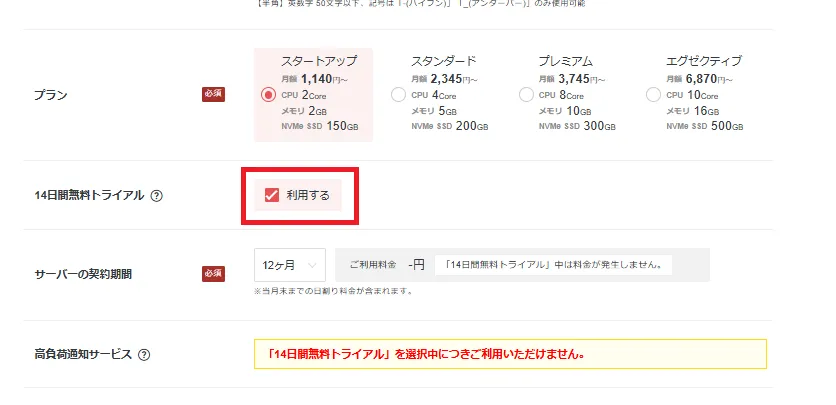
これで14日間以内であれば無料で利用出来て解約する事が可能です。
※辞める場合は解約手続きを忘れないようにしましょう!(解約方法は後述)
Ubuntuデスクトップ for FXでMT4・EAは動く?実際に検証してみた
EAの動作確認として、自宅PCと同じEAを同時稼働させて比較した結果:
- エントリー・決済ともに遅延なし
- ログやポジションも一致
- メモリ不足などのエラーも無し
Linux VPSでも今回のEAは問題なく稼働しました。
エントリー・決済の遅延もなく、基本的な自動売買は可能です。
ただし、EAや環境によって安定性は変わるため注意が必要です。
コストを抑えたい場合や、ある程度トラブル対応ができる方であればLinuxも選択肢になりますが、
安定してEAを運用したい場合はWindows環境を選ぶのが無難です。
エントリー、決済処理が遅れたりしない?
私が一番気になっていたエントリー処理が遅れないか?についてですが、問題ありませんでした。
遅れてないかどうかの確認方法ですが、同じEAで以下①②を比較することで確認しました。
①自宅のPCで動かしているEA
②VPS側のEA
この2点を比較し、同じである事を確認しました。
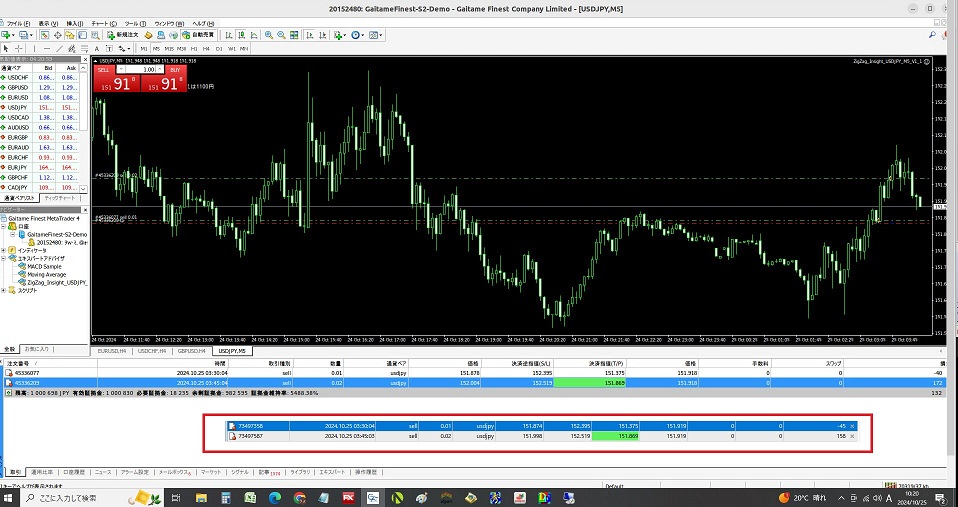
赤枠で囲っているポジションが『自宅のPCで動かしているEA』のポジションですがVPS側とほぼ同じであることが分かります。
問題点
ただし、問題点もありました。
- 環境構築に手間がかかる(Wine設定)
- EAによっては正常動作しない可能性あり
- アップデートや再起動で不具合が出ることがある
- トラブル時の情報が少ない
今回の検証から、Linux環境でもMT4・EAの運用は可能であることは確認できました。
ただし、安定性・再現性・トラブル対応まで含めて考えると、 初心者〜中級者はWindows環境を選ぶのが最も安全です。
Ubuntu環境の契約方法
契約方法が不安な方に、登録と契約手順を詳細にみていきましょう。
まずは、下記のボタンをクリックし『今すぐお申込み』をクリックしてください。
\ MT4・MT5対応、EAが止まらない安心の国内VPS!/
シンクラウド for FX(2,601円/月〜) ※EA向けに最適化された国内VPS。
24時間稼働・高安定サーバーでMT4/MT5運用に最適です。
※9月28日(月)17:00まで、12カ月契約で10%OFF適用時。
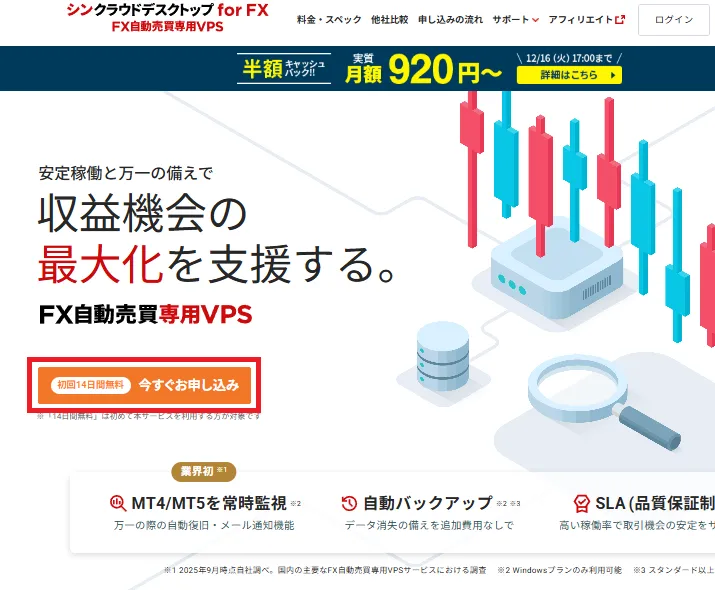
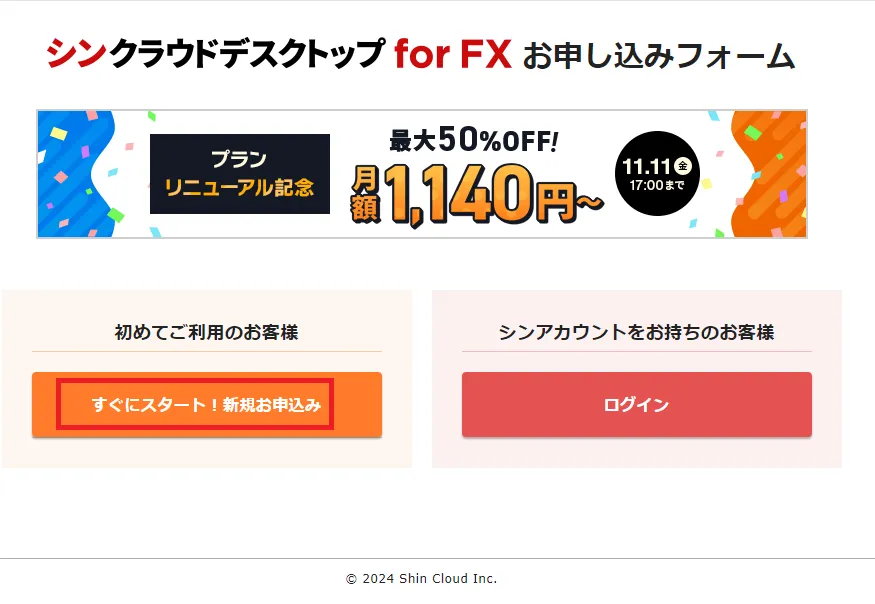
次に『すぐにスタート!新規お申込み』をクリックしてください。
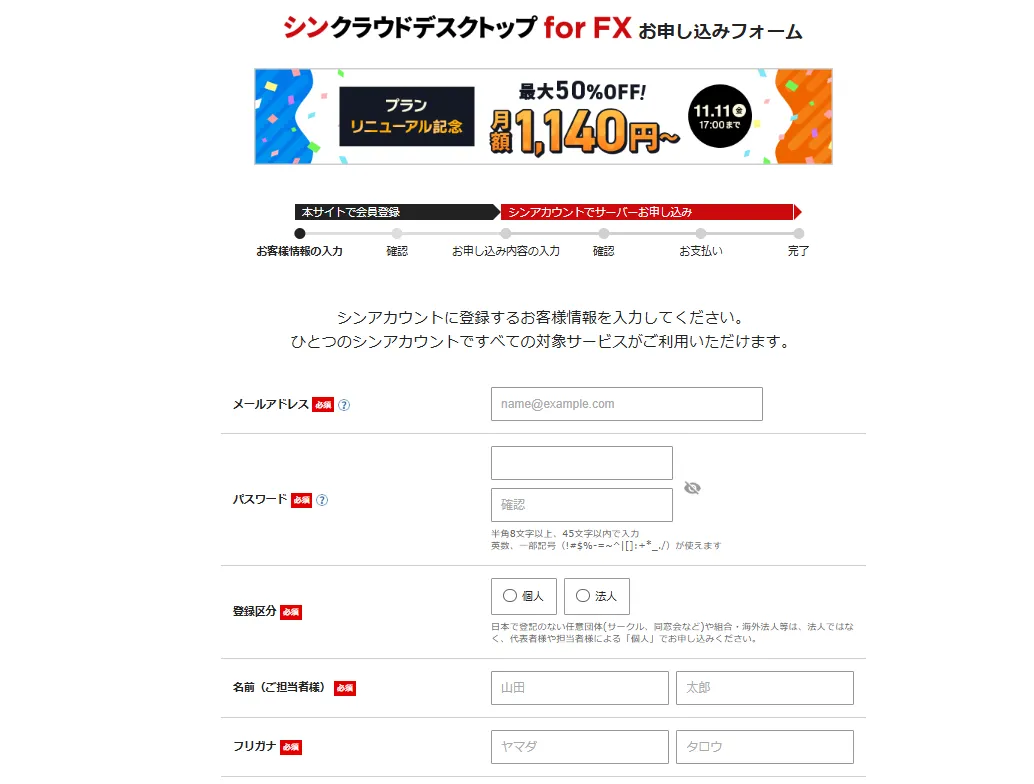
お客様情報の入力画面が表示されるので、必要な情報を入力していきましょう。
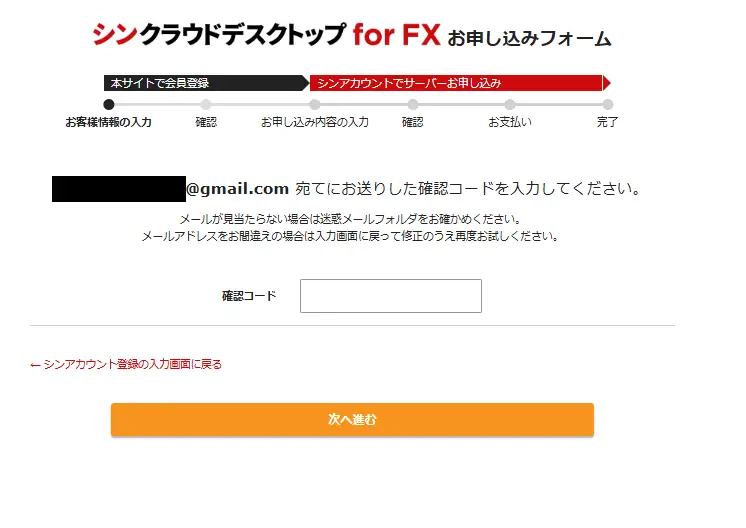
入力が完了し、『次へ進む』をクリックすると確認コードがメールで届きますので確認コードを入力し、『次へ進む』をクリックしてください。
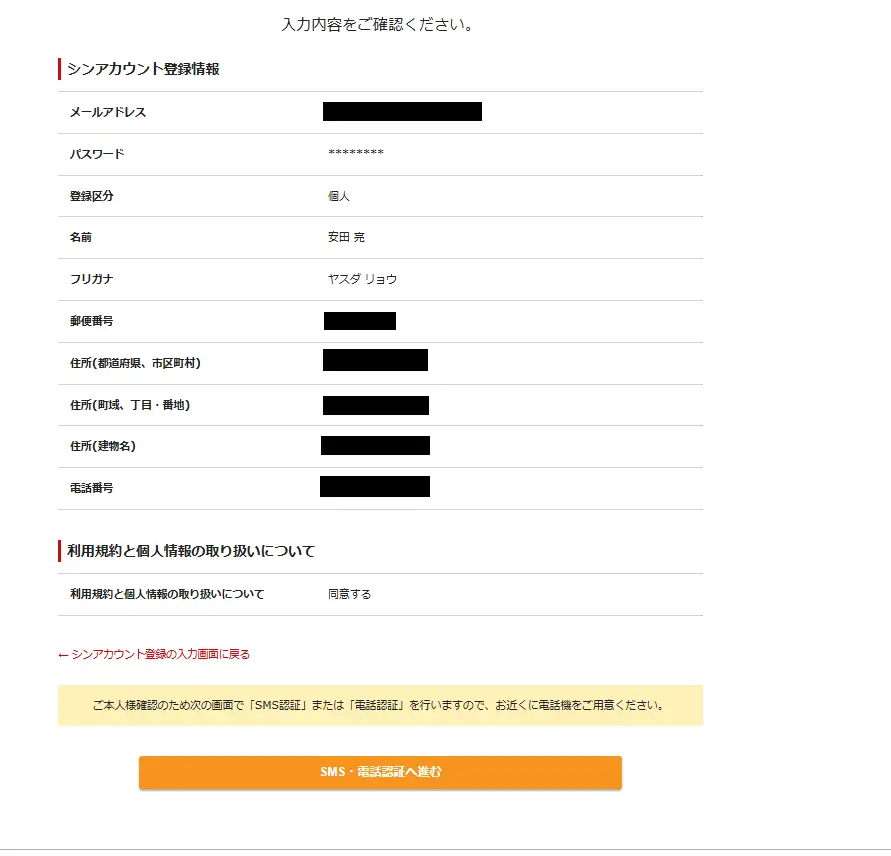
先ほどの入力内容確認画面が表示されますので、問題が無ければ『SMS・電話認証へ進む』ボタンをクリックしてください。
電話番号の入力と取得方法を選択し、『確認コードを取得する』をクリックしてください。
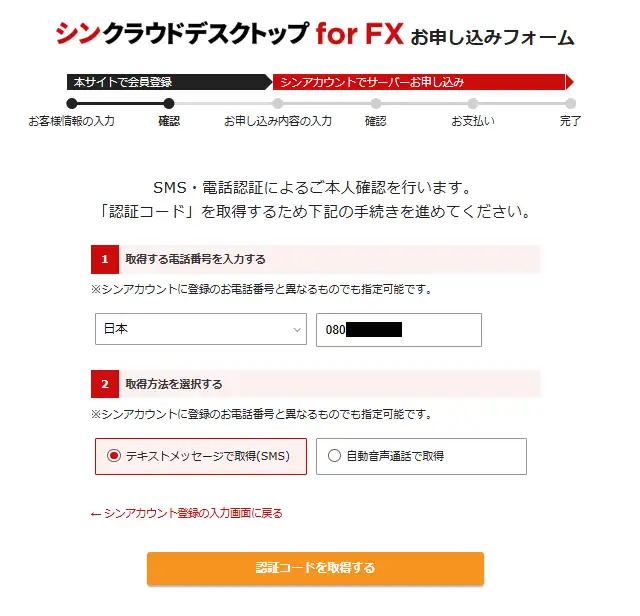
SMSや自動音声通話で認証コードが取得できるため、取得した認証コードを入力し『認証してサーバー申し込みに進む』をクリックしてください。
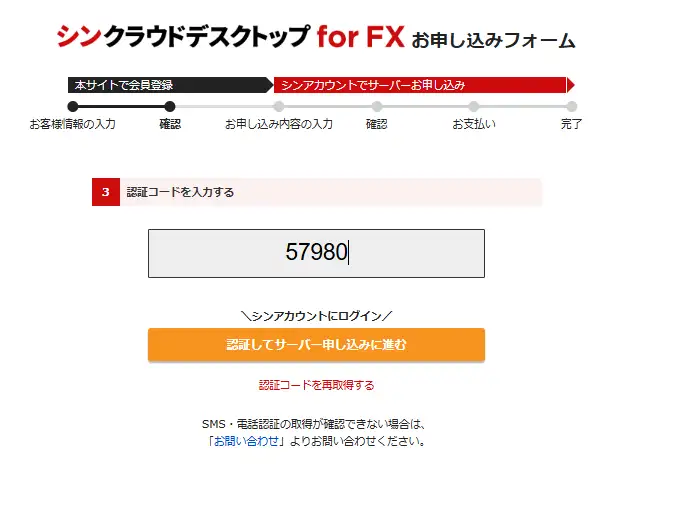
ここまでで基本情報の登録は完了です。
VPSの契約
上記操作の続きからWindowsのVPSかUbuntuデスクトップのVPSを選択できる画面が表示されるので、『Ubuntuデスクトップ』をクリックしてください。
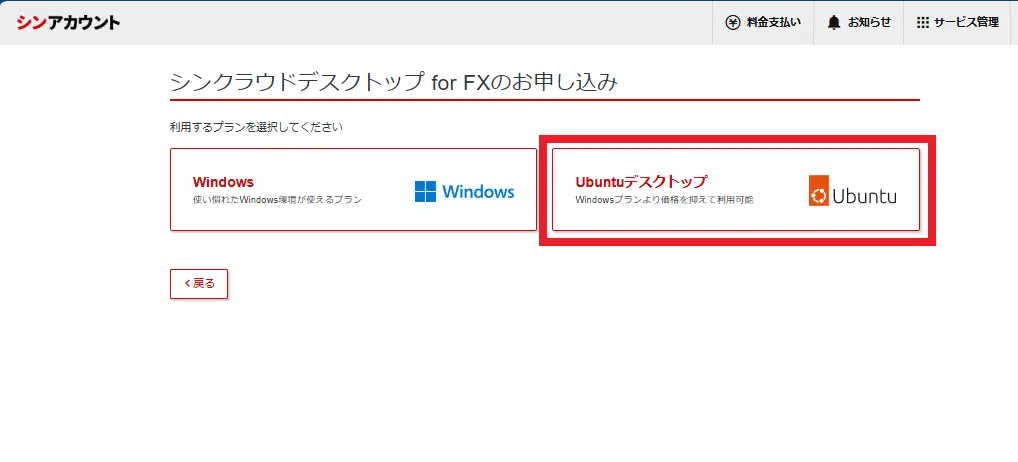
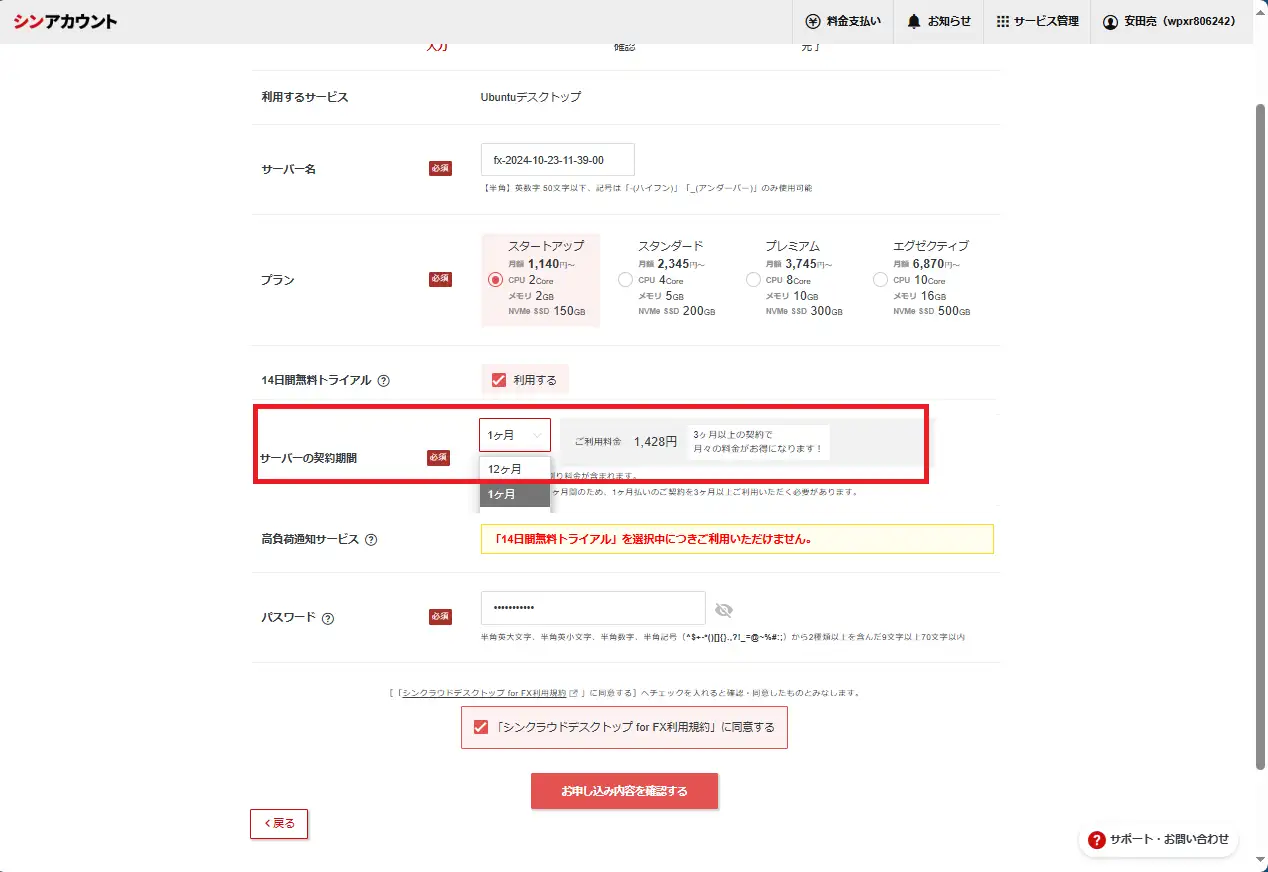
VPSの契約画面が表示されるので、以下の内容を入力し『お申込み内容を確認する』をクリックしてください。
- サーバー名(特に変更の必要無し)
- プラン(スタートアップ)
- 14日間無料トライアル(利用するにチェック)
- サーバーの契約期間(12カ月がオススメ)
- 高負荷通知サービス(トライアルにするとできないが基本不要)
- パスワード(良い感じに設定してください)
- 利用規約(同意したらチェック)
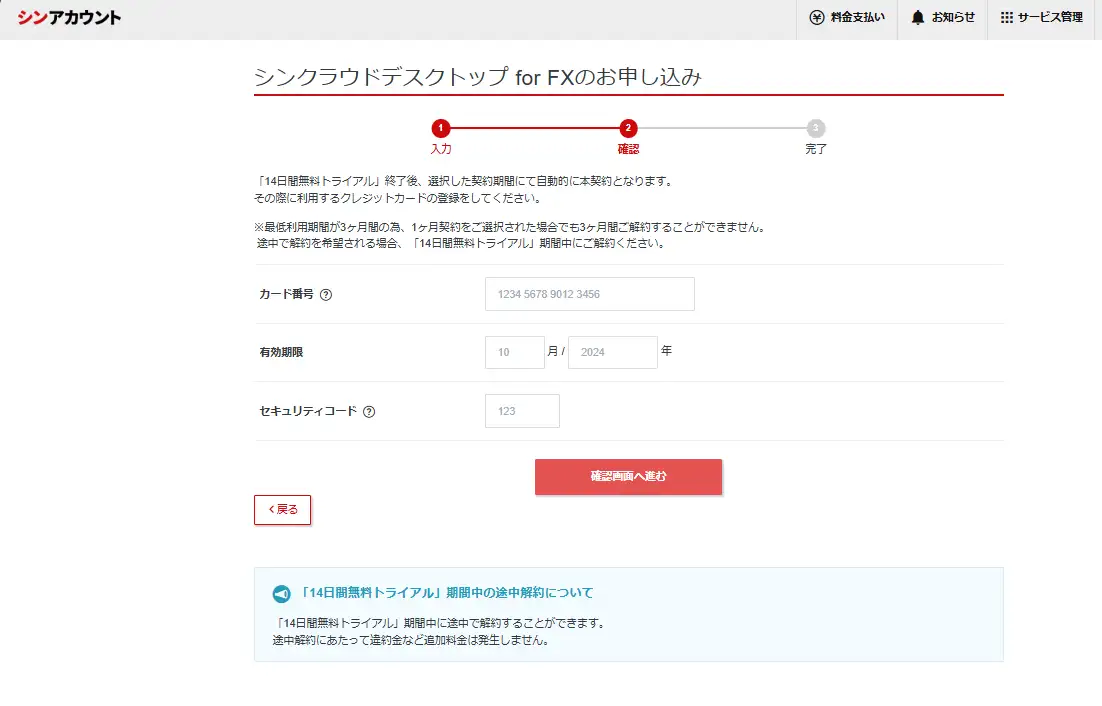
クレジットカード情報を入力し、『確認画面へ進む』をクリックしてください。
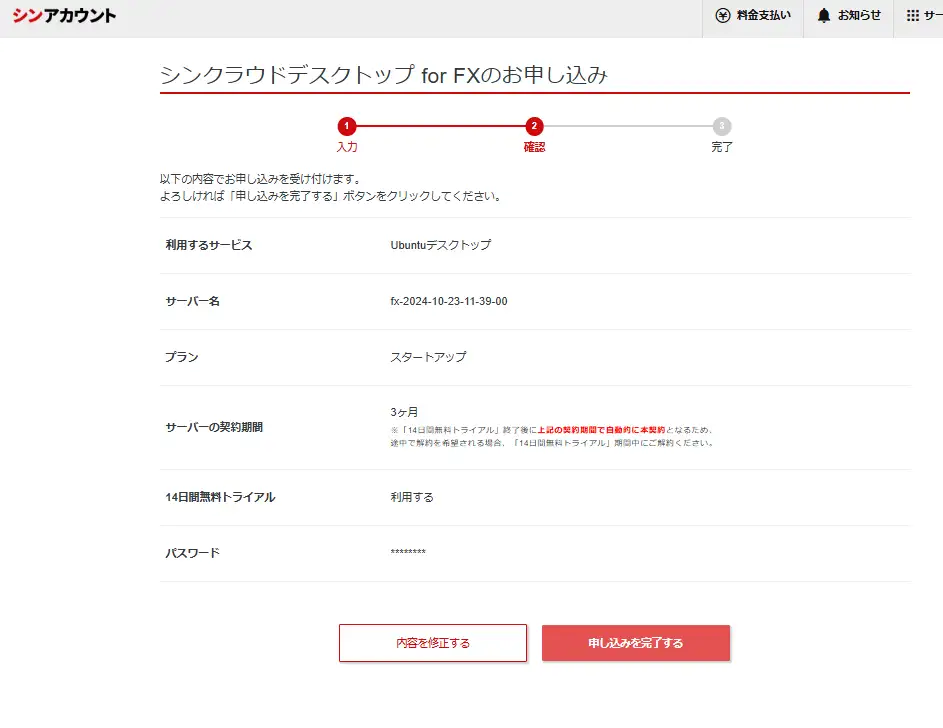
確認画面が表示されるので、問題ないか確認し『申し込みを完了する』をクリックしてください。
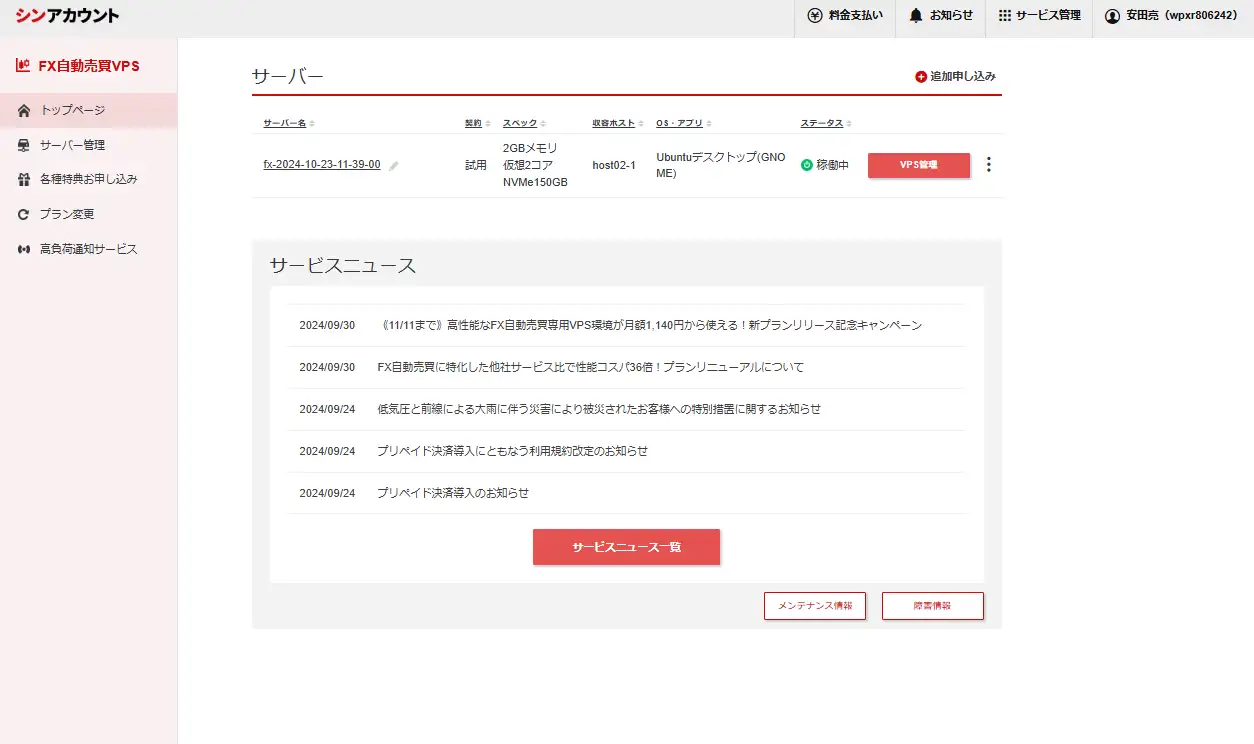
お疲れ様でした。これでVPSが利用できるようになりました!
MT4をインストールしてEAを動かす
それでは、VPSにアクセスしてMT4を使うまでの流れをみていきましょう。
VPSにログインする
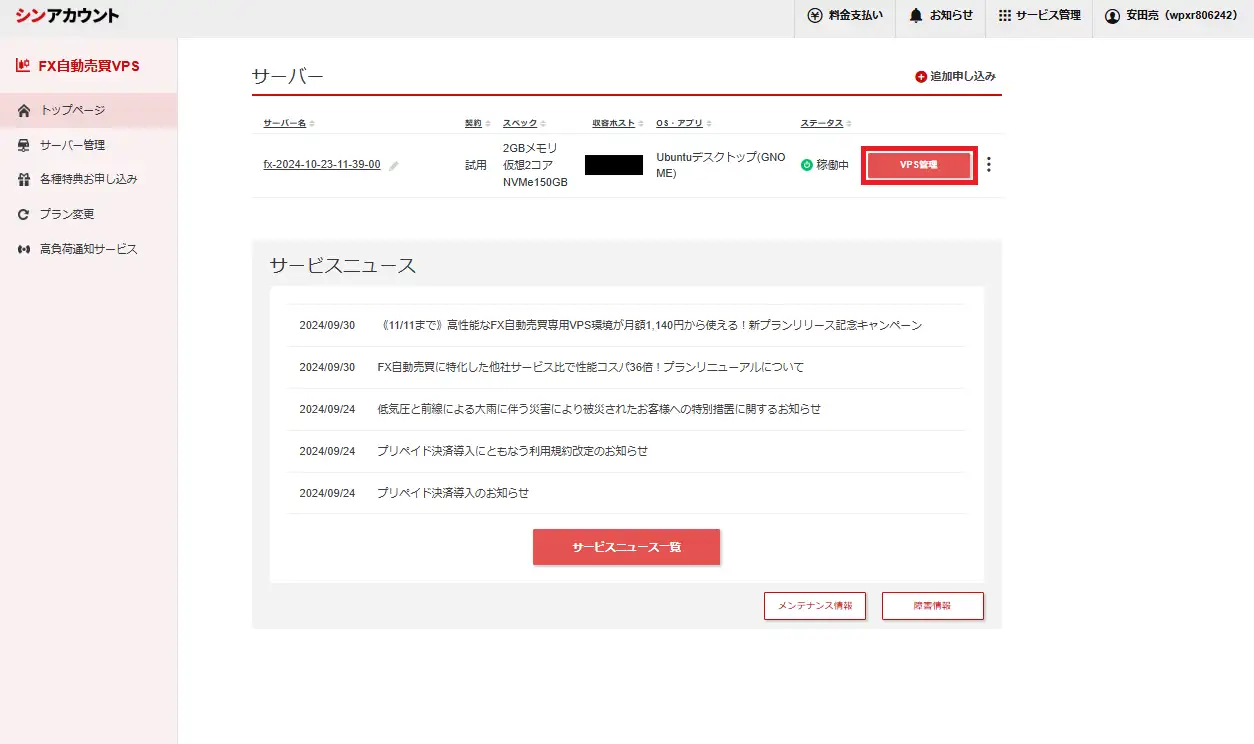
まずは、VPSの画面から『VPS管理』をクリックしてください。
次に『リモートデスクトップ』をクリックしてください。
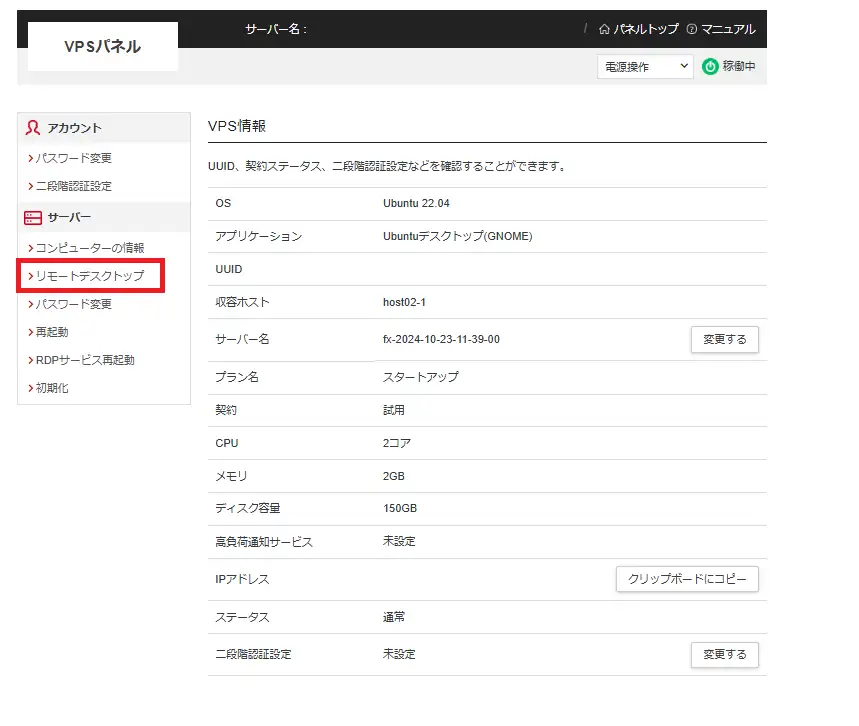
RDPファイルの『ダウンロードする』をクリックしてください。
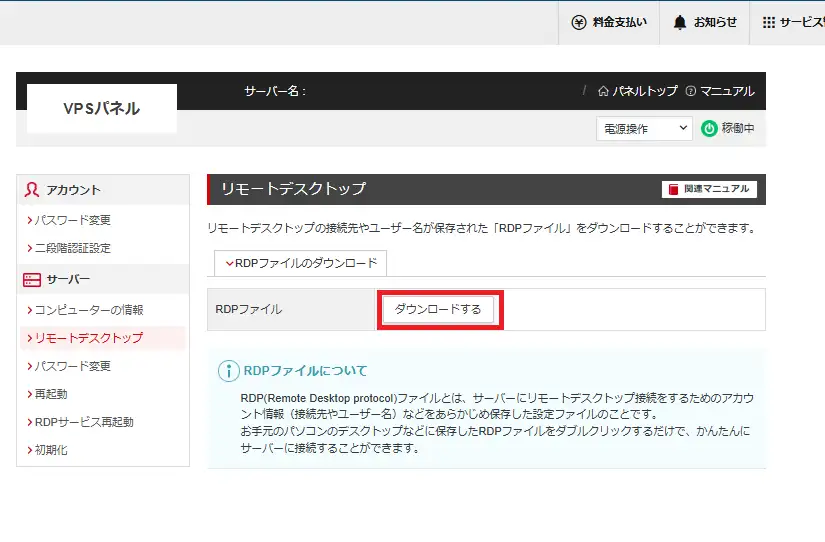
RDPファイルがダウンロード出来たら実行してください。リモートデスクトップ接続に関する注意メッセージが出てきた場合は、チェックを入れて『接続』をクリックしてください。

パスワード入力画面が表示されるので、VPS契約時に設定したパスワードを入力して『OK』をクリックしてください。
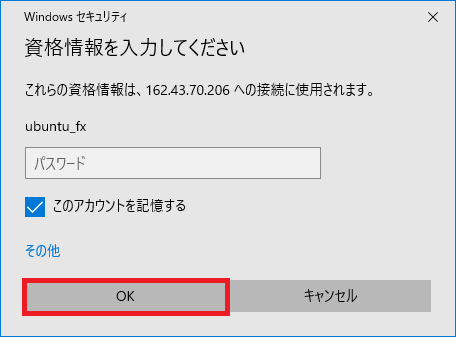
これで、VPSのPC画面を表示する事ができます。

ソフトウェア更新画面が出ていると思うので、『今すぐインストール』をクリックしてインストールしておきましょう!
※インストールには契約時に設定したパスワードの入力を求められます
リモートデスクトップ接続の設定はこれだけです。これ以降は、RDPファイルを起動するだけでVPS契約したPC画面をすぐに立ち上げる事が出来ます。
MT4をインストールする
後はGoogle Chromeがインストールされているため、そこからお使いのMT4をダウンロードしましょう。

実際の画面ですが、Windowsショートカットキー『Ctrl+V』等は使えませんが右クリックでコピーと貼り付けが出来る為、Windowsと同感覚で動かせます。

解約も簡単!トライアル中のリスクなし
「もし合わなかったらどうしよう…」という方も安心。
14日以内ならワンクリックで解約可能です。違約金なども発生しません。
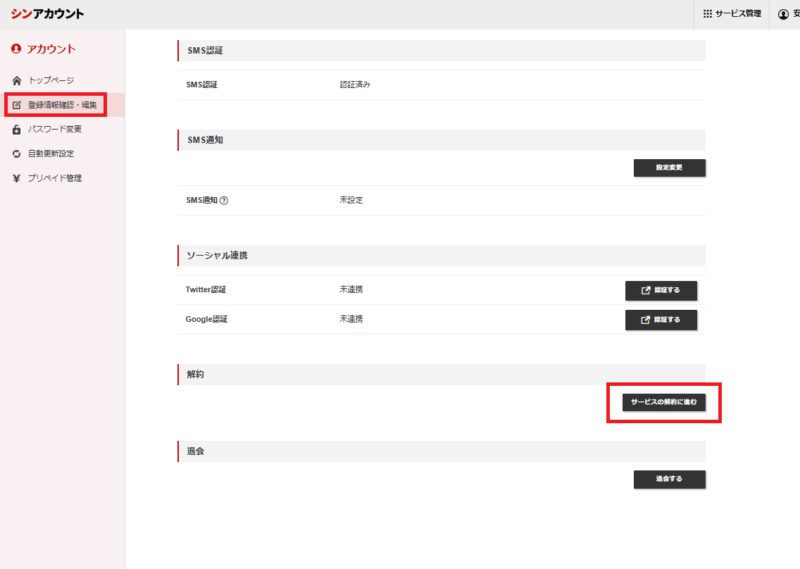
もし解約したいとなった場合は、シンアカウント画面の『登録情報確認・編集』をクリックし、一番下の方に解約の項があるため、『サービスの解約に進む』から解約を行ってください。
シンクラウドデスクトップ for FXでEAが問題なく稼働することを確認できたら、
次に重要になるのは「止めずに・暴走させずに運用を続ける方法」です。
VPS運用後にやるべきチェック項目や、EA管理の考え方を
以下の記事でまとめています。
💡 Ubuntu版シンクラウドデスクトップ for FXに関するQ&A
💬 Ubuntu版VPSやシン・クラウドの利用に関して、初心者の方からよく寄せられる質問をまとめました。
操作はWindowsとほぼ同じで、マウス中心のGUI操作が可能です。
右クリックでコピー&貼り付けもでき、Linux初心者でも簡単に扱えます。
はい。Wine機能によりUbuntu上でもMT4/MT5は動作します。
筆者の検証でもEAの稼働自体は問題ありませんでしたが、環境やEAによって安定性が変わるため注意が必要です。
はい。シン・クラウドは全プランでNVMe SSDを採用しています。
従来のSSDに比べて最大6倍の高速性能を発揮し、MT4/MT5の起動やEAのログ出力もスムーズです。
複数EAを同時に動かす場合でも快適に運用できます。
いいえ。14日以内に解約すれば料金は一切かかりません。
マイページからワンクリックで解約できるため、初めての方でも安心です。
低コストでEAを24時間稼働させたい方や、複数EAを同時に動かしたい中級者におすすめです。
Ubuntu版は軽量でコスト面のメリットがありますが、
安定性を重視する場合はWindows環境の方が無難です。
まとめ:安定運用ならWindows、コスト重視ならLinux
今回の検証では、Ubuntu(Linux)環境でもEAは問題なく動作することを確認できました。
ただし、Windows環境との料金差は月1,000円前後と大きくはなく、環境構築や相性によってはトラブルが発生する可能性もあるため、すべてのEAで同様に安定するとは限りません。
そのため、とにかく安定して運用したい場合はWindows VPS、コストを抑えたい場合やある程度の設定に対応できる方はLinux VPSという選び方がおすすめです。
特にシンクラウドデスクトップ for FXは無料トライアル期間があるため、実際にEAを動かして確認できるのが大きなメリットです。
🔸 【シンクラウド for FX】今なら 2,601円〜/月!
シンクラウドデスクトップ for FX(Windows/Ubuntu対応)が、
9/28(月)17:00まで、12カ月契約で10%OFF対象。
コスパに優れたEA運用環境を、14日間の無料トライアルで今すぐ体験できます。
コメント