
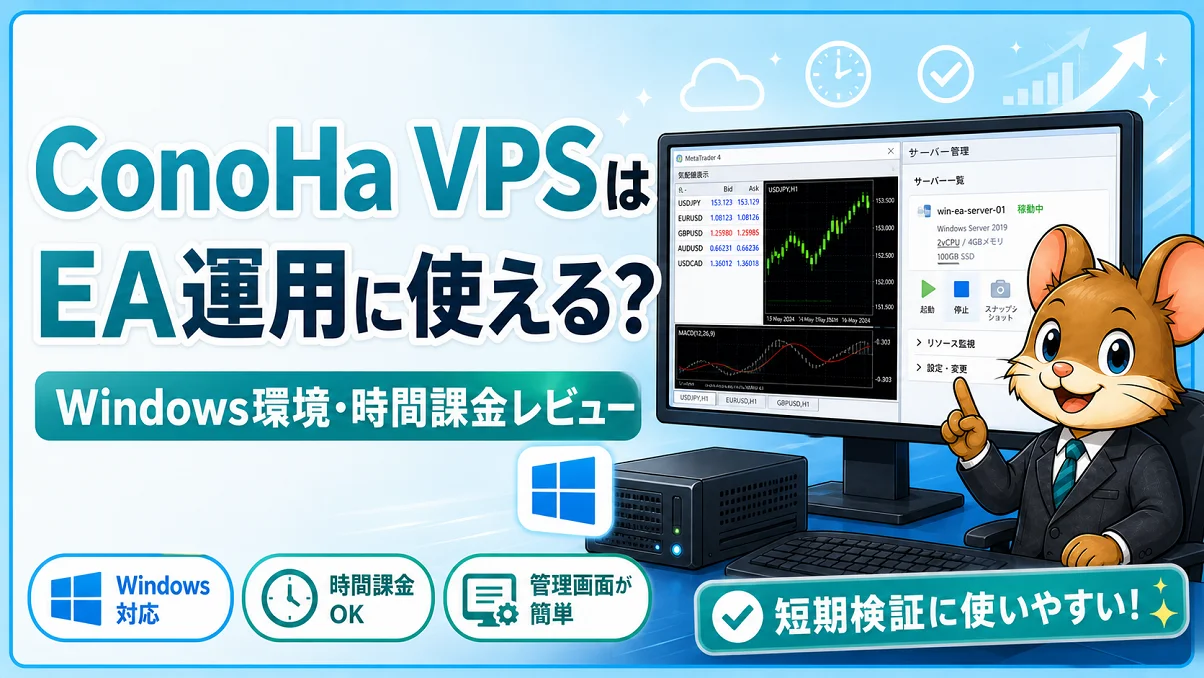
ConoHa VPSでMT4・EAを動かしたい場合は、通常のLinux版VPSではなく、ConoHa for Windows Serverを選ぶ必要があります。
Windows環境ならMT4/MT5をそのままインストールでき、Wineなどの設定も不要です。
ただし、ConoHaは無料トライアルがなく、EA運用でリモートデスクトップ接続を使う場合はRDS SAL(月1,386円)も含めて総額を見る必要があります。
本記事では、ConoHa for Windows ServerでMT4・EAを使うメリット・料金・注意点をEA運用目線でレビューします。
- ConoHa VPSとConoHa for Windows Serverの違い
- ConoHa for Windows ServerでMT4・EAを使うときの注意点
- 12ヶ月契約+RDS SAL込みの料金目安
- ConoHaが向いている人、他社VPSを選んだ方がよい人
ConoHaは管理画面がわかりやすく、Windows環境を短時間で用意しやすい国内VPSです。
一方で、EA運用ではサーバー料金だけでなく、RDS SALなどのライセンス条件も含めて確認することが大切です。
料金最優先ではなく、操作性・管理のしやすさ・短期検証のしやすさを重視する方向けの選択肢といえます。
💹 当サイトの総合評価: ★★★
操作性は高いが、EA運用ではRDS込み総額の確認が必要。

💡 操作しやすいWindows環境で試すなら「ConoHa for Windows Server」
Windows環境をすぐに用意でき、管理画面もわかりやすい国内VPSです。
ただしEA運用では、サーバー料金+RDS SAL込みの総額で確認しましょう。
\ 国内データセンターで安定稼働・Windows環境に最適! /
ConoHa VPS(Windows対応)
※Windows Server 標準搭載で、ログイン直後からMT4/MT5がすぐ使える。
国内データセンターによる低遅延・安定通信が魅力です。
- ConoHa VPSとConoHa for Windows Serverの違い
- ConoHa for Windows Serverの特徴まとめ(EA運用目線)
- ConoHa for Windows Serverのメリット
- デメリット・注意点
- ConoHa for Windows Serverの料金目安
- EA運用におすすめのプラン
- 契約・設定手順の概要
- 実際にMT4・EAを動かした感想
- 他社VPSと比較したConoHaの位置づけ
- ConoHa for Windows Serverが向いている人
- ConoHaより他社VPSを検討した方がよい人
- 解約方法
- ConoHa VPSに関するよくある質問
- まとめ|ConoHaは操作性重視のWindows VPS候補
ConoHa VPSとConoHa for Windows Serverの違い
ConoHaには通常のConoHa VPSと、Windows環境を使えるConoHa for Windows Serverがあります。
MT4・MT5のEA運用を目的にする場合は、基本的にConoHa for Windows Serverを選ぶ必要があります。
| 項目 | 通常のConoHa VPS | ConoHa for Windows Server |
|---|---|---|
| 主な用途 | Webサーバー・Linux環境 | Windows環境・リモートデスクトップ用途 |
| MT4/MT5 | そのままでは使いにくい | Windows環境なので導入しやすい |
| EA運用 | LinuxやWineの知識が必要 | MT4・EA運用向き |
| 初心者向け度 | 低め | 高め |
💡 「ConoHa VPSでEAを動かしたい」と考えている方は、通常版ではなくConoHa for Windows Serverを確認しましょう。
ConoHa for Windows Serverの特徴まとめ(EA運用目線)
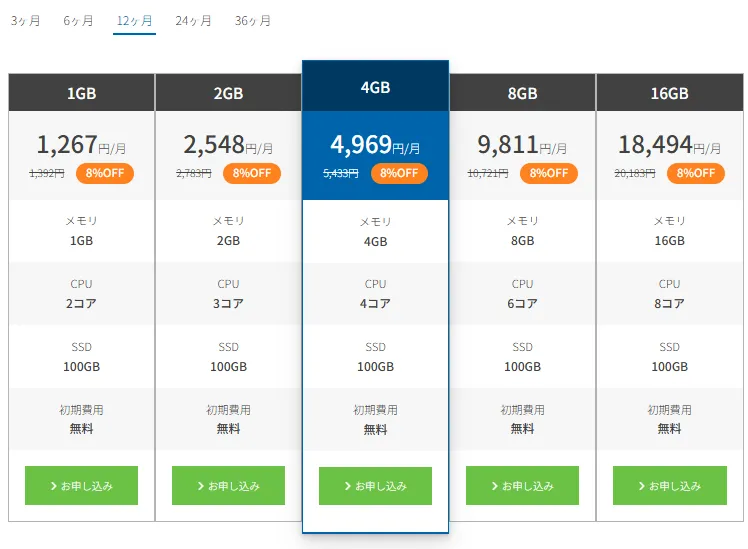
| 項目 | 内容 |
|---|---|
| サービス | ConoHa for Windows Server |
| 12ヶ月契約の料金目安 | サーバー料金 月1,267円〜 |
| EA運用時の総額目安 | RDS SAL込みで月2,653円〜 |
| RDS SAL | 月1,386円 |
| 時間課金 | 1時間単位で利用可能。短期検証向け |
| CPU | 2コア〜24コア |
| メモリ | 1GB〜64GB |
| ストレージ | SSD 100GB |
| MT4/MT5 | Windows環境のためインストールしやすい |
| 無料期間 | なし |
※上記は12ヶ月契約の1ヶ月あたり料金をもとに、RDS SAL(月1,386円)を加算した目安です。
※契約期間・テンプレート・ライセンス条件により総額は変わる場合があります。申し込み前に公式画面で確認してください。
\ 国内データセンターで安定稼働・Windows環境に最適! /
ConoHa VPS(Windows対応) ※Windows Server 標準搭載で、ログイン直後からMT4/MT5がすぐ使える。
国内データセンターによる低遅延・安定通信が魅力です。
ConoHa for Windows Serverのメリット
✅ Windows環境なのでMT4・MT5を導入しやすい
ConoHa for Windows Serverは、Windows環境をリモートデスクトップで利用できるVPSです。
MT4やMT5はWindows向けに使われることが多いため、Linux環境のようにWineを使う必要がありません。
EA運用初心者にとって、普段のWindows PCに近い感覚でMT4をインストールできるのは大きなメリットです。
✅ 管理画面がわかりやすい
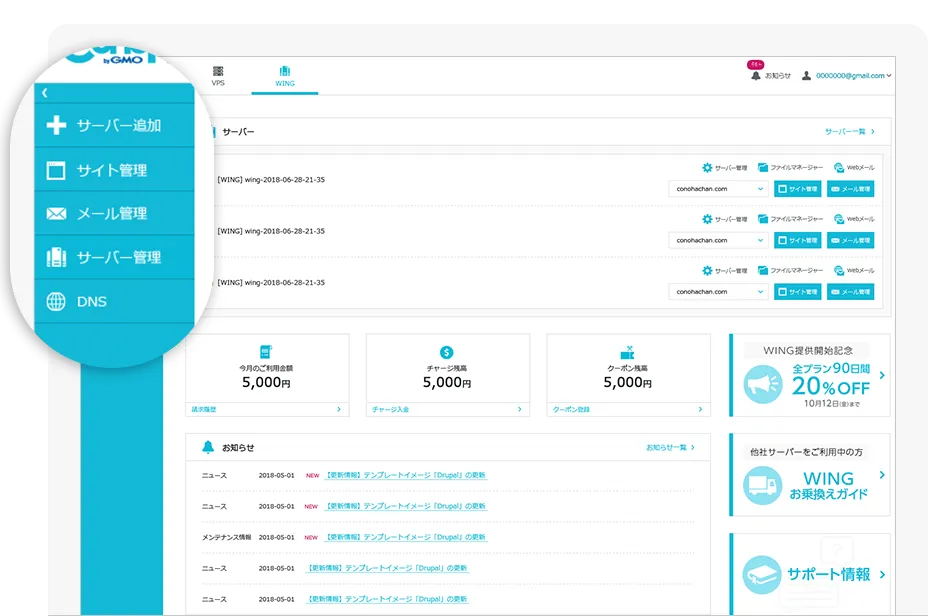
ConoHaの管理パネルは、サーバーの起動・停止・再起動・スナップショットなどの操作が比較的わかりやすい設計です。
VPSの操作に慣れていない方でも、管理画面で迷いにくい点は評価できます。
✅ 時間課金で短期検証しやすい
ConoHa for Windows Serverは、時間課金にも対応しています。
1時間単位で使えるため、EAの短期検証や一時的なWindows環境の確認には便利です。
⏱ ConoHaの時間課金について
時間課金は、使った時間分だけ支払える仕組みです。
短時間だけWindows環境を試したい場合や、EAの動作確認をしたい場合に使いやすいです。
ただし、EA運用ではRDS SALなどのライセンス料金が月単位で発生する場合があるため、最終的な総額は契約画面で確認しましょう。
✅ 国内大手サービスの安心感がある
ConoHaはGMOインターネットグループのサービスで、知名度が高く、管理画面やサポート情報も比較的充実しています。
「聞いたことがないVPS業者は少し不安」という方にとっては、国内大手の安心感があります。
デメリット・注意点
❌ 無料トライアルはない
シン・クラウドやABLENETのような無料試用期間はありません。
短期で試す場合は時間課金を使えますが、完全無料で試せるわけではない点には注意が必要です。
❌ EA運用ではRDS SALを含めた総額確認が必要
ConoHa for Windows ServerをEA運用で使う場合、サーバー料金とは別にRDS SAL(月1,386円)を加算して考える必要があります。
表示されているサーバー料金だけで判断すると、実際の運用コストとズレる可能性があります。
特にMT4をリモートデスクトップで操作する運用では、契約前にサーバー料金+RDS SAL込みの総額を確認しておくと安心です。
❌ 料金だけで選ぶなら他社の方が有利な場合がある
ConoHaは操作性や管理のしやすさに強みがありますが、RDS SAL込みで見ると、シン・クラウドやお名前.comの方が選びやすいケースもあります。
コスパを重視するなら、先にVPS比較一覧で総額を確認しておくのがおすすめです。
💡 ConoHaは「最安VPS」ではなく、操作性・管理画面・短期検証のしやすさを重視する人向けです。
料金重視なら、シン・クラウドやお名前.comもあわせて比較しましょう。
ConoHa for Windows Serverの料金目安
以下は、12ヶ月契約の1ヶ月あたり料金に、EA運用でリモートデスクトップ接続を使う前提としてRDS SAL(月1,386円)を加算した目安です。
ConoHaはサーバー料金だけを見ると安く見える場合がありますが、EA運用ではRDS込み総額で比較することが大切です。
| メモリ | CPU | SSD | 12ヶ月契約の月額 | RDS SAL | RDS込み総額 | EA運用目線 |
|---|---|---|---|---|---|---|
| 1GB | 2コア | 100GB | 1,267円 | 1,386円 | 2,653円 | MT4運用では余裕が少ない |
| 2GB | 3コア | 100GB | 2,548円 | 1,386円 | 3,934円 | MT4 1〜2個なら候補 |
| 4GB | 4コア | 100GB | 4,969円 | 1,386円 | 6,355円 | 複数EAや余裕重視向け |
| 8GB | 6コア | 100GB | 9,811円 | 1,386円 | 11,197円 | 高負荷・複数口座向け |
| 16GB | 8コア | 100GB | 18,494円 | 1,386円 | 19,880円 | EA運用では過剰になりやすい |
| 32GB | 12コア | 100GB | 37,501円 | 1,386円 | 38,887円 | 一般的なEA運用では不要寄り |
| 64GB | 24コア | 100GB | 76,255円 | 1,386円 | 77,641円 | EA用途ではかなり特殊 |
※RDS SALは月1,386円として加算しています。
※上記は12ヶ月契約の1ヶ月あたり料金をもとにした目安です。契約期間・ライセンス条件・キャンペーンにより実際の金額は変わる場合があります。
EA運用におすすめのプラン
MT4を1つだけ動かすなら1GBでも起動できる可能性はありますが、EA運用では余裕が少なくなりやすいです。
実用面では、2GBプラン以上を基準に考えるのが無難です。
- ✅ MT4を1つだけ動かす:2GBプランを検討
- ✅ MT4を2つ以上、複数EAを動かす:4GBプラン以上を検討
- ✅ 短期検証だけ:時間課金で試す
- ✅ 長期運用前提:12ヶ月契約の総額を確認
RDS SAL込みで見ると、2GBプランは月3,934円、4GBプランは月6,355円が目安です。
そのため、ConoHaは「最安」ではなく、操作性や管理画面のわかりやすさを重視したい方向けと考えるのが自然です。
\ 国内データセンターで安定稼働・Windows環境に最適! /
ConoHa VPS(Windows対応) ※Windows Server 標準搭載で、ログイン直後からMT4/MT5がすぐ使える。
国内データセンターによる低遅延・安定通信が魅力です。
契約・設定手順の概要
- ConoHa公式サイトにアクセス
- ConoHa for Windows Serverを選択
- 用途に合わせてWindows Server系テンプレートを選ぶ
- MT4・EA運用では2GB以上を目安にプランを選ぶ
- RDS SALを含めた総額を確認する
- 支払い方法を設定して申し込み
- RDPで接続し、MT4をインストール
- EAを設置して自動売買を有効化
※契約画面や料金体系は変更される場合があります。実際に申し込む前に、公式画面でプラン・ライセンス・総額を確認してください。
実際にMT4・EAを動かした感想
ConoHa for Windows Serverでは、Windows環境上にMT4をインストールしてEAを動かす流れになります。
Linux環境と違ってWineを使う必要がないため、導入自体はわかりやすいです。
実際の運用では、MT4を1〜2個程度動かすなら2GB以上を目安にすると安心です。
複数EAやバックテストも考える場合は、4GB以上を選んだ方が余裕があります。
操作性は良く、管理画面も見やすいため、VPSに慣れていない方でも扱いやすい印象です。
一方で、RDS SAL込みで見ると料金面では他社より割高になる場合があるため、長期運用前提なら他社VPSとの比較は必須です。
他社VPSと比較したConoHaの位置づけ
ConoHaは、VPS比較記事の中では主力候補というより、操作性や時間課金を重視する人向けの補助候補という位置づけです。
各VPSの役割をざっくり分けると、以下のようになります。
| VPS | 向いている人 | 特徴 |
|---|---|---|
| シン・クラウド | コスパ重視・Windows/Linux比較したい人 | 主力候補。EA運用との相性が良い |
| お名前.com VPS | Windowsで簡単にEAを動かしたい人 | 定番感・設定のしやすさが強み |
| エックスサーバー VPS | 複数EA・高性能環境を重視する人 | 高性能CPU・快適運用向け |
| ABLENET VPS | 短期・単月・Linux検証したい人 | 低コスト・Wine検証向け |
| ConoHa for Windows Server | 管理画面の使いやすさ・時間課金を重視する人 | 操作性は良いがRDS込み総額の確認が必要 |
💡 料金・EA運用コスパを重視するなら、まずは比較一覧で他社VPSも確認しておくと失敗しにくいです。
ConoHa for Windows Serverが向いている人
- ✅ ConoHaの管理画面に慣れている
- ✅ Windows環境でMT4・MT5を動かしたい
- ✅ 短時間だけWindows VPSを試したい
- ✅ 時間課金で短期検証したい
- ✅ 料金よりも操作性や管理のしやすさを重視したい
ConoHaより他社VPSを検討した方がよい人
- ❌ とにかく月額コストを抑えたい
- ❌ 無料トライアルで試してから決めたい
- ❌ RDS SAL込みの総額でわかりやすく比較したい
- ❌ EA運用専用のわかりやすいVPSを選びたい
この場合は、シン・クラウド、お名前.com、エックスサーバー、ABLENETなども含めて比較した方が良いです。
解約方法
- ConoHaコントロールパネルにログイン
- サーバーリストから対象のVPSを選択
- サーバー停止後、削除手続きを行う
- 不要なライセンス契約が残っていないか確認する
時間課金の場合でも、サーバーやライセンスの契約状況によって請求が変わる場合があります。
解約時は、VPS本体だけでなくRDS SALなどのライセンス契約の有無も確認しましょう。
ConoHa VPSに関するよくある質問
💬 ConoHa VPSとConoHa for Windows Serverに関して、EA運用目線でよくある質問をまとめました。
通常のConoHa VPSはLinux環境のため、MT4・EAをそのまま動かす用途には向きません。
EA運用で使う場合は、Windows環境を使えるConoHa for Windows Serverを選ぶのが基本です。
はい。Windows環境なので、MT4やMT5を通常のWindows PCに近い感覚でインストールできます。
Linux環境のようにWineを設定する必要がないため、導入は比較的わかりやすいです。
ConoHa for Windows Serverには、シン・クラウドやABLENETのような無料トライアルはありません。
ただし、時間課金に対応しているため、短時間だけ試すことは可能です。
EA運用でリモートデスクトップ接続を使う場合は、RDS SAL(月1,386円)を含めた総額で確認する必要があります。
サーバー料金だけで判断せず、契約前に公式のライセンス条件と見積画面で総額を確認してください。
MT4を1〜2個動かすなら2GB以上を目安にするのが無難です。
複数EAを動かす場合や余裕を持って使いたい場合は、4GB以上を検討すると安定しやすくなります。
操作性や管理画面のわかりやすさを重視する方には選択肢になります。
一方で、料金や無料トライアル、EA運用コスパを重視する場合は、シン・クラウドやお名前.comなども比較した方が良いです。
まとめ|ConoHaは操作性重視のWindows VPS候補
ConoHa for Windows Serverは、Windows環境を使いやすく用意できる国内VPSです。
管理画面がわかりやすく、時間課金にも対応しているため、短期検証やWindows環境の確認には使いやすいサービスです。
- ✅ ConoHa for Windows ServerならMT4・MT5を導入しやすい
- ✅ 管理画面がわかりやすい
- ✅ 時間課金で短期検証しやすい
- ✅ 国内大手サービスの安心感がある
- ⚠ 無料トライアルはない
- ⚠ EA運用ではRDS SAL込みの総額確認が必要
料金最優先で選ぶVPSではありませんが、操作性や管理のしやすさを重視してWindows環境でEAを動かしたい方には候補になります。
ただし、長期運用する場合は、シン・クラウドやお名前.comなどとRDS込み総額を比較してから選ぶのがおすすめです。
\ 国内データセンターで安定稼働・Windows環境に最適! /
ConoHa VPS(Windows対応) ※Windows Server 標準搭載で、ログイン直後からMT4/MT5がすぐ使える。
国内データセンターによる低遅延・安定通信が魅力です。

コメント