
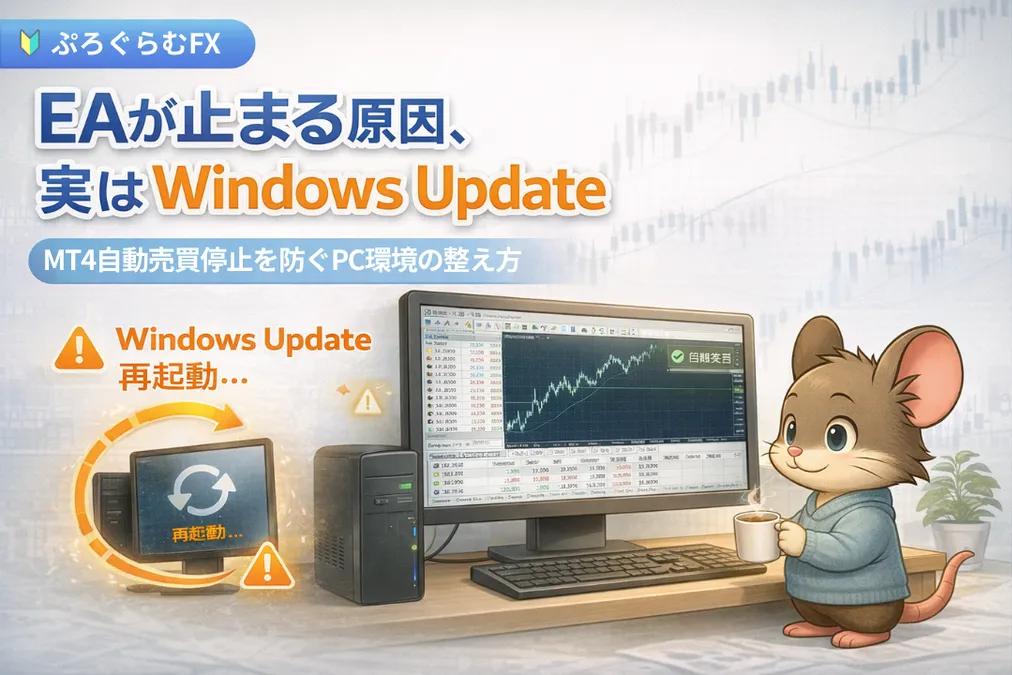
「朝起きたらMT4が落ちていた」「EAが止まっていて大きな含み損を抱えていた」
EA運用をしていると、こうした“気づかない事故”が実際に起こります。
その原因として非常に多いのが、Windows Updateによる自動再起動です。 相場監視中にPCが再起動されると、MT4もEAもすべて停止してしまいます。
この記事では、EAを24時間安定稼働させるために最低限やっておくべきWindows Updateの設定を解説します。 本記事はWindows10を例に説明していますが、Windows11でも基本的な考え方と設定内容は同じです。
EA運用中にWindows Updateが危険な理由
「朝起きたらMT4が落ちていた」「EAが止まっていて大きな含み損を抱えていた」
EA運用をしていると、こうした“気づかない事故”が実際に起こります。
その原因として非常に多いのが、Windows Updateによる自動再起動です。 相場監視中にPCが再起動されると、MT4もEAもすべて停止してしまいます。
この記事では、EAを24時間安定稼働させるために最低限やっておくべきWindows Updateの設定を解説します。 本記事はWindows10を例に説明していますが、Windows11でも基本的な考え方と設定内容は同じです。
そこで次に、EA運用中にWindows Updateが勝手に実行されないよう、 自動再起動を防ぐための設定方法を確認していきましょう。
以下はWindows10の画面を例に説明していますが、 Windows11でも設定項目や考え方はほぼ共通です。
Windows UpdateによるEA停止を防ぐ設定方法
では、早速Windows Updateが勝手に実行されないように制限していきましょう。
設定画面の表示
まず、「Windows」+「I」キーを押しWindowsの設定画面を表示します。
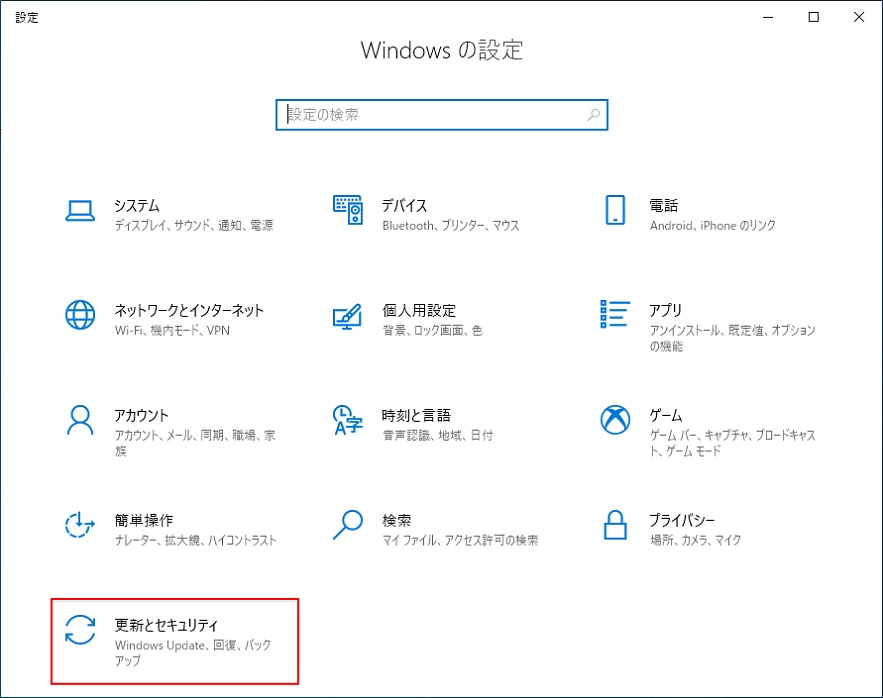
設定画面の、「更新とセキュリティ」をクリックしWindows Update画面を表示します。
Windows Updateの設定
Windows Update画面での、「詳細オプション」をクリックします。
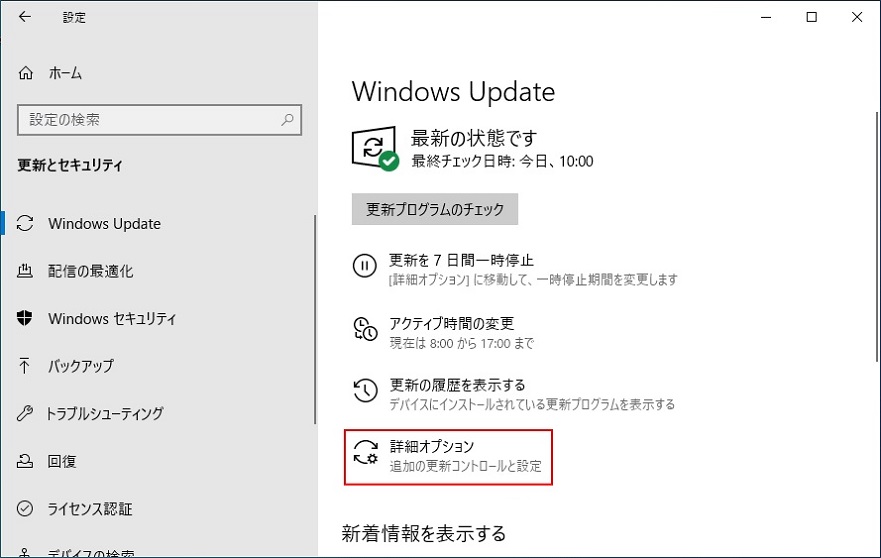
詳細オプション画面で、「更新の一時停止」リストボックスをクリックし、更新してもいい日(日曜日)を選択します。
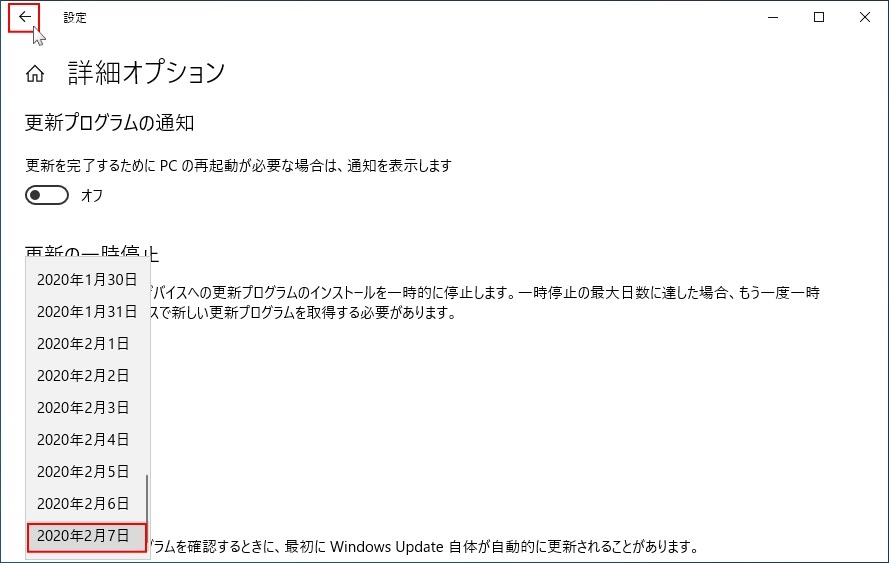
日付を選択した後、「←」ボタンをクリックしWindows Update画面に戻ります。
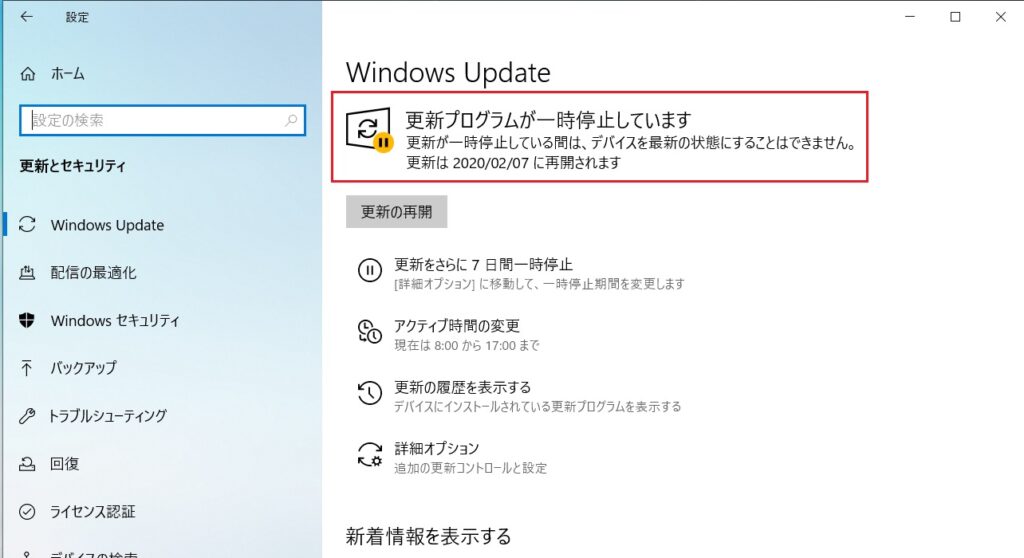
最後に、思った通りに設定が更新されているかを確認して完了です。
設定後に必ず確認しておきたいポイント
Windows Update設定後に必ず確認したいチェックポイント
Windows Updateの設定を行った後は、 「本当にEAが止まらない状態になっているか」を必ず確認しておきましょう。
- Windows Updateの「一時停止期限」が正しく設定されているか
- 次回の更新予定日が相場が閉まっている日時になっているか
- PC再起動後にMT4が自動で起動しない状態になっていないか
- EAが正常に稼働しているか(自動売買ボタン・笑顔マーク)
これらを確認せずに放置すると、 「設定したつもりでもEAが止まっていた」というケースも少なくありません。
Windows Update以外にもEAが止まる原因はあります
今回紹介したWindows Update対策は、 EA運用における「数あるリスクのうちの一つ」にすぎません。
EAを安定して運用するためには、 PC環境だけでなく、ロット管理・通信環境・定期メンテナンスなどを 総合的に管理する視点が重要になります。
▶ EA運用で失敗しない!初心者でもできるリスク管理とメンテナンス術【保存版】
ただし体感的に最も多く、 かつ対策をしない限り再発しやすいのがWindows Updateです。
EA停止リスクを根本から減らしたい場合の選択肢
こうした不安を根本的に減らしたい場合は、 PCを常時起動せずにEAを運用できるVPS環境を利用するのも一つの選択肢です。
VPSは「便利だから使うもの」ではありません。 EAが“止まらずに動くこと”を前提として設計された環境です。
Windows Updateを止める、スリープを切る、といった対策は 本来は“自宅PCをEA向けに無理やり合わせている状態”とも言えます。
VPSを使ったEA運用の具体的な手順や、 安定稼働させるための設定・注意点については、 以下の記事で詳しく解説しています。
▶ 【MT4対応】ChatGPT×EAを実運用する方法|VPS選びから稼働まで完全ガイド
❓ EA運用・Windows Updateに関するよくある質問(FAQ)
💬 EAが止まる原因やPC環境について、初心者の方から特に多い質問をまとめました。
はい、あります。代表的なものとしては、 ウイルス対策ソフトのアップデートや定期スキャン、 停電や回線トラブル、PCのスリープ・省電力設定などが挙げられます。 これらが原因でPCやMT4が停止し、EAが止まるケースもあります。
はい、あります。ウイルス対策ソフトの自動アップデートや 定期スキャンが実行されると、 PCの動作が重くなったり、再起動が行われることがあります。 その結果、MT4が終了し、EAが停止してしまう場合があります。
停電が発生するとPCは強制的に電源が落ちるため、 MT4もEAもすべて停止します。 復電後も自動でMT4が起動しない場合が多く、 気づかないままEAが止まっているリスクがあります。
はい、あります。Windows Updateやウイルス対策ソフト、 停電や回線トラブルなど、 自宅PCでは完全に防げないリスクが常に存在します。 設定で軽減することは可能ですが、 リスクをゼロにすることはできません。
はい。VPSは24時間稼働するサーバー環境のため、 自宅PCのようにWindows Updateや停電の影響を受けにくく、 EAを安定して動かすことができます。 EAを長期運用する場合は、有力な選択肢の一つです。
停電対策として「ノートPCでEAを運用する」という選択肢
停電が発生した場合、デスクトップPCではMT4が即座に終了してしまいますが、 ノートPCであればバッテリー駆動に切り替わるため、EAが止まらずに済むケースがあります。
短時間の停電や瞬断であれば、 「気づかないうちにEAが止まっていた」という事故を防げる点は大きなメリットです。
実際に私自身も、停電・瞬断対策としてノートPCでEAを運用しています。 参考までに、現在使用しているPCはこちらです。 ※MT4が2つと、EAが4つぐらいで運用していますが問題なく動作します

ASUS Vivobook ノートパソコン(X1502VA)
※あくまで一例であり、同等スペックのノートPCであれば問題ありません。
まとめ|EA運用は「PC環境管理」も戦略の一部
思わぬタイミングでPCが再起動され、EAが停止してしまうのは、 EA運用において絶対に避けたいトラブルです。
特にエントリー直後や重要な相場局面で再起動が発生すると、 決済が行えず、大きな含み損を抱えるリスクもあります。
週明けにPCを立ち上げた際は、Windows Updateの設定を必ず確認する 習慣をつけておきましょう。
MT4トラブル全体を知りたい場合は MT4 EAトラブル解決ガイド も参考にしてください。

コメント