
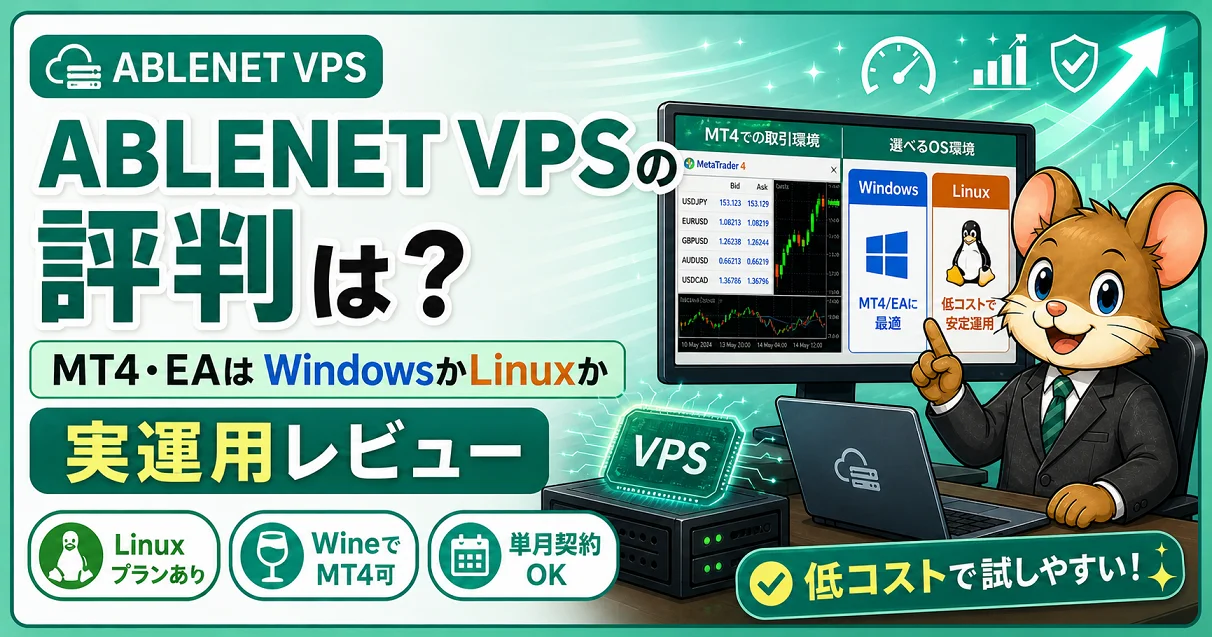
MT4のEAをVPSで動かすときに、WindowsとLinuxのどちらを選ぶべきか迷う方も多いと思います。
結論からいうと、設定のしやすさを重視するならWindows、コストを抑えて検証できる方ならLinuxも選択肢になります。
ABLENET VPS(エイブルネット)は、WindowsプランとLinuxプランの両方を選べる国内VPSです。
本記事では、実際にLinux環境+WineでMT4を動かした体験をもとに、EA運用で使えるか、料金、単月契約、注意点をレビューします。
Linux VPSは2026年7月に「L0~L7」へ刷新され、旧「V0~V7」は新規受付を終了しました。現在の料金・メモリ・WindowsのRDSライセンス料を反映しています。
※過去に利用した旧V1プランの検証結果と当時の申込画面は、実体験の記録として残しています。
- Ablenet VPSの特徴とFX自動売買(EA)向け契約ポイント
- LinuxプランでMT4を実際に動かしてみた感想
- WindowsプランとLinuxプランの違い、単月契約・試用期間の使い方
LinuxのL1(2GB)は初回の年払い月額換算968円〜、L2(4GB)は1,536円〜。
WindowsのWin1は初回1,587円〜+RDSライセンス料が目安です。
LinuxでもWineを使ってMT4を動かせる一方、EAとの相性やメモリに注意してプランを選びましょう。
💹 当サイトの総合評価: ★★★
コスパ◎!LinuxでMT4が動く柔軟性が魅力。

💡 短期・低コストでEA環境を試すなら「ABLENET VPS」
LinuxのL2(4GB)は初回年払い換算1,536円/月〜(更新後1,706円/月〜)。Wine環境でMT4を動かす選択肢になります。
Windowsプランには別途RDSライセンス料が必要です。単月契約も選べますが、月払いと年払いでは料金が異なります。

ABLENET VPSの特徴まとめ(FX用途で見た場合)
| 項目 | 内容 |
|---|---|
| 月額料金(税込) | Linux L1:初回年払い換算968円〜/更新後1,130円〜。Windows Win1:初回1,587円〜/更新後2,208円〜(いずれも年払い換算・RDS別) |
| OS | Windows Server / Linux(Ubuntuなど) |
| CPU | L1:仮想2コア、L2:仮想3コア/Win1:仮想2コア |
| メモリ | L1:2GB、L2:4GB/Win1:2GB(増量中) |
| ストレージ | SSD・HDDから選択(容量はプランごとに異なる) |
| リモート接続 | Windowsリモートデスクトップ、Linuxのリモート接続手段など。WindowsでMT4等をデスクトップ利用する場合は原則RDSライセンスが別途必要 |
| 契約期間 | 月払い・半年払い・年払い(料金と支払い条件は異なる) |
| FX対応 | WindowsはMT4/MT5を利用可能。筆者は旧Linux V1+Wine環境でMT4を検証済み(現行Lプランでの実測ではありません) |
実際に使って感じたABLENETのメリット
とにかく安い!Linuxプラン
WindowsのWin1は、初回の年払い月額換算で1,587円〜、更新後は2,208円〜です。MT4などをデスクトップ上で利用する場合、通常はRDSライセンス1,320円/月・1ユーザーが別途必要なため、初回は合計2,907円/月相当〜、更新後は3,528円/月相当〜が目安になります。
Linuxは新Lプランに移行しました。L1(2GB)は初回年払い換算968円/月〜(更新後1,130円〜)、L2(4GB)は1,536円/月〜(更新後1,706円〜)です。
※表示額は年払いの月額換算です。月払い・半年払いは金額が異なります。
「なるべくEAのコストを抑えたい」という方にはぴったりです。
LinuxプランでもMT4が使える(Wineで対応)
LinuxプランにWineを導入すれば、MT4(MetaTrader 4)を動かせる場合があります。筆者が過去に動作を確認した環境は以下です。現在の新Lプランで同一の動作を再検証した結果ではありません。
- CentOS 7 + Wine + MT4
- Ubuntu 22.04 + Wine + MT4
※CentOS 7はサポート終了済みのため、現在の新規運用には推奨しません。上記は過去の検証記録です。
※MT5やEAの動作はWine・OS・EAの構成に左右されます。Windows以外で本番運用する場合は個別に動作確認してください。
単月契約が可能だからお試しもOK
ABLENETは月払い・半年払い・年払いから選択できます。短期間だけ試したい場合は月払いも候補ですが、年払いの月額換算価格より割高になる点に注意しましょう。
- EAの動作確認だけしたい
- 月ごとに口座を切り替えて使いたい
- 相場が荒れる時期だけ運用したい
という方にとって非常に使いやすいです。
サーバー速度・安定性も問題なし
東京のデータセンターに設置されており、遅延も非常に少ない印象です。
FX業者との接続も安定しており、指標発表時でも落ちることはありませんでした。
デメリット・注意点
❌ Ubuntuの1.5GBプランでぎりぎり稼働
当時使用した旧V1(メモリ1.5GB)では、MT4を1つ・EAを1つ動かすだけでも余裕が少なく、ブラウザーを併用するとかなり重く感じました。
※旧V1は現在新規受付終了済みです。現行のL1(2GB)・L2(4GB)とはスペックが異なるため、当時の使用感をそのまま当てはめることはできません。
❌ Wineの導入にやや手間がかかる
Linux上でMT4を動かす場合、Wineという互換レイヤーを手動で導入する必要があります。
初心者には若干ハードルが高いため、不安な方はWindowsプランを選ぶのが無難です。
ただし、WindowsプランはLinuxプランより料金が高くなるため、コスト重視ならLinux、設定のしやすさ重視ならWindowsという選び方になります。
❌ 電話サポートなし(メール対応のみ)
トラブル時の対応はメールフォームからの問い合わせのみ。即時解決したい人にはやや不便に感じるかもしれません。
ABLENET VPSの料金比較(FX用途)
| プラン | 初回/更新後の月額目安 | OS・メモリ | EA運用の考え方 |
|---|---|---|---|
| Linux L1 | 968円/1,130円 | Linux・2GB | 軽量なMT4構成を試す場合の候補 |
| Linux L2 | 1,536円/1,706円 | Linux・4GB | Wine環境で余裕を持って動作検証したい場合の候補 |
| Linux L3 | 2,280円/2,400円 | Linux・8GB | 複数ターミナルや負荷の大きい構成の検証向け |
| Windows Win1 | 2,907円/3,528円(RDS込) | Windows・2GB(増量中) | WindowsでMT4を使いたい方の入門候補 |
| Windows Win2 | 3,390円/4,185円(RDS込) | Windows・3.5GB(増量中) | メモリに余裕を持たせたい方向け |
※すべて税込・年払いの月額換算額。初回は「契約時特別価格」、更新後は「更新後価格」を表示しています。月払い・半年払いの料金は異なります。
※Windowsの合計額には、MT4等をデスクトップ利用する1ユーザー分のRDSライセンス料(1,320円/月)を含めています。
※2026年10月28日時点の公式料金・増量中スペックに基づく比較。Wine環境での稼働個数は保証されません。
▶ 公式料金・プラン一覧を確認
既存VPSで使用したMT4・EAのファイルをそのまま移す前に、移行元PCのウイルススキャン、OS更新、FX口座やVPSのパスワード変更、ファイルの安全確認を行いましょう。ABLEパネルの2要素認証は有効化できますが、Windowsへのリモートログイン自体に2要素認証を追加する機能とは異なります。
参考:ABLENET公式・2026年10月26日の移行時の安全確認案内
どんな人におすすめ?
✅ コストを最小限に抑えたいFXユーザー
✅ Linuxでの軽量EA運用にチャレンジしたい中級者
✅ 単月契約で試しに使ってみたい人
ABLENETは「価格」と「契約の自由度」において、他のVPSサービスと一線を画す存在です。
まずは最大10日間の試用でEAとの相性を確認し、必要なら本契約や上位プランを検討する方法があります。旧V1での検証結果は参考として残していますが、新Lプランでは改めて動作確認しましょう。
おすすめの契約方法
現在の新規契約では、LinuxはL1(2GB)またはL2(4GB)を候補に、実際に動かすMT4・EAの負荷で選びましょう。以下は筆者が旧V1プランを申し込んだ際の手順です。旧V1は新規受付を終了しているため、当時の画面・料金は現在の申込内容とは異なります。
詳しい契約手順は次章で解説しますので、まずは必須の項目を確認していきましょう。
試用期間を有効にするには?
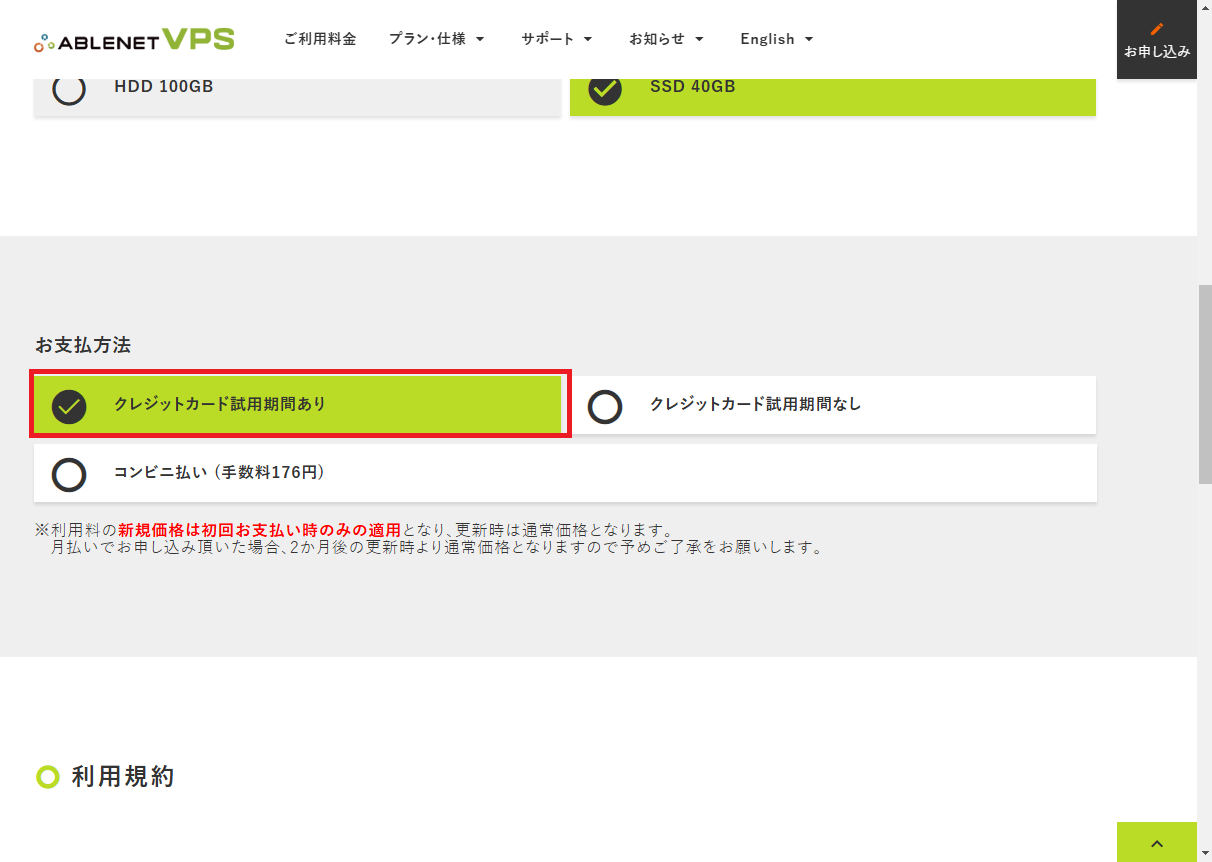
カード払いで試用する場合は、現行の申込画面で「試用あり」を選択します。
※以下の画像は旧申込画面の記録です。画面上の表記・配置は現在と異なる場合があります。
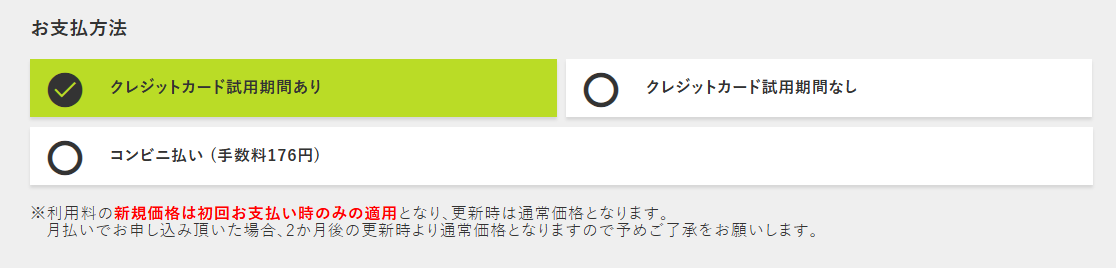
試用は最大10日間で、原則1契約者1回です。継続する場合は期間内にABLEパネルの「試用終了(本契約/キャンセル)」から本契約へ移行します。期間内に本契約へ移行しなかった場合、試用サーバーは停止・廃止されます。
コンビニ払いでは、払込票の支払期限までが試用期間です。継続する場合は期限内に支払い、入金確認後に本契約へ移行します。未払いのまま期限を過ぎると試用サーバーは停止・廃止されます。コンビニ払いで選べる契約期間は半年・年払いです。
とりあえず短期間(1カ月)利用したい
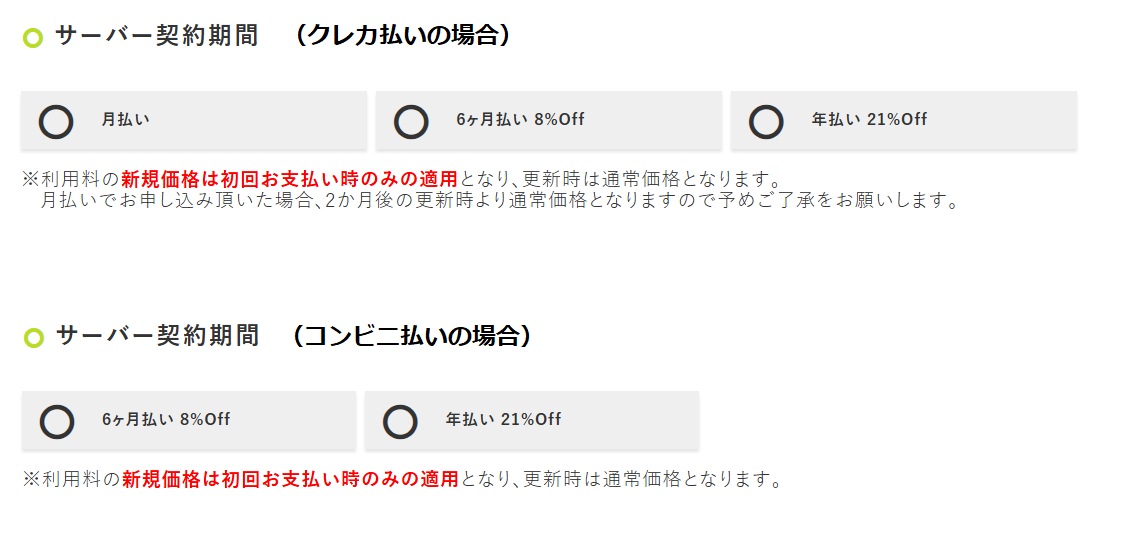
とりあえず1カ月だけ使ってみようという場合ですが、クレカ払いにしてください。
『コンビニ払い』はダメなの?と思われるかもしれませんが、コンビニ払いの場合はサーバー契約期間が『6カ月払い』か『年払い』しか選択できません。
お得に長期間利用したい
長期間利用する場合は年払いの月額換算が割安になりやすいものの、初回と更新後で料金が変わります。
※直後の料金表画像は旧料金のスクリーンショットです。現行価格は上記の比較表を参照してください。
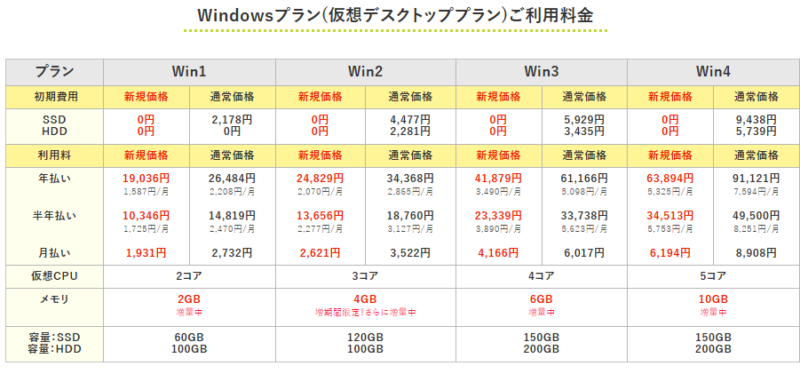
例としてWindows Win1を年払いで初回契約すると、VPS料金は月額換算1,587円〜、RDS1ユーザー分を加えた目安は2,907円/月相当〜です。更新後のVPS料金は2,208円〜となるため、RDS込みでは3,528円/月相当〜になります(いずれも税込)。
年払いを検討する際は、契約時特別価格だけでなく更新後の総額、必要なRDSライセンス料、利用期間を確認してください。
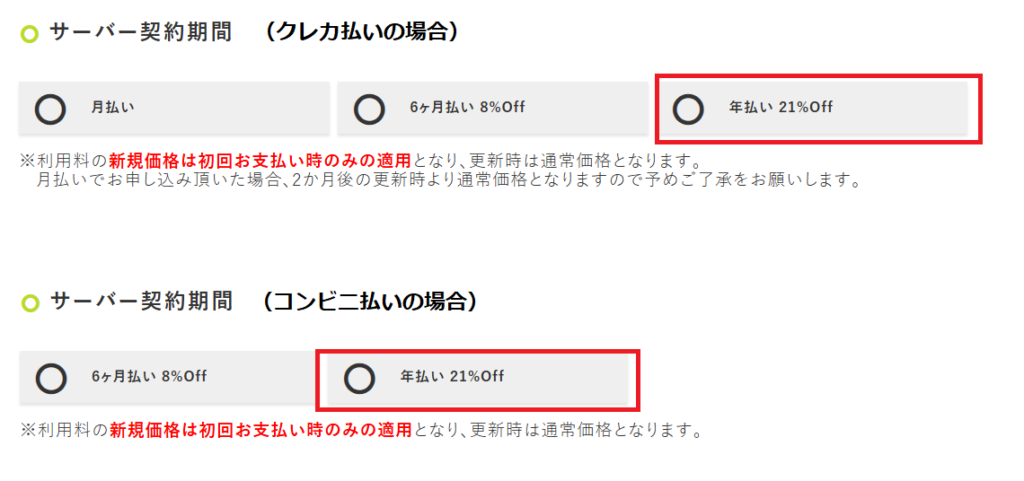
支払方法はクレジットカード払い(月・半年・年払い)とコンビニ払い(半年・年払い)があります。
※2026年8月3日発行分から、コンビニ払い手数料は250円(税込)です。
登録・契約手順
以下は筆者が旧V1プランを申し込んだ当時の画面を使った操作記録です。2026年7月以降、新規受付はLinux L0~L7に変更されています。画面上の旧Vプラン名や料金、選択肢は現在の申込手順として読み替えず、実際の契約条件は公式画面で確認してください。
申込時には、連絡用のメールアドレスと支払方法を準備しておきましょう。
- メール受信できるもの
- クレジットカード(コンビニ払いにする場合は不要)
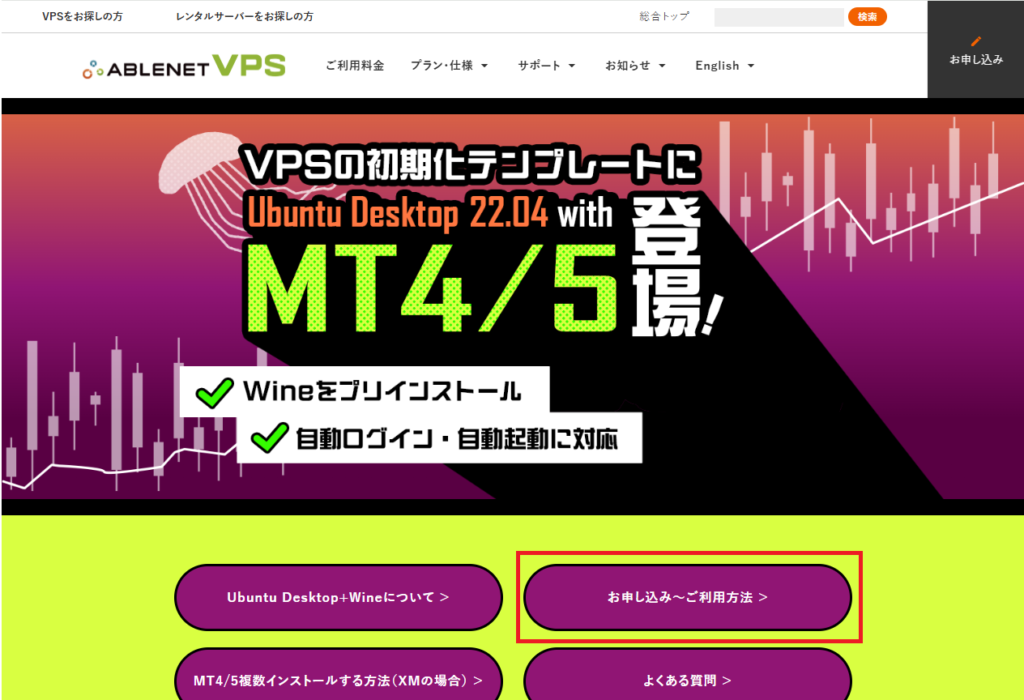
まずは、下記のボタンをクリックし、
『お申し込み~ご利用方法』をクリックしてください。
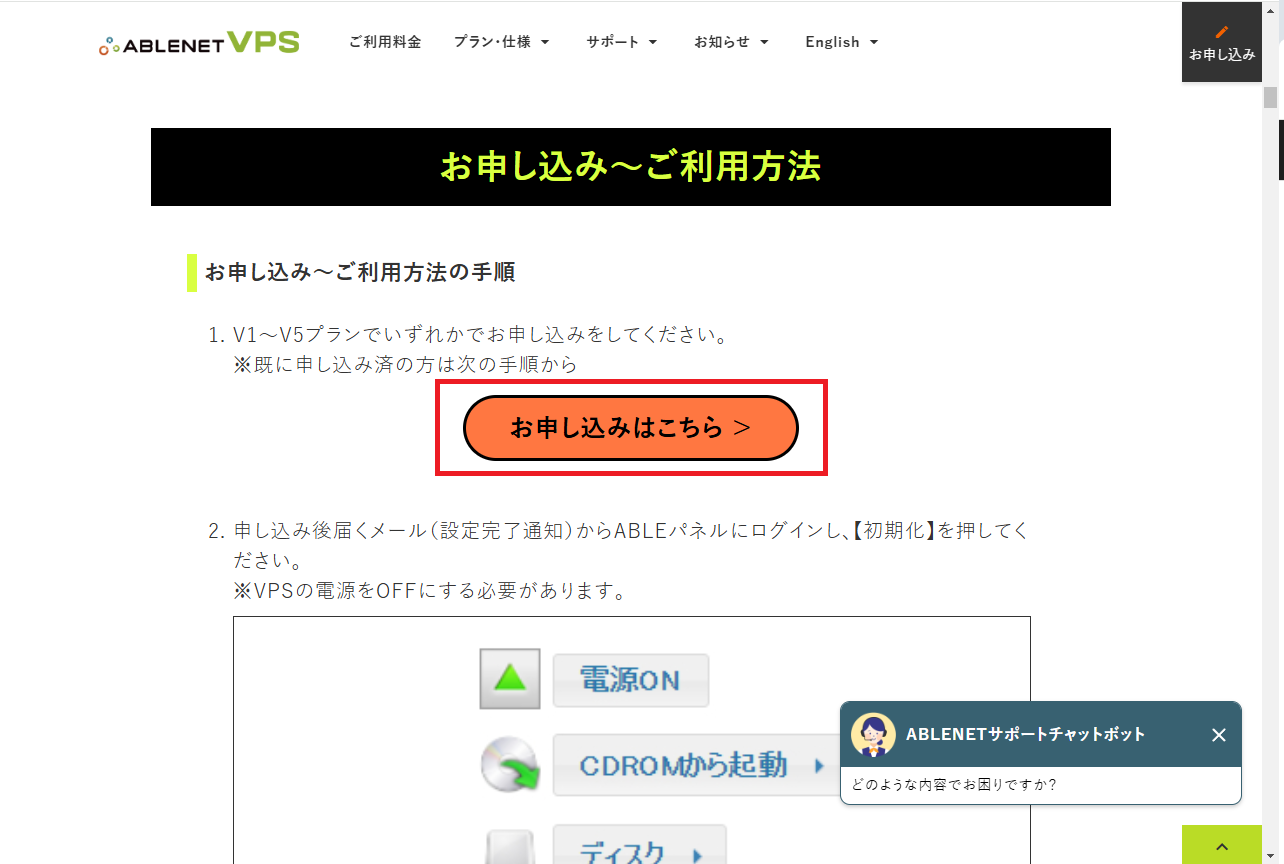
次に『お申し込みはこちら』をクリックしてください。
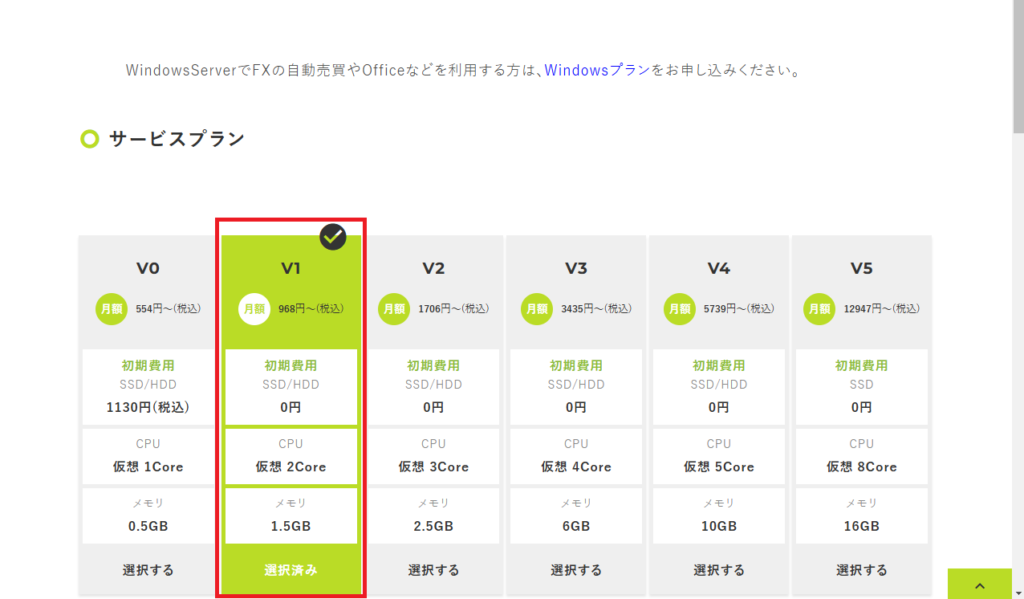
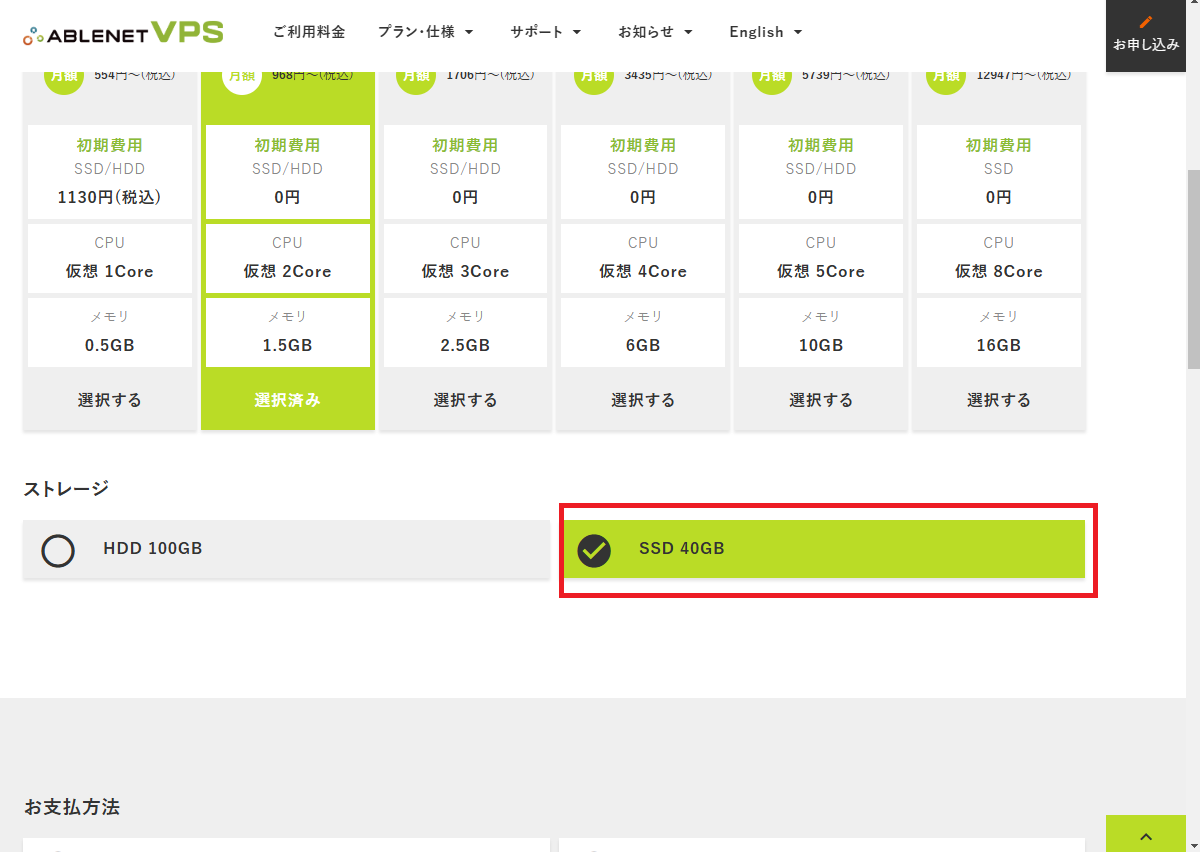
プランを選択します。この画像の旧V1は新規受付終了済みです。現在のLinux向けプランはL1(2GB)・L2(4GB)などから選べます。MT4・EAを何個動かせるかはOS・Wine・EA負荷によるため、旧V1の推奨個数を新プランに流用しないでください。
ストレージを選択します(画像は旧プランの画面)。現在はプランごとにSSD・HDDの容量が異なります。EAの履歴データ・ログ量と、OS・ターミナルの容量を考えて選びましょう。
支払方法を選択します。カード払いでは「試用あり」の選択が可能です。コンビニ払いは半年払い・年払いに対応し、払込票の支払期限まで試用できます。画面は当時のものです。
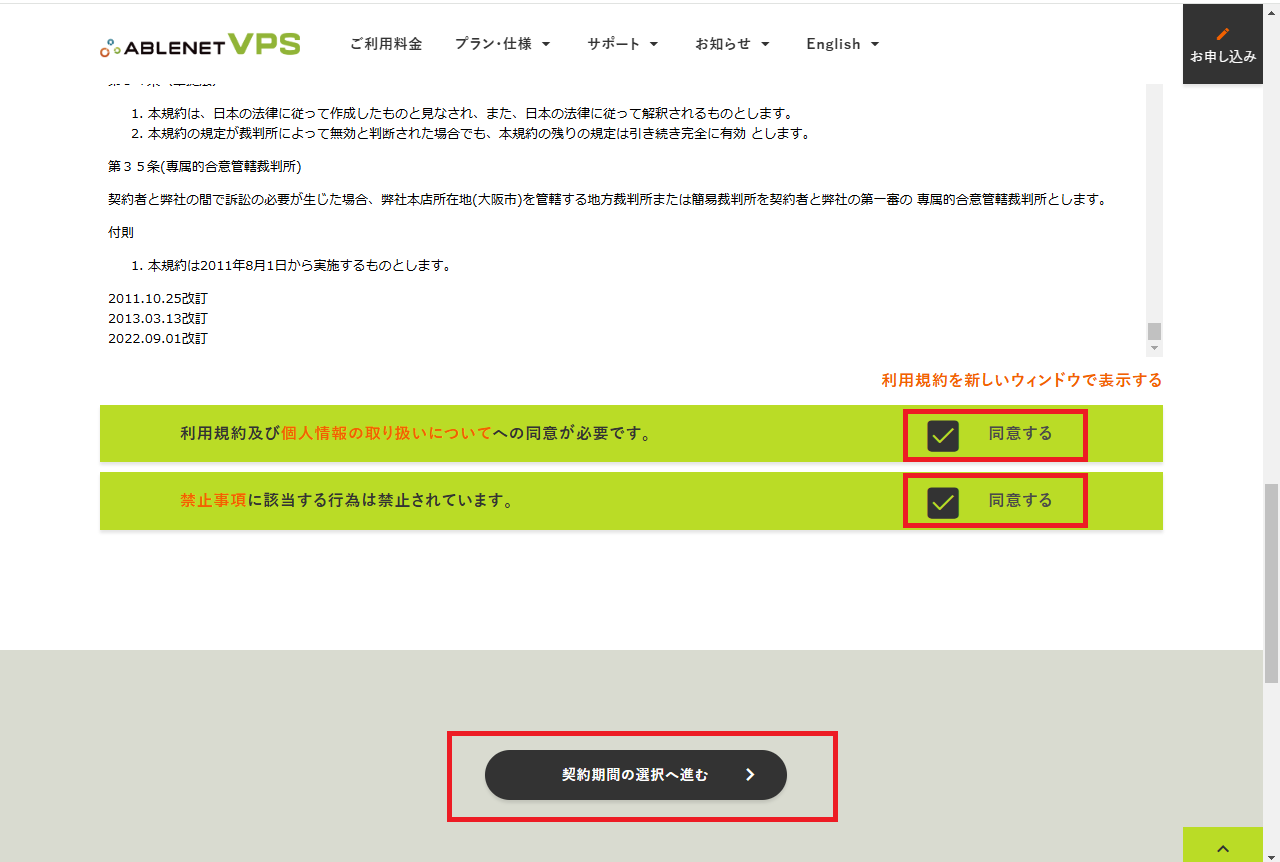
利用規約を確認した後、『契約期間の選択へ進む』をクリックしてください。
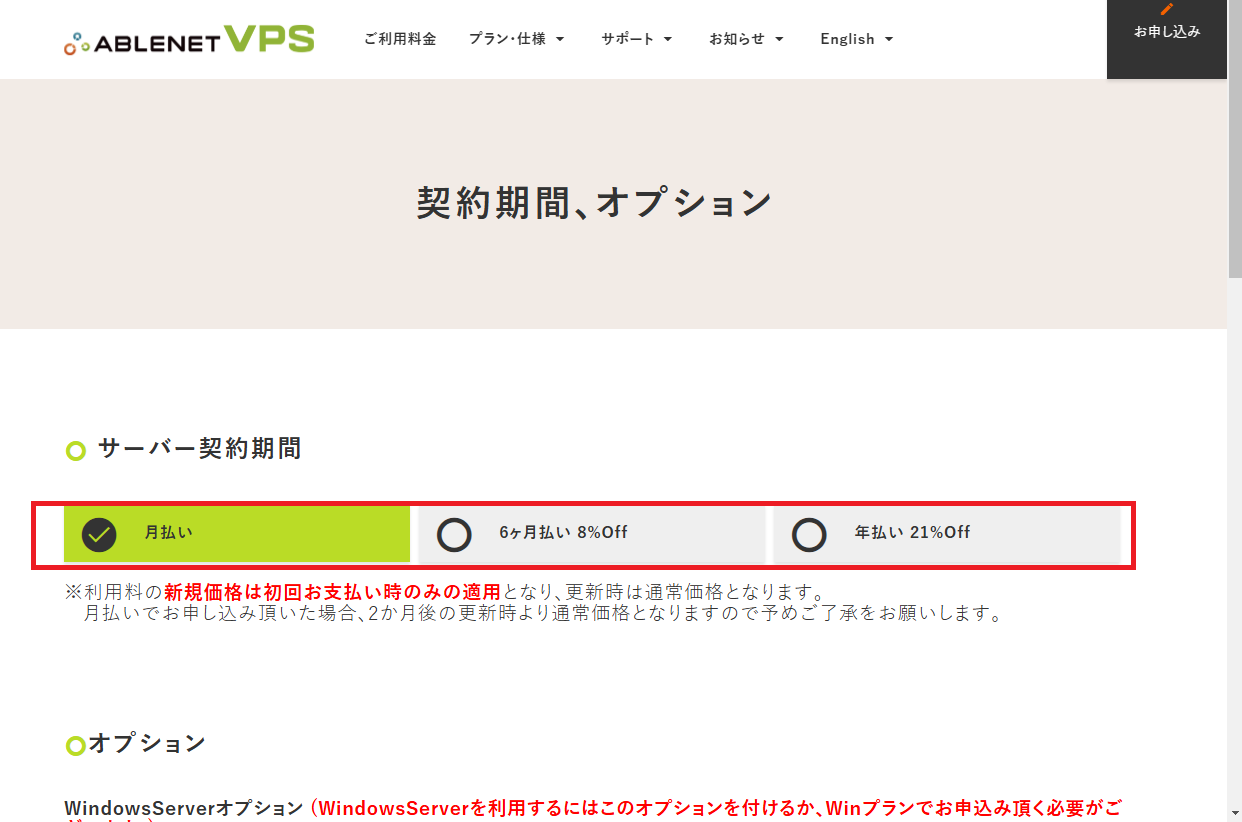
契約期間とオプションを確認します。年払いは月額換算が安くなりますが、契約時の一括負担も大きくなります。試用後に運用環境を確認し、用途に合った期間を選びましょう。
追加オプションは必要性に応じて選択してください。特にWindowsプランをデスクトップ上でMT4・MT5運用する場合は、通常RDSライセンス(1ユーザー月額1,320円)が必要です。オプションを一律に「不要」とはしないでください。
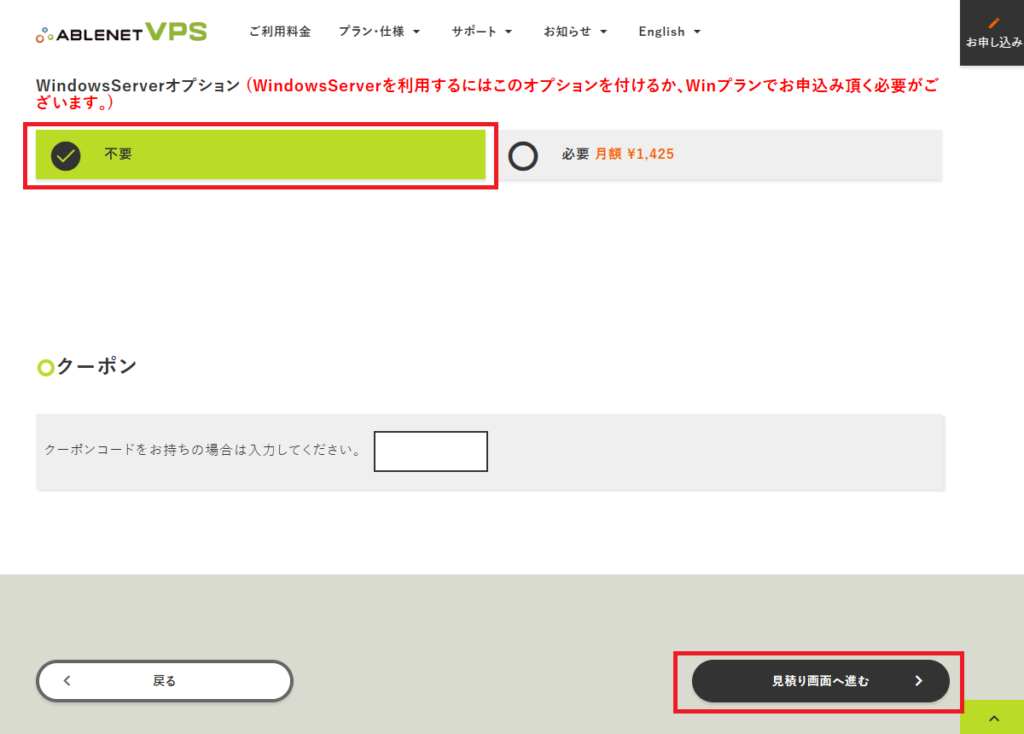
利用できるクーポンがあれば適用し、見積内容を確認します。最新のキャンペーンと対象条件は公式サイトでご確認ください。
※手軽に入手できるクーポンコードがあればまた追記します
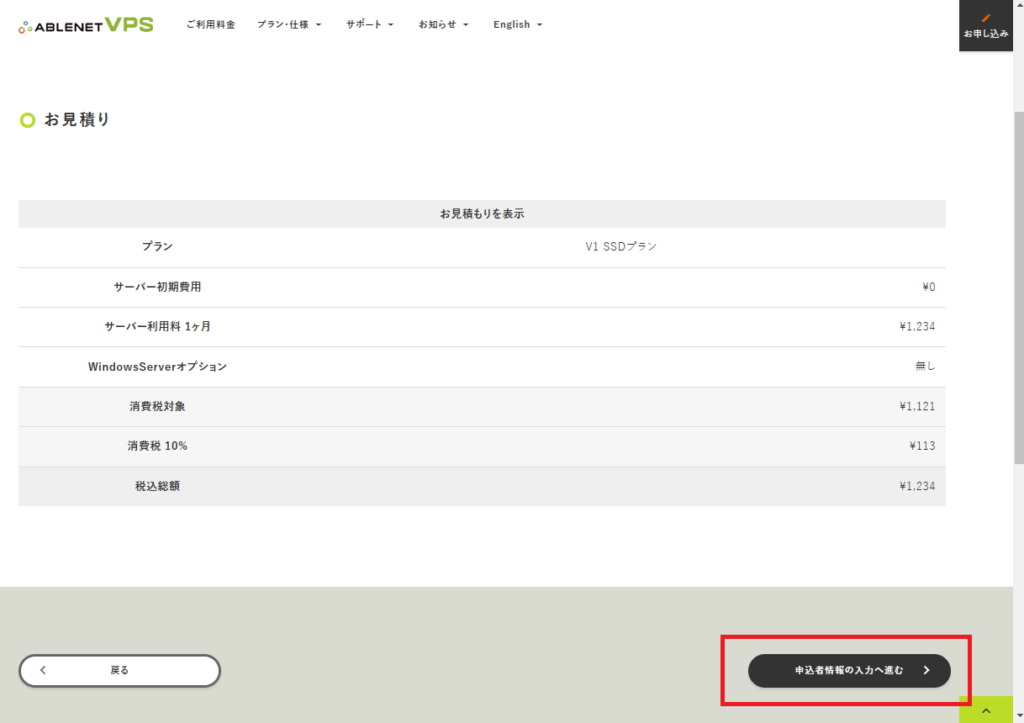
お見積り画面にて、内容や金額が間違いなければ『申込者情報の入力へ進む』をクリックしてください。
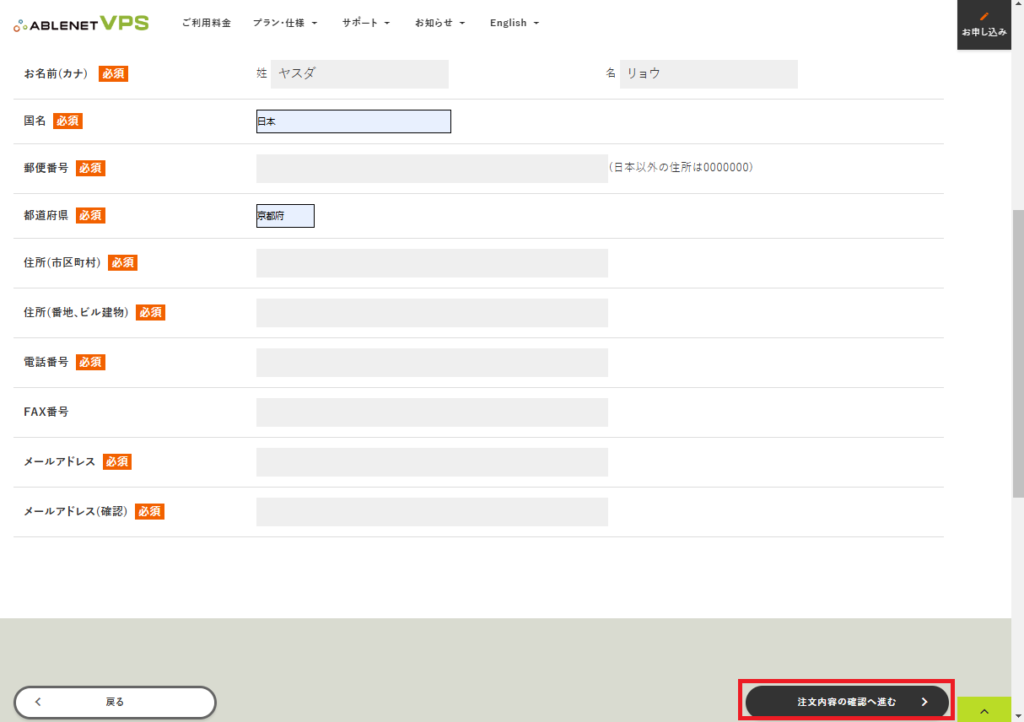
申込者情報の入力
申込者情報を入力し、『注文内容の確認へ進む』をクリックしてください。
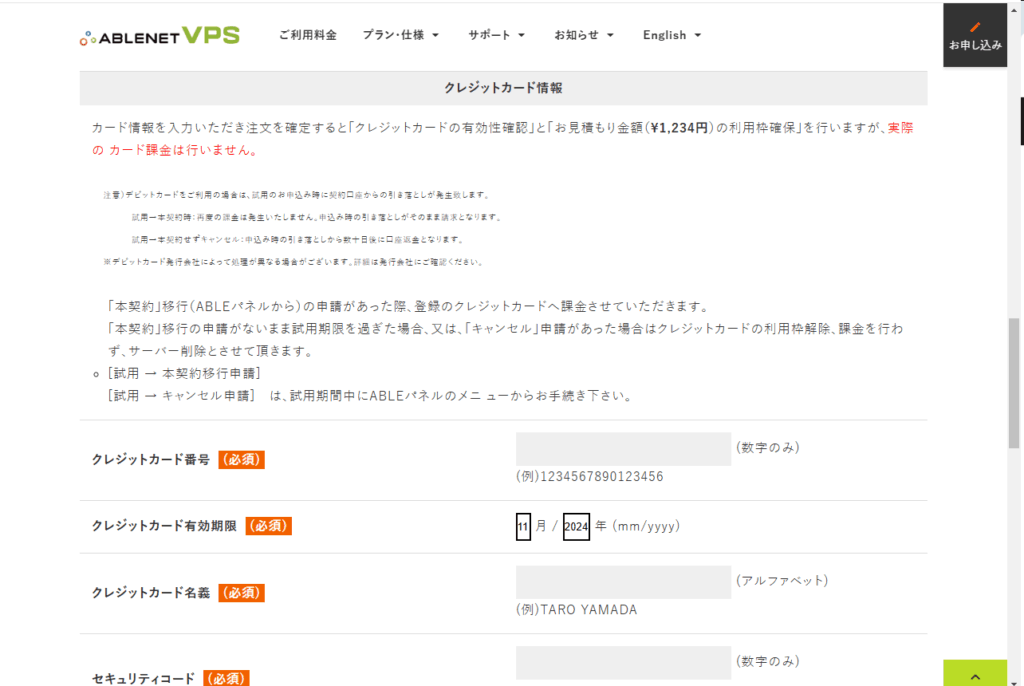
最終確認画面で入力内容を確認し、クレジットカード情報を入力し『注文を確定する。』をクリックしてください。
※コンビニ払いの場合はクレジットカード情報は不要
申込が完了し、メールが送付されますので確認しましょう。
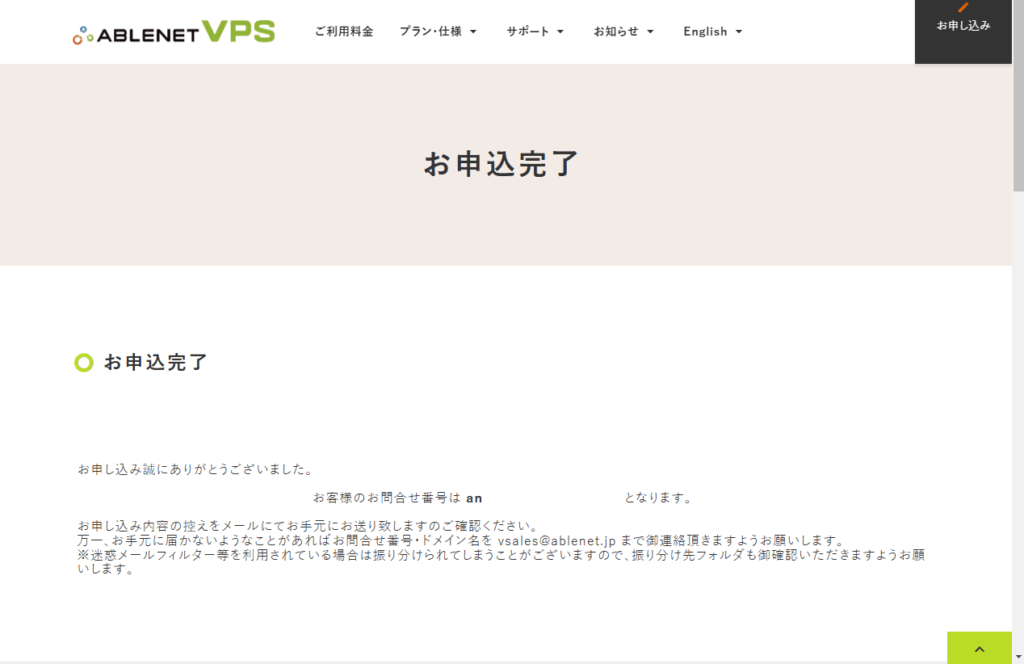
お疲れ様でした。これでVPSが利用できる状態になりました!
実際にVPSにログインしMT4の環境を整える
それでは、VPSにアクセスしてMT4を使うまでの流れをみていきましょう。
メールを確認する
まずは、メールを確認し、ABLEパネルのURLからABLEパネルにログインしましょう。
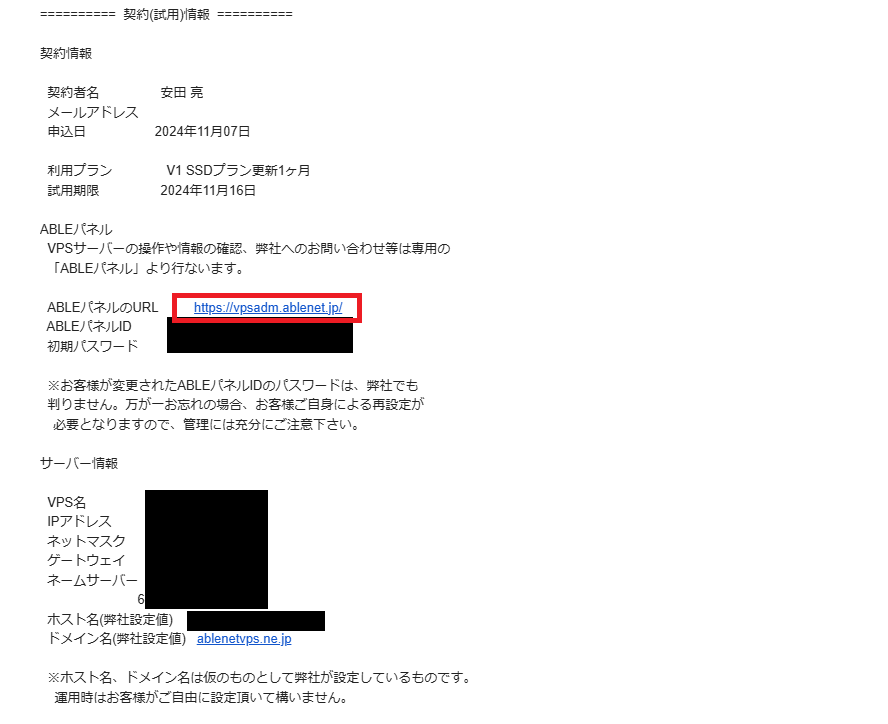
メールに記載されている、ABLEパネルIDとパスワードでログインできます。
VPSの初期設定
初期画面はこんな感じになっています。
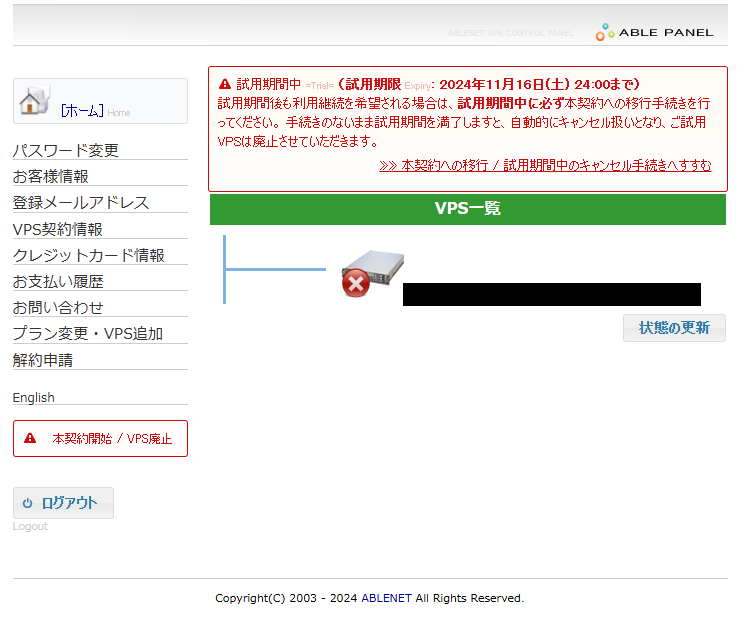
黒塗りのVPS名の箇所をクリックしてください。その後は、以下のページを元に初期設定及びVPSへの接続を行って下さい。
※<MT4を利用する場合>の前まで進めてください
設定が無事完了すると、VPSの画面を表示する事ができます。
リモートデスクトップ接続の設定は以上です。
MT4をインストールする
後はGoogle Chromeがインストールされているため、そこからお使いのMT4をダウンロードしましょう。
※XMのインストーラはデフォルトでダウンロードされています
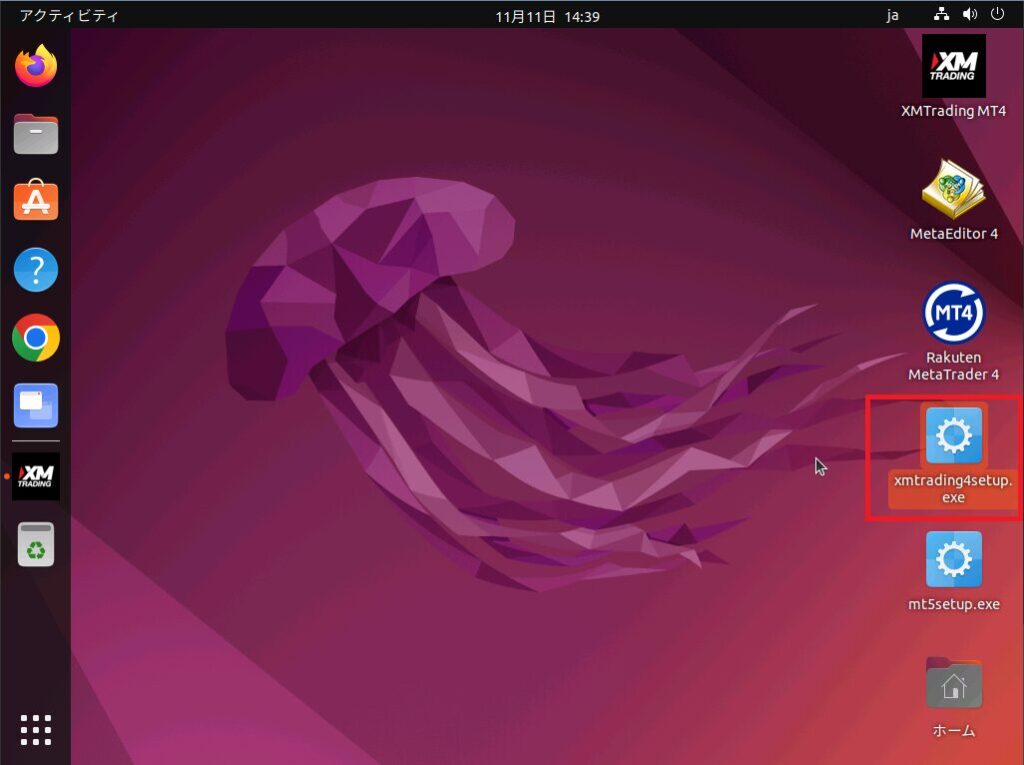
実際の画面ですが、Windowsショートカットキー『Ctrl+V』等は使えませんが右クリックでコピーと貼り付けが出来る為、Windowsと同感覚で動かせます。
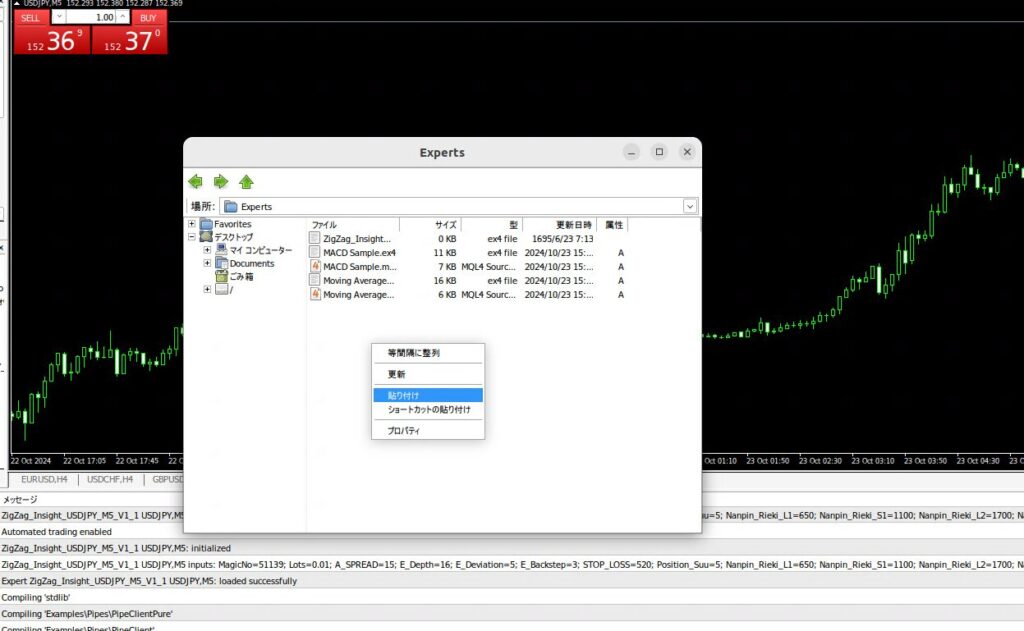
UbuntuとEAを使ってみた感想
今回は当時契約した旧V1プラン(メモリ1.5GB)でUbuntuとEAが動くかをテストしました。旧プランでの過去の実測記録です。
結果、MT4は正常に動作しました。が、Google Chromeでのネットサーフィン(G-mail開いたりとか)は少し重い感じなのでMT4でEAを動かすだけとするのが良いと思います。
解約方法
最大10日間の試用でEAとの相性を確認し、本契約へ移行しない場合は試用期間内にキャンセルします。期間内に本契約へ移行しなければ、試用終了後にサーバーは停止・廃止されます。
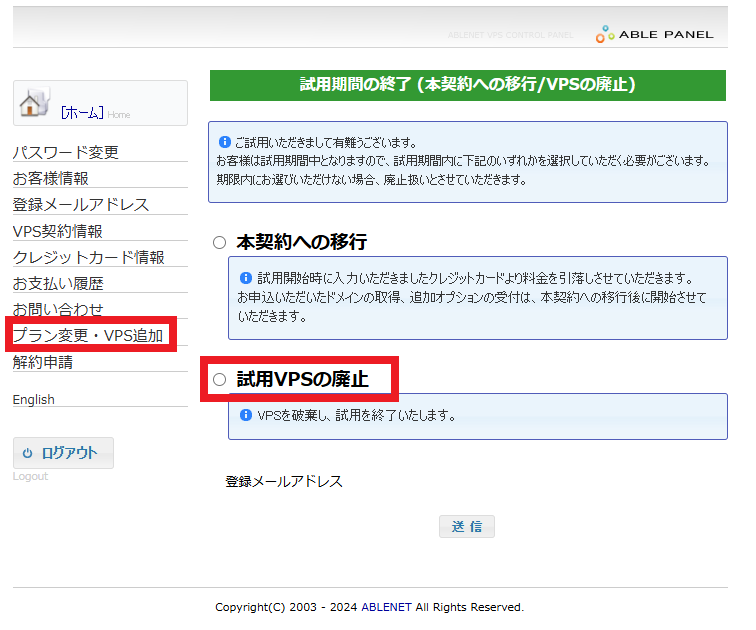
画像は旧画面の記録です。現在の本契約後の解約は、ABLEパネルの「解約申請」から進めます。試用のキャンセルと本契約の解約では操作が異なるため、公式のABLEパネル案内を確認してください。
❓ ABLENET VPSに関するよくある質問
💬 ABLENET VPSの契約・環境・Linux運用に関して、初心者から中級者までよく寄せられる質問をまとめました。
Wineを利用してLinux上でMT4を動かせる場合があります。
筆者は旧V1のUbuntu 22.04+Wine環境で動作を確認していますが、現行LプランやすべてのEAでの動作を保証するものではありません。
WindowsプランはMT4/MT5が標準で動作し、初心者向けです。
一方、Linuxプランは軽量・低コストで、Wine経由でMT4を動かす中級者向けです。
はい。カード払いの「試用あり」を選ぶと最大10日間試せます(原則1契約者1回)。試用期間中に本契約へ移行しなければサービスは終了します。デビットカードでは申込時に引き落としが発生する場合があります。
公式案内ではクレジットカード払い(月・半年・年払い)とコンビニ払い(半年・年払い)に対応しています。
コンビニ払い手数料は250円(税込、2026年8月3日発行分以降)です。
試用中のキャンセルはABLEパネルの「試用終了(本契約/キャンセル)」から、本契約後の解約は「解約申請」から行います。
どちらも「プラン変更・VPS追加」ではありません。
LinuxでWine環境を検証しながらコストを抑えたい方や、WindowsのMT4運用を試したい方に向いています。
Linux L2は初回年払い換算1,536円〜、Windows Win1はRDS込み初回2,907円/月相当〜が目安です。
まとめ|ABLENET VPSはこんな人に最適!
- 月1,000円台でFX用VPSを使いたい
- LinuxでMT4を動かしたい
- Windowsでもコスパ重視で使いたい
- 1ヶ月だけ試してみたい
→ ABLENET VPSは、Windows・Linuxの費用と使い方を比較し、実際のEAとの相性を試して選びたい方の候補です。料金は初回と更新時で異なり、WindowsのMT4運用ではRDS料金も含めて検討しましょう。

コメント