
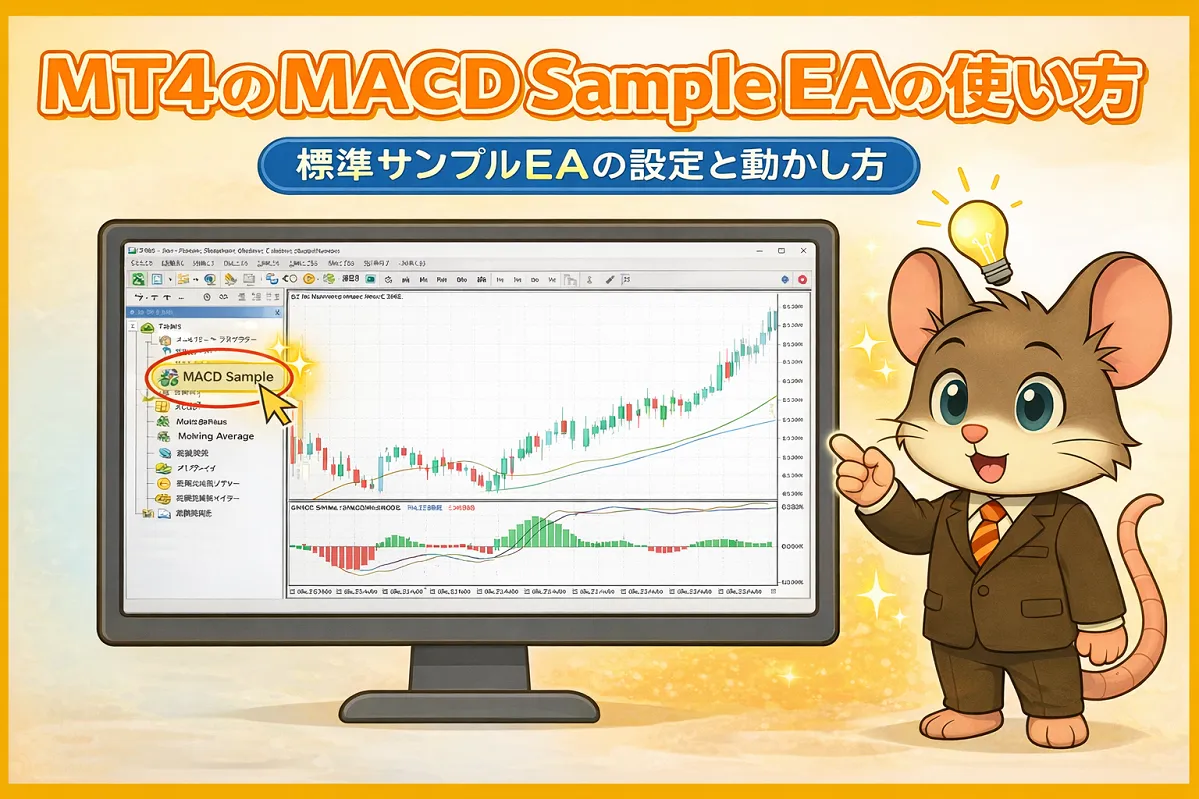
「MT4に最初から入っているMACD Sampleって何?」
「どう設定して、どう動かせばいいの?」
「実際にどうやって使うの?」
そんな方向けに、本記事ではMT4標準EA「MACD Sample」の使い方を、 初心者でもそのまま動かせるレベルで解説します。
MACD Sampleは、MT4に標準で入っているサンプルEAです。
単なるデモではなく、MACDクロス・移動平均線フィルター・トレーリングストップまで含まれており、EAの基本構造を学ぶ教材としても優秀です。
設置場所・設定方法・売買ロジック・パラメータの意味を順番に整理しながら、 初心者でも実際に試せる形で解説していきます。
MACD Sample EAとは?
MACD Sampleは、MT4に最初から入っている標準のサンプルEAです。
MACDと移動平均線を使ったシンプルな順張りロジックで構成されており、「EAがどう動くのか」を学ぶための練習用EAとして使われることが多いです。
- MT4に標準搭載されている
- MACDクロスをベースに売買する
- 移動平均線でトレンド方向を確認する
- トレーリングストップも入っている
そのため、EA初心者が「まず1本動かしてみる」対象としては非常にわかりやすいサンプルです。
MACD Sample EAの場所と起動方法
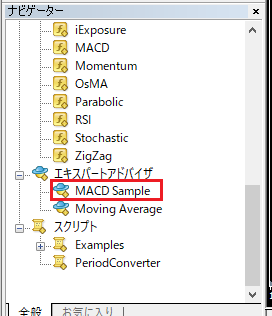
MACD Sample EAは、MT4の「ナビゲーター」内にあるエキスパートアドバイザの中に入っています。
- MT4を起動する
- ナビゲーターを開く
- 「エキスパートアドバイザ」を展開する
- 「MACD Sample」をチャートにドラッグする
設定画面が開いたら、ロット数や利確幅などを確認して「OK」を押します。
このとき、EAの設定画面で「自動売買を許可する」にチェックが入っていることも確認してください。
また、MT4上部の「自動売買」ボタンをONにしないとEAは動作しません。
チャート右上にニコニコマークが出ていれば稼働状態です。
MT4本体の「自動売買を許可する」「DLLの使用を許可する」設定方法は、以下の記事で画像付きで解説しています。
👉 MT4でEAを動かす初期設定はこちら
原因が分からない場合は以下も試してみましょう👇
▶ MT4 EAが動かない原因チェックリスト 自動売買が止まるときの確認項目
MACD Sample EAの使い方
MACD Sample EAの使い方はシンプルです。
基本的には、チャートにセットして自動売買をONにすれば、条件に合ったタイミングで自動的に売買します。
EAはセットしたチャート(通貨ペア・時間足)をもとに動作します。
例えば、USD/JPYでトレードしたい場合はUSD/JPYのチャートにセットし、
1時間足で運用したい場合は、チャートも1時間足にしておく必要があります。
基本的な使い方
- 通貨ペアと時間足を選ぶ
- MACD Sampleをチャートに入れる
- パラメータを設定する
- 自動売買をONにする
いきなりリアル口座で使うのではなく、まずはストラテジーテスターやデモ口座で挙動を確認する使い方がおすすめです。
👉 FXTFのMT4デモ口座の開設方法はこちら
MACD Sample EAの売買ロジック
MACD Sample EAは、MACDのクロスだけで売買しているわけではありません。
実際には、MACDの位置・シグナルとの関係・移動平均線の向きを組み合わせて売買を判定しています。
買いエントリーの条件
- MACDが0ラインより下にある
- MACDがシグナルを上抜けている
- 1本前はMACDがシグナルより下にある
- MACDの強さが一定以上ある
- 移動平均線が上向きになっている
つまり、0ラインより下でのゴールデンクロスと、「初動+トレンド方向」の組み合わせで買いエントリーしています。
売りエントリーの条件
- MACDが0ラインより上にある
- MACDがシグナルを下抜けている
- 1本前はMACDがシグナルより上にある
- MACDの強さが一定以上ある
- 移動平均線が下向きになっている
こちらは逆に、0ラインより上でのデッドクロスと、「初動+トレンド方向」の組み合わせで売りエントリーしています。

最初は「なんとなく分かる」でOKです。 まずは動かしてみると、イメージがつかみやすくなります。
MACD Sample EAの決済ロジック
MACD Sample EAでは、エントリーだけでなく決済にもルールがあります。
- 反対方向のMACDクロスが出たら決済
- TakeProfitに到達したら利確
- TrailingStopが設定されていれば追従決済
特にトレーリングストップが入っている点は、標準サンプルEAとしては学びやすいポイントです。
「利益が伸びた時に、どのようにストップを引き上げるか」というEAの基本が確認できます。
MACD Sample EAのパラメータの意味
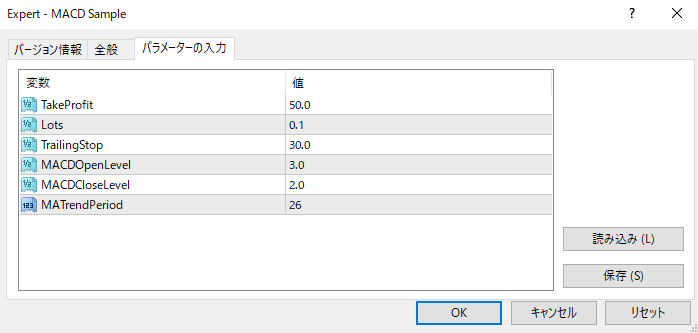
迷った場合は、まずLotsを小さくして安全に動かすことを優先しましょう。
そのうえで、少しずつ調整していくのが失敗しにくい方法です。
ここは最初は全部理解しなくて大丈夫です。 よく使うのは「Lots・TakeProfit」あたりだけでOKです。
基本設定(まずはここだけ調整)
MACD Sample EAで最初に確認しておきたい設定項目は以下の3つです。
まずはこの部分だけ調整すれば、基本的な運用は問題ありません。
- TakeProfit:利確幅(pips)
数値を大きくすると1回の利益は増えますが、その分決済されにくくなります。
小さくすると細かく利益確定するため、トレード回数が増えやすくなります。 - Lots:ロット数(取引数量)
1回の取引で使用する数量を決める項目です。
数値を大きくすると利益も損失も大きくなり、リスクが高くなります。
初心者の方は小さめ(例:0.01 ※1000通貨)から始めるのがおすすめです。 - TrailingStop:トレーリングストップ幅(pips)
利益が出たポジションに対して、自動で損切りラインを引き上げる機能です。
数値を小さくすると早めに利益確定されやすくなり、
大きくすると利益を伸ばしやすくなりますが、戻されるリスクもあります。
エントリー・決済条件の設定
こちらは売買ロジックに関わる設定です。
慣れてきたら調整することで、トレードの精度や回数をコントロールできます。
- MACDOpenLevel:エントリーの強さ基準
数値を大きくすると、より強いトレンドのみでエントリーするためトレード回数は減りますが精度は上がりやすくなります。
小さくするとエントリー回数は増えますが、ダマシも増える傾向があります。 - MACDCloseLevel:決済の強さ基準
ポジションを決済するタイミングの基準です。
数値を大きくすると早めに決済されやすくなり、
小さくするとポジションを長く保有しやすくなります。 - MATrendPeriod:トレンド判定の移動平均期間
期間を長くすると大きなトレンドに沿った取引になり、安定しやすくなります。
短くすると細かい値動きにも反応するため、エントリー回数が増えやすくなります。
初心者向けのおすすめ設定
まずはデフォルト設定のままで運用し、挙動を確認するのがおすすめです。
・トレード回数が少ない → MACDOpenLevelを下げる
・利益が伸びない → TakeProfitを調整する
・リスクが高いと感じる → Lotsを下げる
このように、気になるポイントに応じて1つずつ調整していきましょう。
このEAは実運用向き?
結論から言うと、MACD Sample EAは学習用としては非常に優秀ですが、そのまま実運用する前提のEAではありません。
- ロジックがシンプルで学びやすい
- EAの基本構造を理解しやすい
- パラメータを変えるだけで結果が大きく変わる
そのため、まずは「EAがどう動くのかを理解する」ための教材として使い、その後に自分用のEAへ発展させるのがおすすめです。
MACD Sampleを試した後の次のステップ
MACD Sample EAを動かしてみると、EAの基本的な仕組みはかなり理解しやすくなります。
そのうえで、次のステップとしては以下のような流れがおすすめです。
- MACDロジックを使った自作EAを作ってみる
- パラメータを調整してバックテストする
- EA運用に向いた環境(VPSなど)を整える
MACDを使った自作EAのサンプルコードを見たい方は、こちらの記事も参考にしてください。
👉 MT4 EAの作り方|MACDで順張りするEAを作る方法
また、EAを安定して動かしたい方は、VPS環境の準備も重要です。
👉 MT4・EA運用向けVPSの比較はこちら
MT4にはMACD SampleとMoving Averageの2つのEAが用意されていますが、
どちらも基本的なロジックのため、実運用には物足りないケースもあります。
当サイトでは、複数のインジケータを組み合わせた無料EAも公開しています。
👉 無料EA一覧はこちら
まとめ
MACD Sample EAは、MT4に最初から入っている標準サンプルEAで、MACDクロス・移動平均線フィルター・トレーリングストップまで含まれた学習用EAです。
- MT4標準EAなので、初心者でもすぐ試せる
- パラメータ設定を通してEAの基本が学べる
- 自作EAへ進む前の練習用として使いやすい
まずはデモ口座やバックテストで動きを確認しながら、EAの仕組みに慣れていくのがおすすめです。
コメント