
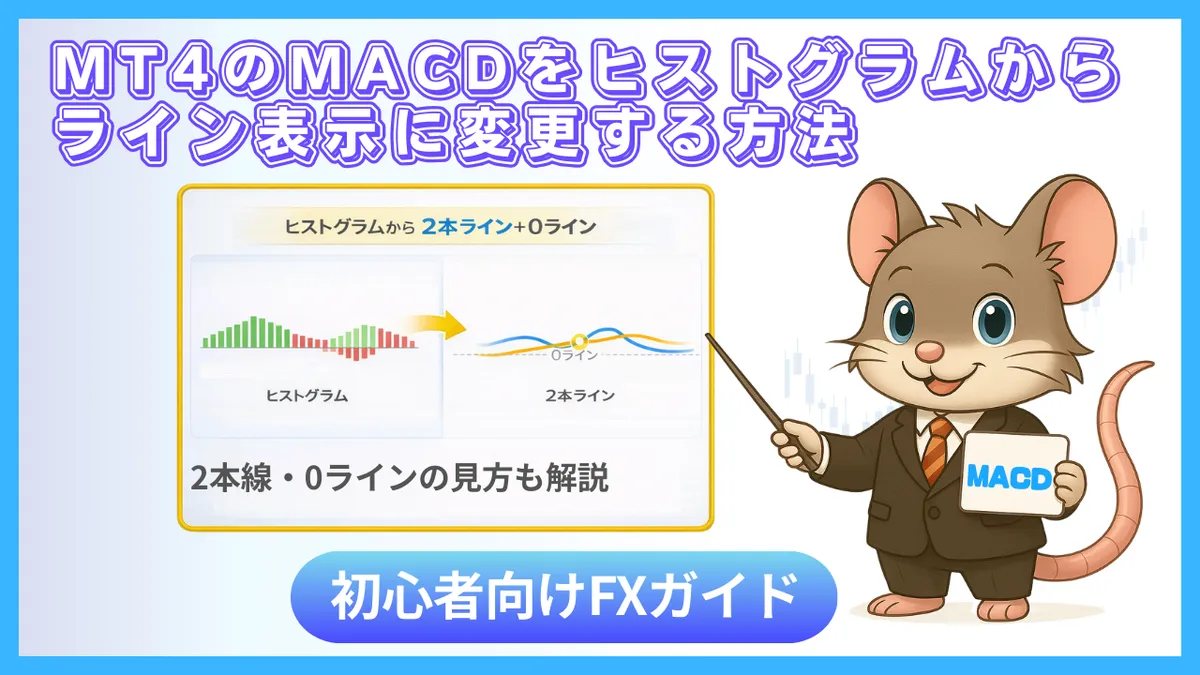
MT4でMACDを使っていると、
「ヒストグラムだとクロスが分かりづらい」
「シグナルラインをもっと直感的に見たい」
と感じたことはありませんか?
実は、MT4の標準MACDはソースを少し修正するだけで、 ヒストグラム表示からライン表示(MACDライン+シグナルラインの2本線)に変更できます。
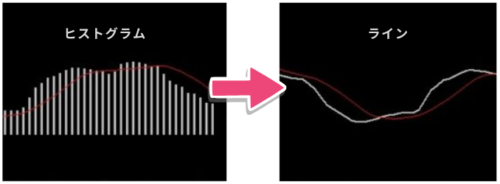
この記事では、MT4のMACDをライン表示に変更する具体的な手順と、 0ラインを追加してさらに見やすくする方法を、 プログラミング初心者でも迷わず実践できるように解説します。
📊 MT4のMACDは「ヒストグラムよりライン表示」が分かりやすい理由
MT4の標準MACDはヒストグラム表示が基本ですが、 クロスのタイミングや勢いを判断したい場合には ライン表示(2本線)の方が見やすいと感じるトレーダーも多くいます。
特に、MACDラインとシグナルラインのクロスや、 0ライン付近での動きを重視する場合、 ヒストグラムだけでは判断しづらい場面も少なくありません。
ここではまず、なぜMACDをライン表示にすると トレード判断がしやすくなるのか、その理由を整理します。
なお、MACDは「2本線だけで使う」「ヒストグラムだけで使う」 といった使い方もできますが、 本来は両方を組み合わせて判断するインジケーターです。
※ 本記事では、クロスを見やすくする目的でライン表示に変更しています。
ヒストグラムをライン表示に変更する手順
残念ながら、設定画面からの変更はできません。
そのため、ソースコードの修正が必要です。といっても、数行の変更だけで完了します。
① ナビゲーターからMACDを編集する
- MT4画面のナビゲーターを開く
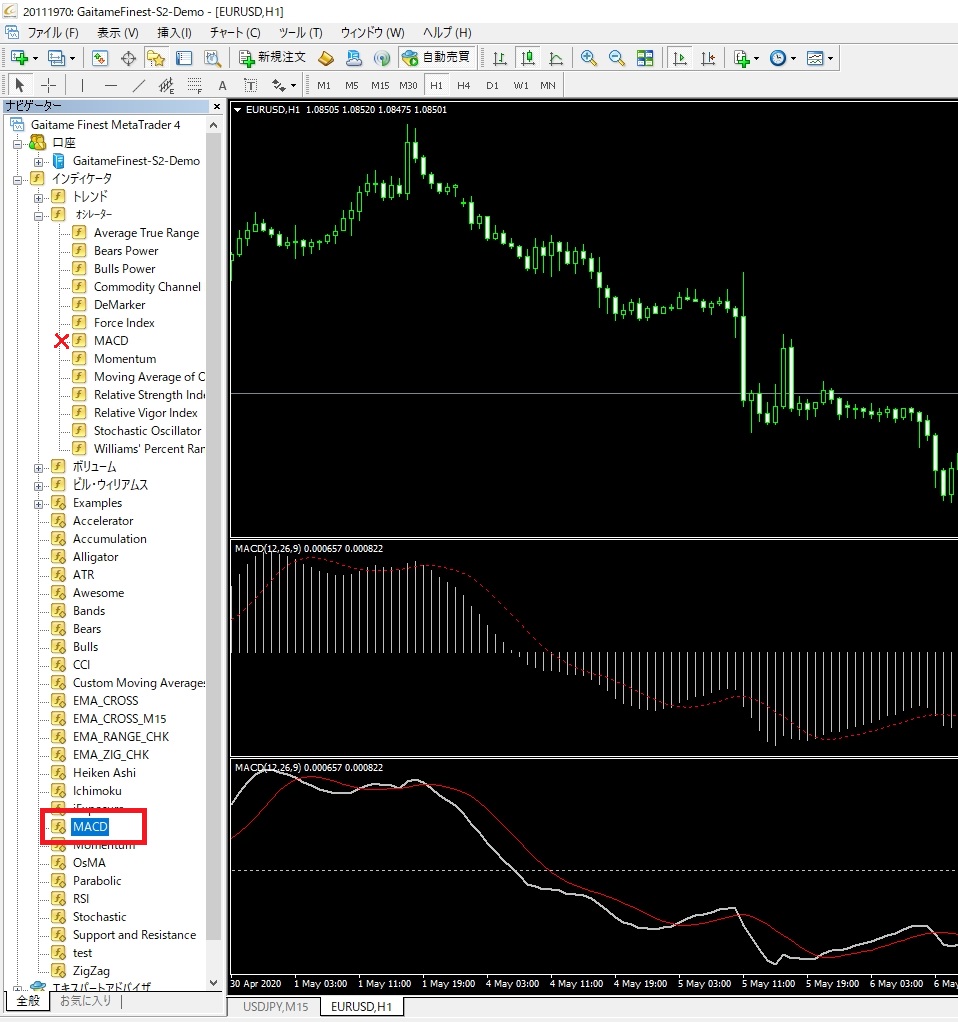
- 「MACD(オシレーターの中ではなくインディケータ直下のもの)」を右クリック
- 「修正」をクリック
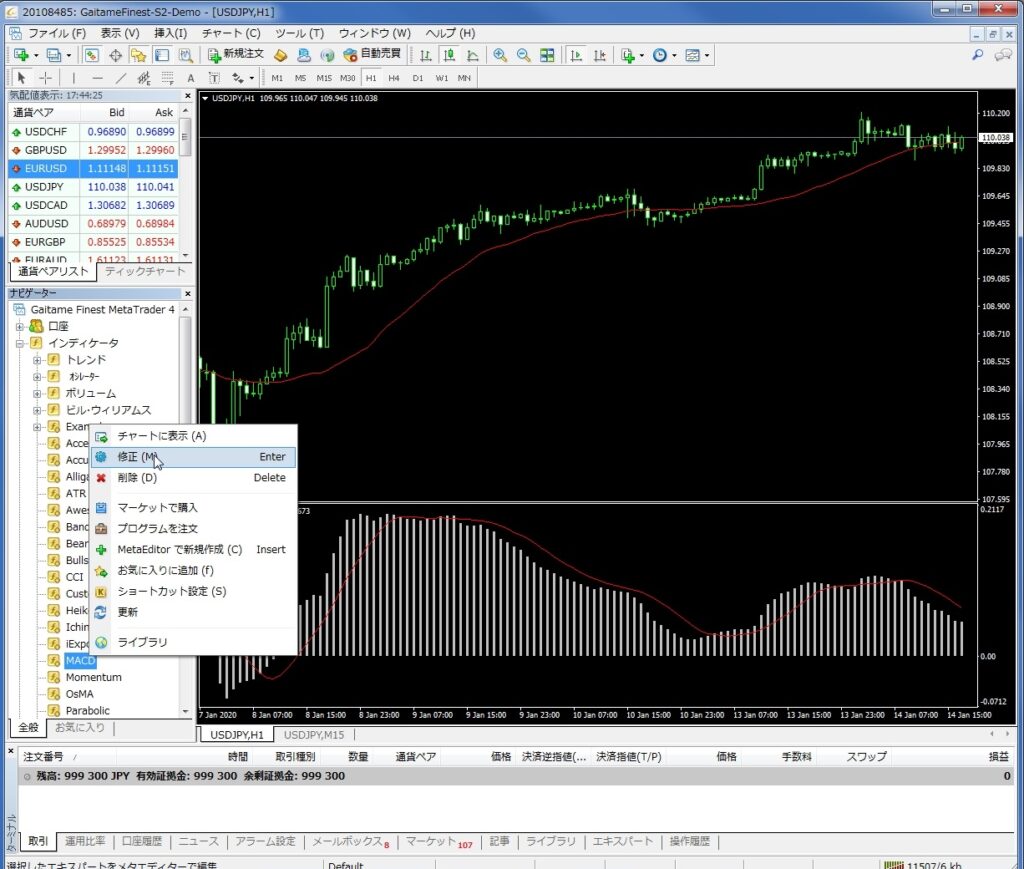
これで MACD.mq4 のソースコードが開きます。
② コードを修正する
該当箇所を以下のように変更してください。
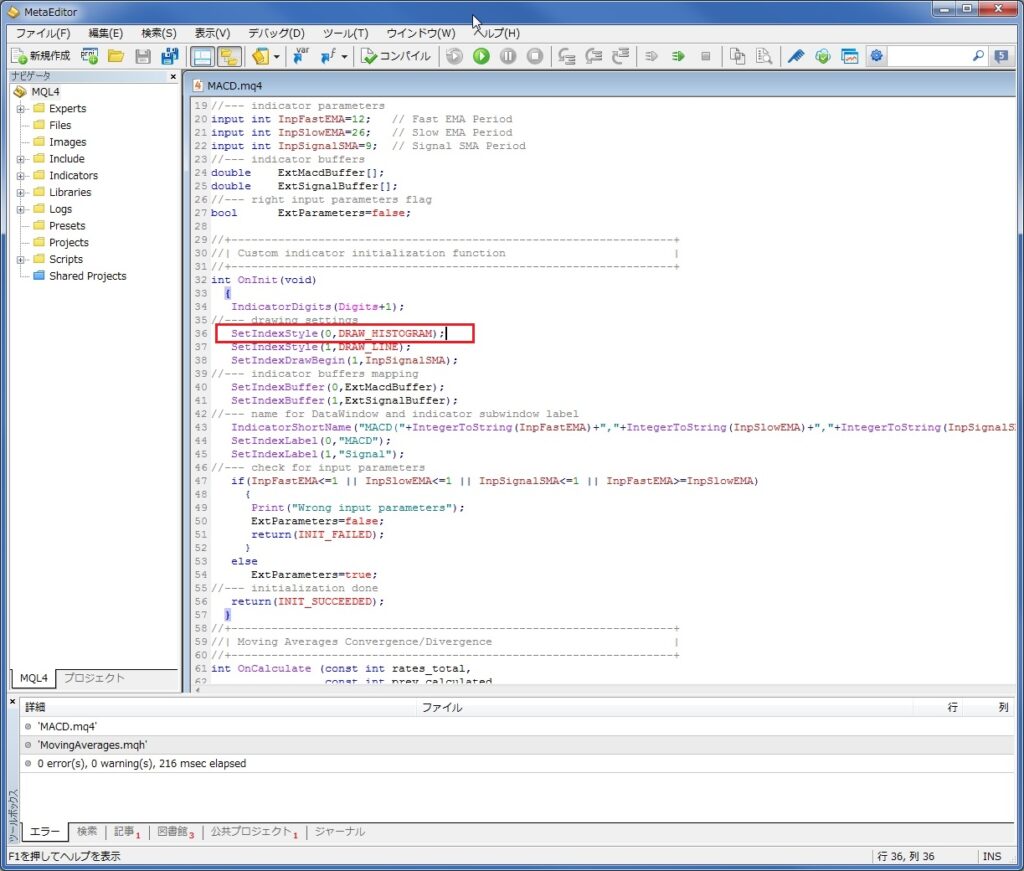
(変更前) SetIndexStyle(0,DRAW_HISTOGRAM);
(変更後) SetIndexStyle(0,DRAW_LINE);
修正後、画面上部の「コンパイル」をクリック。
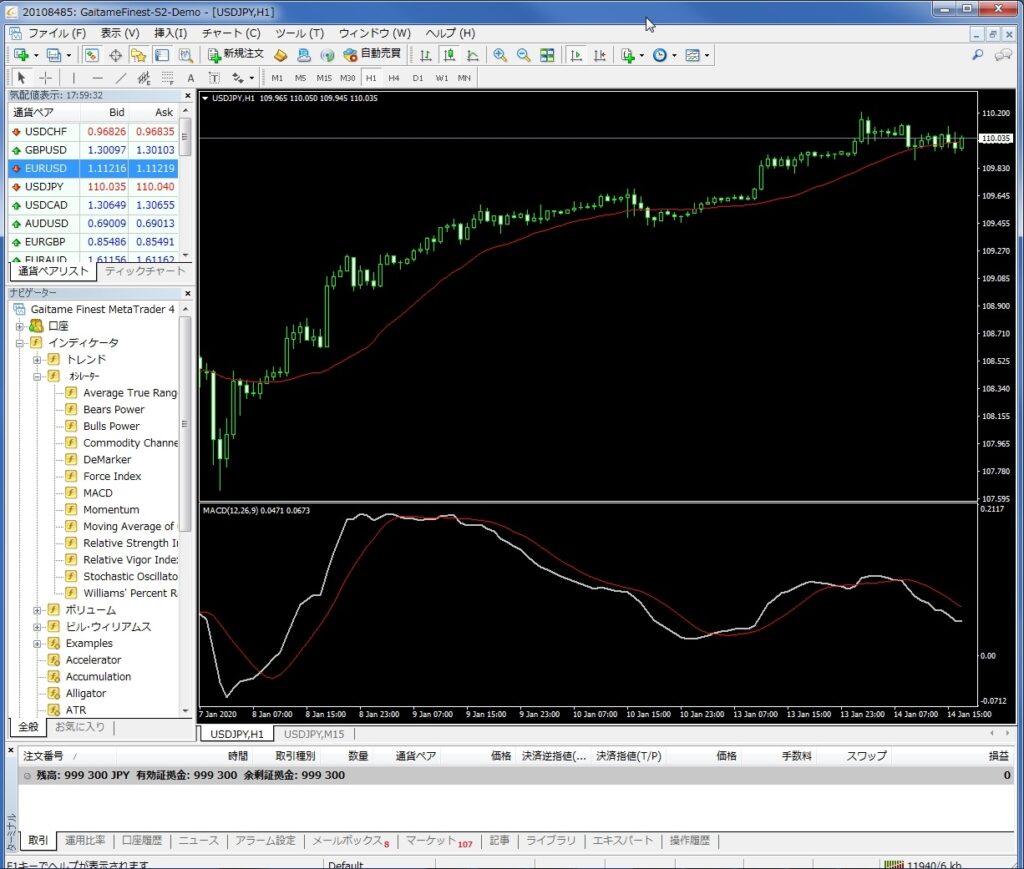
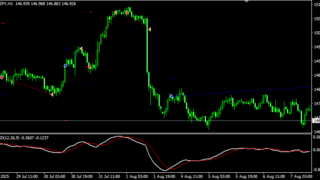
再度チャートに追加すると、MACDがヒストグラムからライン表示に変わっています。
⚠️ 注意点
- オシレーター内のMACDは修正不可
修正対象は「インディケータ直下のMACD」です。混同しないように注意してください。
0ラインを表示してさらに見やすくする
MACDにおける0ラインとは、 短期EMAと長期EMAがちょうど同じ位置にある状態を示します。
MACDは移動平均線の差が元になっています。移動平均線そのものの見方や使い方については 移動平均線(SMA・EMA)の基礎解説 が役に立ちます。
0ラインより上にあれば上昇トレンド寄り、 下にあれば下落トレンド寄りと判断できるため、 ライン表示と組み合わせることで 今どちらの方向に優位性があるかを把握しやすくなります。
① ソースコードを再度開く
先ほどと同じ手順で MACD.mq4 を開きます。
② 0ラインを追加する
以下のコードを追記してください。
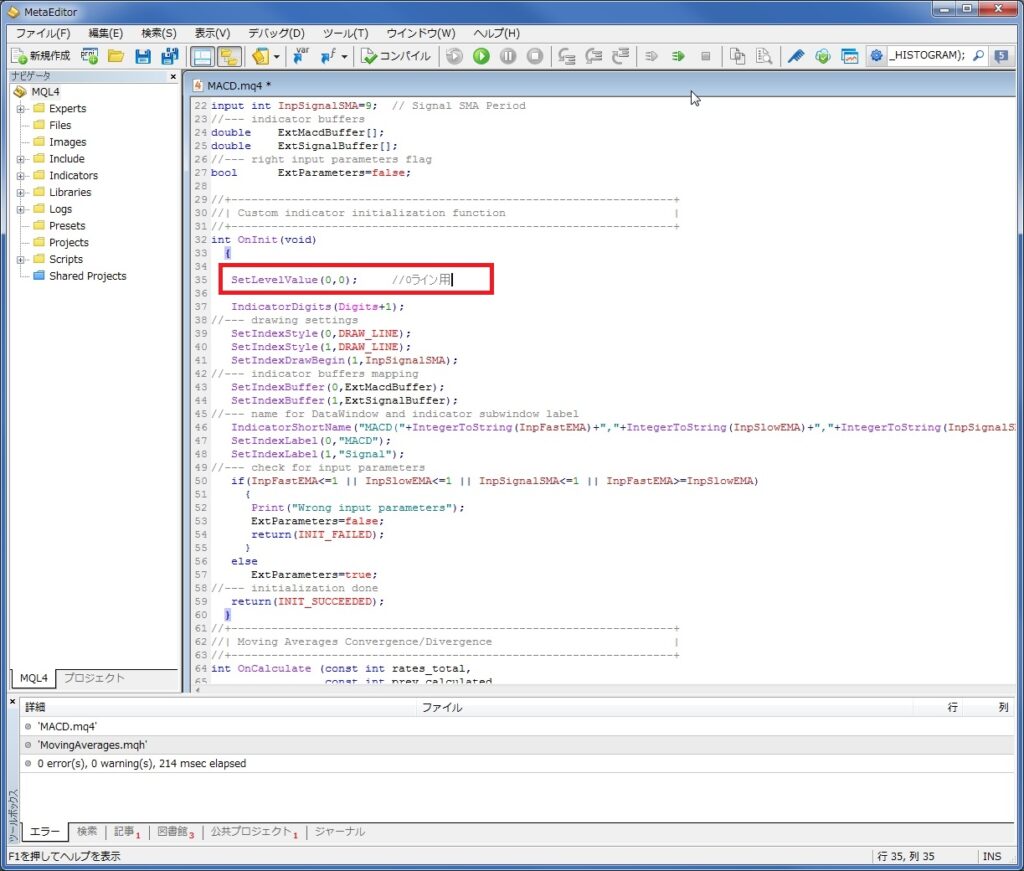
SetLevelValue(0,0); //0ラインを表示追加後、再度「コンパイル」を実行。
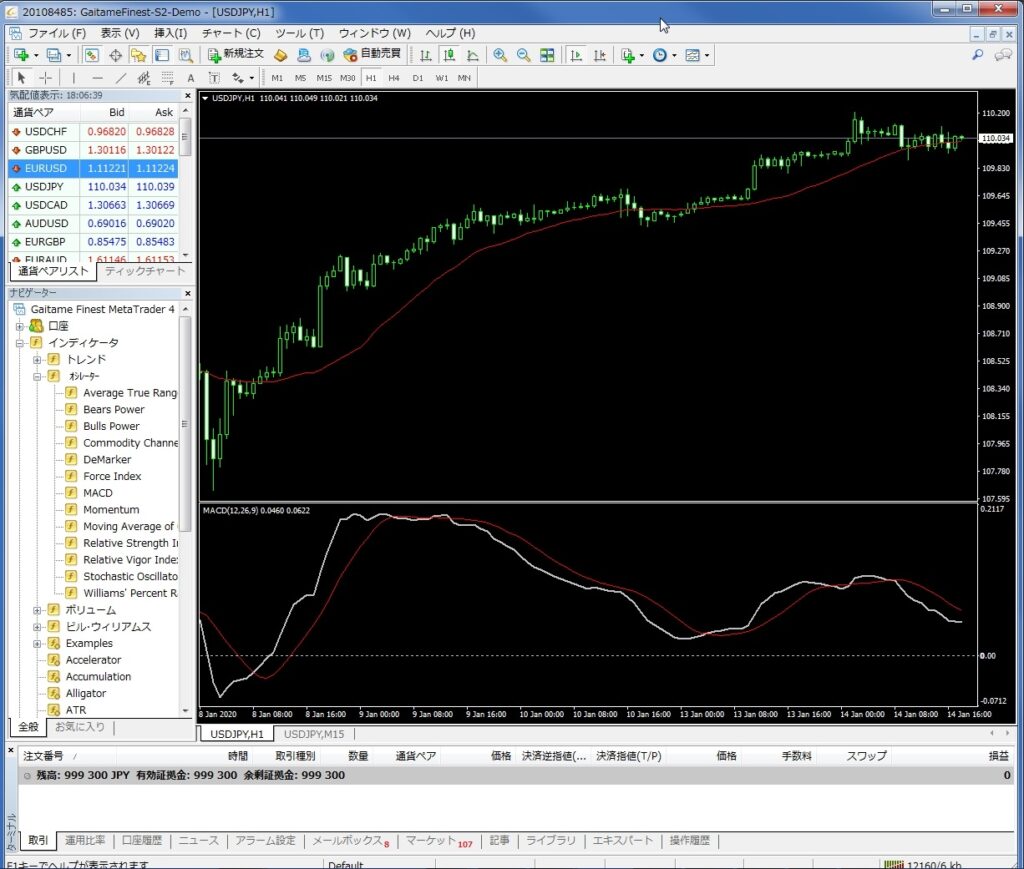
チャートに戻ると、中央に0ラインが表示されているのを確認できます。
📘 MACDを理解・活用したい方はこちら
MACDをライン表示にして見やすくなったら、次は 「どう使うか」「どう判断するか」を理解することで、 トレードやEA開発に活かせるようになります。

❓ MACD設定に関するよくある質問(FAQ)
💬 MT4のMACDをライン表示・0ライン追加する際に、初心者の方からよく寄せられる質問をまとめました。
ヒストグラムだけで使うことも可能ですが、クロスのタイミングや転換点を把握するにはライン表示(2本線)と組み合わせた方が判断しやすくなります。
本記事の設定ではヒストグラムをライン表示に変更していますが、用途に応じてヒストグラム表示のまま使うことも可能です。
まとめ
本記事の手順は、MT4のMACDを2本線で表示したい場合や、 ヒストグラムをライン表示に変更したい場合の基本設定としても活用できます。
- MT4の標準MACDは「ヒストグラム表示」だが、ソースを編集することで「ライン表示」に変更可能
- さらに0ラインを追加することで、プラス・マイナスの領域がひと目でわかる
- 自分のトレードスタイルに合わせて、インジケータを「使いやすい形」にカスタマイズすることが大切
MACDはトレンドの転換やエントリー判断に活用される重要なインジケータです。
ぜひこの記事を参考に、自分だけの見やすい環境を作ってみてください。
✅ FXで「またやっちゃった…」そんなあなたへ
損切りできずにポジションを抱えたまま、眠れない夜を過ごしたことはありませんか?
メンタルの限界を感じたら、自分の代わりに淡々とトレードしてくれるEAに助けを求めるのも一つの方法です。安定した運用を目指したいあなたへ👇

コメント