

「OANDAでMT4は使えるの?」
「本番口座を作る前に、操作画面だけ確認しておきたい」
そんな方向けに、この記事ではOANDA証券のMT4デモ口座の最新仕様と開設手順を解説します。
ただし最初にお伝えしておくと、
OANDAのデモ口座は、MT4練習やEA検証用途には向いていません。
現在のデモ口座は30日間限定・同一メールアドレスでの再作成不可という仕様のためです。
そのため本記事は、
「OANDAの本番口座を検討している人が、事前に操作感を確認するための補足情報」
という位置づけでまとめています。
📌 重要:OANDAのデモ口座仕様(2025年現在)
現在のOANDAデモ口座は、以下のような仕様で管理されています。
- デモ口座は「サブアカウント」として作成される
- MT4 / MT5 / fxTrade / TradingView は口座タイプ選択制
- MT4のログインIDはサブアカウント作成時に発行
- 利用期限は30日間
- 同一メールアドレスでの再作成不可
継続利用できるのは、本番口座を保有し、一定の取引条件を満たす一部のユーザーのみです。
この仕様により、
EAの長期検証・繰り返し練習用途には不向きとなっています。
デモ口座開設の流れ【全体像】
まずは全体の流れを把握しておきましょう。
- デモ口座を開設(本番口座の有無で手順が分岐)
- デモ用マイページにログイン
- サブアカウントを作成(MT4を選択)
- MT4をダウンロード
- MT4にログインして操作確認・デモ取引
以下で、状況別に詳しく解説します。
① 本番口座をすでに持っている場合のデモ口座開設手順
すでにOANDAの本番口座をお持ちの方は、
マイページからデモ口座を追加するだけで利用できます。
手順
- 本番口座のマイページにログイン
https://www.oanda.jp/trade/web/fxTradeLogin.do - 画面右上にある
「デモ口座の新規お申し込み」 をクリック - デモ用マイページが表示されたら、
画面中央の 「サブアカウント一覧」 を確認 - 取引したい口座タイプを選択し、
サブアカウントを作成
口座タイプの注意点
- FX取引
→ MT4 / MT5 / fxTrade / TradingView に対応 - 株価指数CFD・商品CFD
→ MT5のみ対応
MT4を使いたい場合は、
必ず「FX・MT4対応」のサブアカウントを選択してください。
② 本番口座を持っていない場合のデモ口座開設手順
OANDAを初めて利用する方は、
メールアドレス登録からデモ口座を作成します。
手順
- 以下の公式ページにアクセスし、メールアドレスを入力
https://www.oanda.jp/trade/web/openAccount/mailAddressCheck?type=Demo - 「OANDA証券 無料デモ口座開設申込」のメールが届くので、
60分以内に記載されたURLをクリック - 利用規約の確認と必要情報を入力し、
「無料デモ口座を開設する」 をクリック - 「デモ口座ログイン情報のお知らせ」というメールが届くので、
ログイン情報を確認 - マイページにログインし、
「サブアカウント一覧」 からMT4対応の口座タイプを作成
ここまで完了すれば、
MT4にログインするためのID・パスワードが揃います。
MT4のダウンロード方法
デモ口座の準備ができたら、次はMT4をインストールします。
- OANDA公式サイトのMT4ダウンロードページにアクセス
- Windows / Mac に対応したMT4をダウンロード
- インストール後、MT4を起動
※ Macの場合は、
OANDA公式の案内または推奨環境を必ず確認してください。
MT4へのログイン方法(デモ口座)
MT4起動後、以下の情報を入力します。
- ログインID:
デモ口座作成時に発行されたID - パスワード:
デモ口座のログイン情報メール記載のもの - サーバー名:
メールに記載されているデモ用サーバー
※ サーバー名は必ず正確に選択してください。
違うサーバーを選ぶとログインできません。
デモ口座でできること・できないこと
できること
- MT4の操作確認
- 裁量トレードの画面確認
- EAの基本的な挙動チェック(短期間)
できないこと
- EAの長期フォワードテスト
- 複数ロジックの比較検証
- デモ口座の再作成・延長
- 実運用としての収益確認
ヒストリカルデータについて
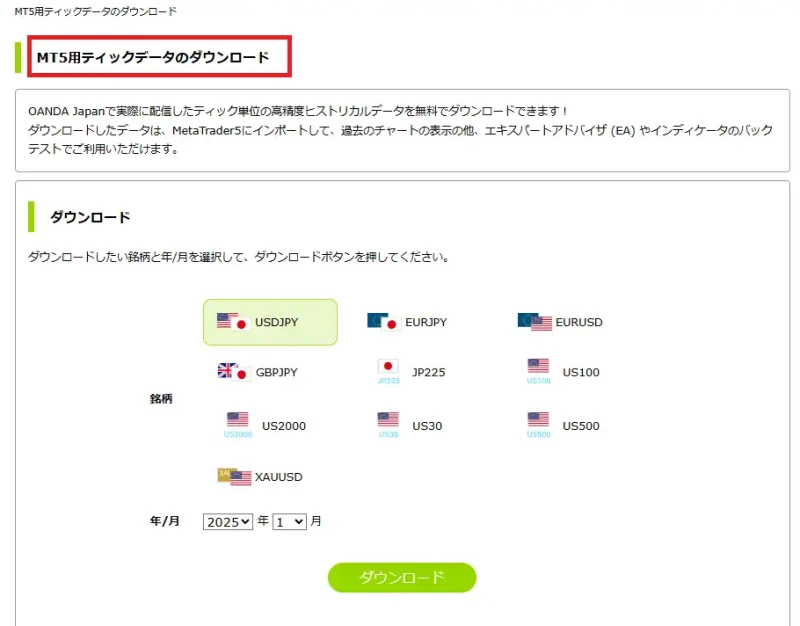
OANDA証券では、MT4のヒストリカルデータは配布していません。MT5用のティックデータのみ配布していますので注意してください。
なお、各ヒストリカルデータについて
「5年以上のデータをどうやって取得するのか」を 手順レベルで知りたい方は、以下の記事で詳しく解説しています。
👉 5年以上のヒストリカルデータを取得する方法|無料・有料を徹底比較【MT4対応】
さいごに
OANDAのデモ口座は、
MT4練習やEA検証の「メイン環境」には向いていません。
一方で、
OANDA本番口座を使う前に、操作感・注文画面・環境を確認する
という目的であれば、十分に意味があります。
MT4の操作練習やEA検証を主目的とする場合は、
デモ口座を繰り返し利用できるFX業者を選ぶほうが現実的です。
本記事が、
「OANDAを使うかどうか判断するための材料」
として役立てば幸いです。
MT4の練習・EA検証を目的とする場合
もし目的が、
・MT4の操作練習を繰り返したい
・EAを何度も検証したい
という場合は、OANDAのデモ口座はあまり向いていません。
その理由や、
「デモ口座を何度でも使えるMT4対応FX業者」については、
以下の記事で目的別に整理しています。


コメント