
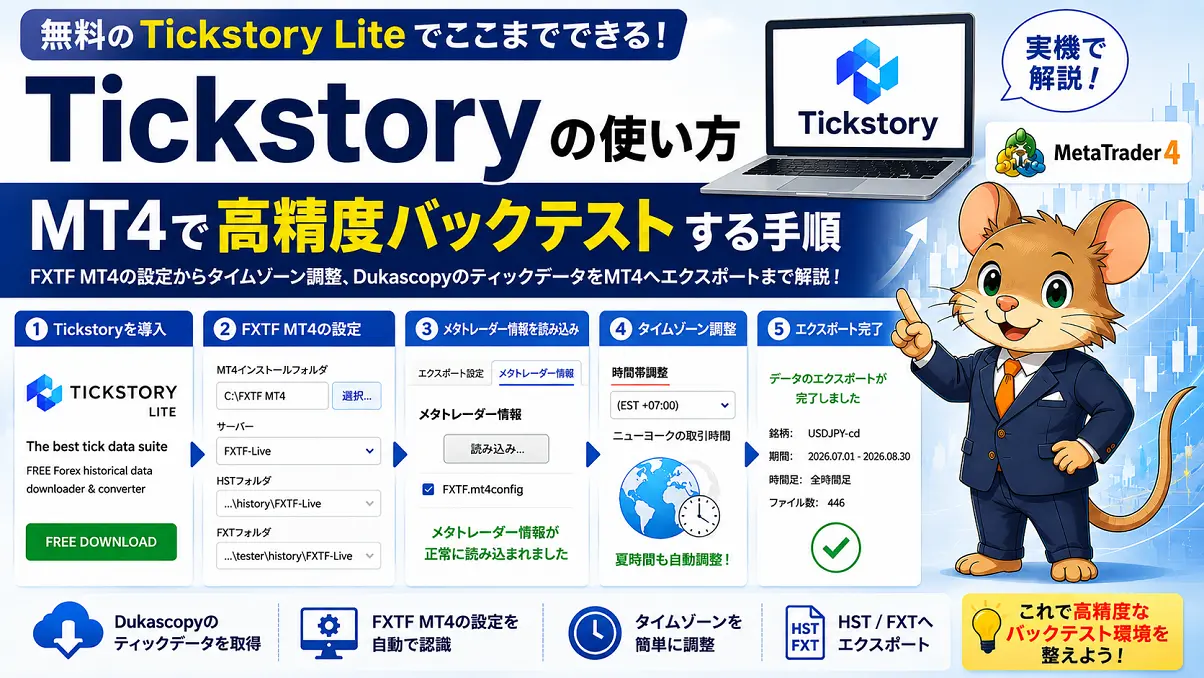
MT4でEAをバックテストする際、より細かな値動きまで使って検証したい場合に有力なのがTickstoryです。
Tickstoryではティックデータを取得し、MT4でバックテストに利用できるHST・FXT形式へエクスポートできます。
無料のTickstory Liteから試すことができ、本格的な検証ではStandard・Professionalの有料版や、Advanced Tester for MT4も利用できます。
この記事では、実際にTickstory Liteをダウンロード・インストールし、MT4の設定、USDJPYのティックデータ取得、エクスポートまで確認します。
さらに有料版とAdvanced Testerも実際に使用し、MT4でモデリング品質99.90%のバックテストを行うところまで検証しました。
この記事で実際に確認した内容
- Tickstory Lite 1.9.8.14の導入
- MT4の口座・シンボル情報の読み込み
- USDJPYティックデータの取得・MT4へのエクスポート
- 有料版で約6か月分のエクスポート
- Tickstoryデータを使ったMT4バックテスト
- Advanced Testerでモデリング品質99.90%を確認
- FXTFの無料ヒストリカルデータとの同条件比較
- MetaQuotes系HSTでも参考検証
Tickstoryとは?
Tickstoryは、過去のティックデータを取得し、MT4などで利用できる形式へ変換・出力できるツールです。
細かなティック単位の値動きを使えるため、
- スキャルピングEA
- 狭いSL・TPを使うEA
- 足の途中で売買条件を判定するEA
- 通常のヒストリカルデータから一段踏み込んで検証したい場合
などで特に活用しやすいツールです。
TickstoryではDukascopyをデータソースとしたティックデータを取得し、MT4向けのデータとして利用できます。
まずLiteで試し、有料版との違いも実測しました
この記事では無料のLiteを実際に使ったあと、有料版で同規模のデータ取得も試しています。
Standard・Professionalの料金や選び方も、実測結果を確認したあとでまとめて解説します。
今回Tickstoryを試した環境
今回は当サイトで普段バックテストに使用しているFXTFのMT4を使って、Tickstoryの設定から実際のバックテストまで確認しました。
| Tickstory Lite | 1.9.8.14 |
| MT4 | FXTF MT4 |
| Tickstory側シンボル | USDJPY |
| MT4側シンボル | USDJPY-cd |
| バックテスト環境 | FXTF-Demo |
※ MT4業者によってシンボル名・サーバー名・保存先などは異なります。以下は今回の実機環境で確認した手順です。
Tickstory Liteのダウンロード・インストール手順
Tickstory Liteをダウンロードする
まず Tickstory公式サイト からTickstory Liteをダウンロードします。
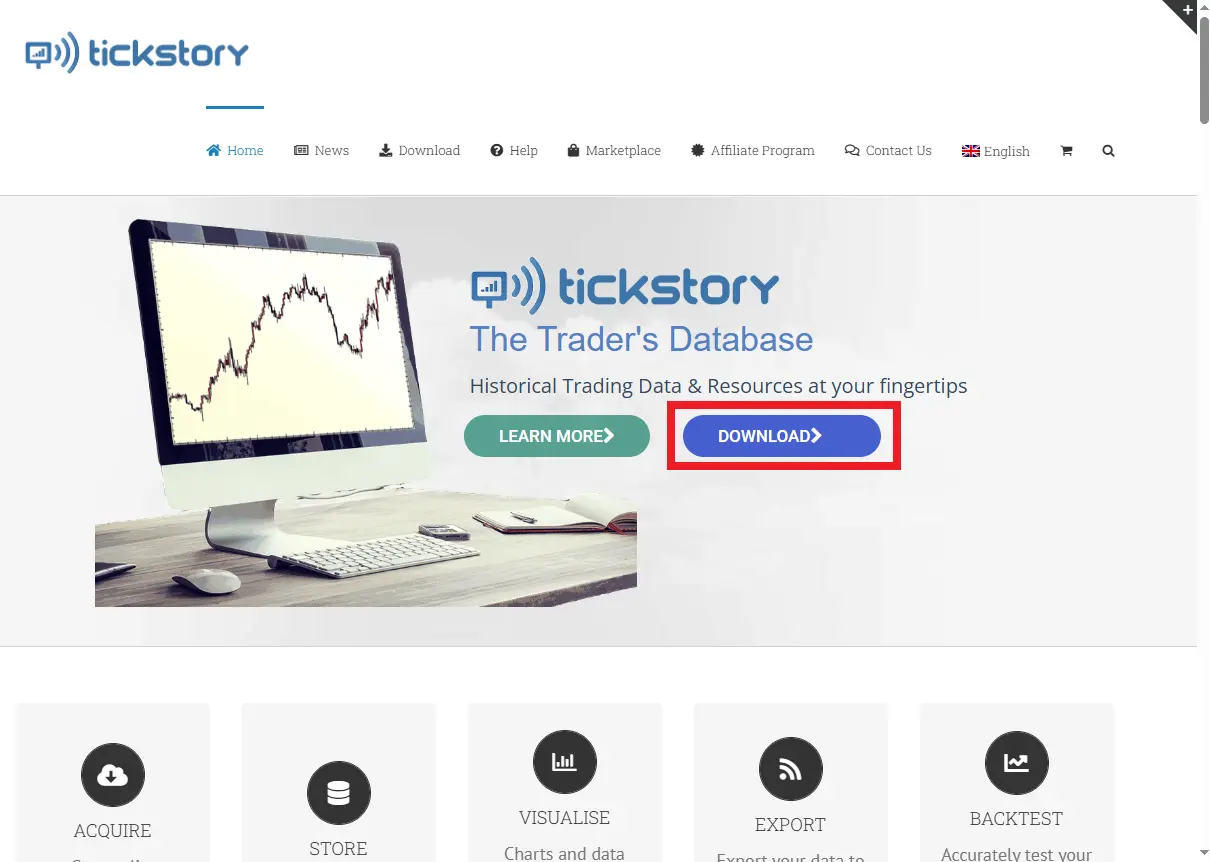
公式サイトを開いたら「DOWNLOAD」からプラン一覧へ進み、無料版を試す場合はLiteのDownloadを選択します。
名前とメールアドレスを登録する
Liteを選択すると「Tickstory Lite Download Registration」が表示されました。
今回の画面では、
- Your Name:名前
- Your Email:メールアドレス
を入力します。
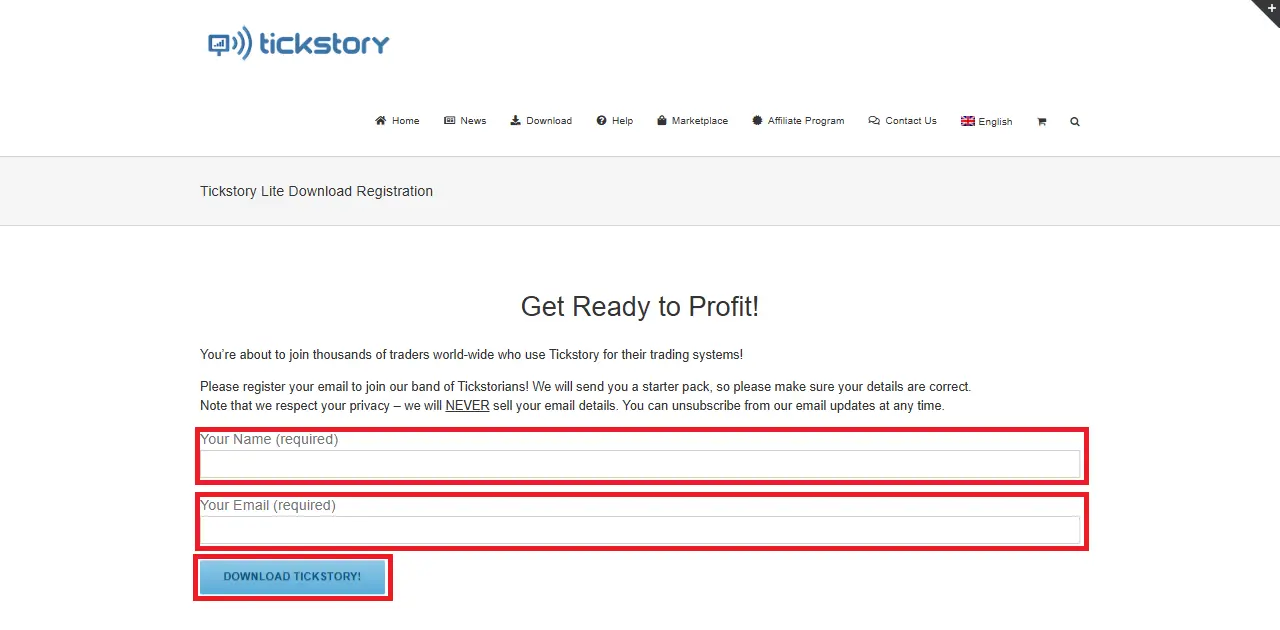
入力後に「DOWNLOAD TICKSTORY!」をクリックすると、「Welcome to the club, Tickstorian!」という画面へ切り替わり、インストーラーが自動的にダウンロードされました。
tickstorylite_setup_1.9.8.14.exe登録したメールアドレスにも案内が届き、マニュアルやMT4・MT5向けバックテストガイド、FAQ、サポートフォーラムなどを確認できます。
Tickstory Liteを日本語でインストールする
ダウンロードした tickstorylite_setup_1.9.8.14.exe を起動します。
セットアップ開始時に言語を選択できるため、今回は「日本語」を選択しました。
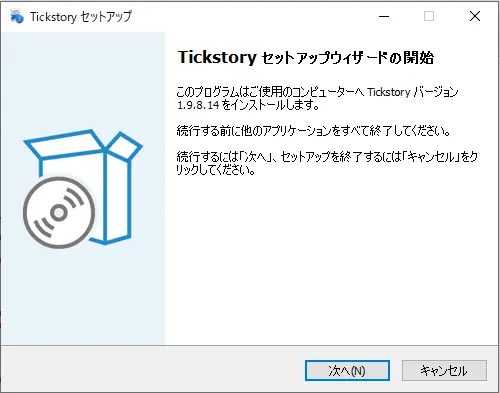
あとは一般的なWindowsソフトと同じように進めます。
- インストール先を確認
- ショートカット作成の有無を選択
- 「インストール」をクリック
- 完了画面が表示されたら終了
今回はデスクトップショートカットを作成する設定のままインストールしました。
Tickstory Liteを初回起動する
インストール完了後、Tickstory Liteを起動します。
初回は利用許諾契約の確認画面が表示されるため、内容を確認して承認します。
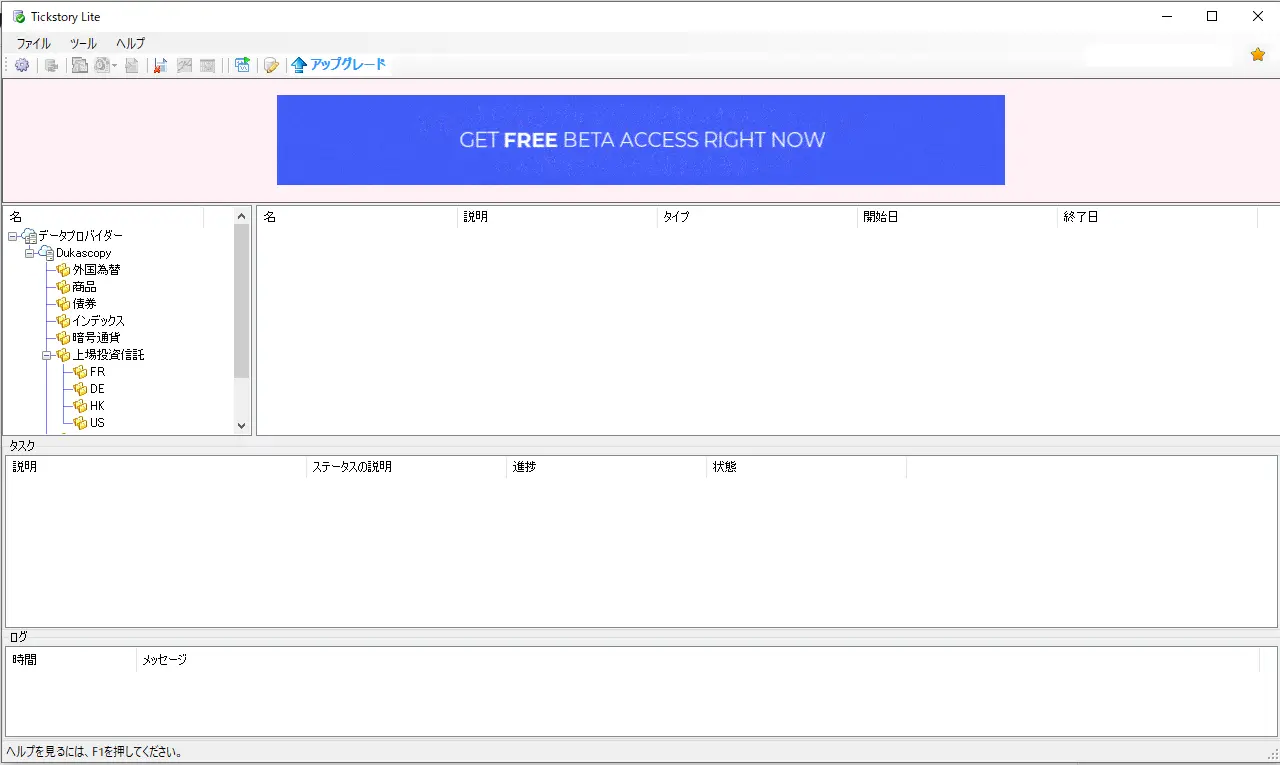
左側には、
- 外国為替
- 商品
- 債券
- インデックス
- 暗号通貨
などのカテゴリーがあります。今回は外国為替 → USDJPYを使用します。
TickstoryのティックデータをMT4へエクスポートする
USDJPYを選択して「MT4へエクスポート」を開く
「外国為替」からUSDJPYを選択し、右クリック → 「MT4へエクスポート…」を選びます。
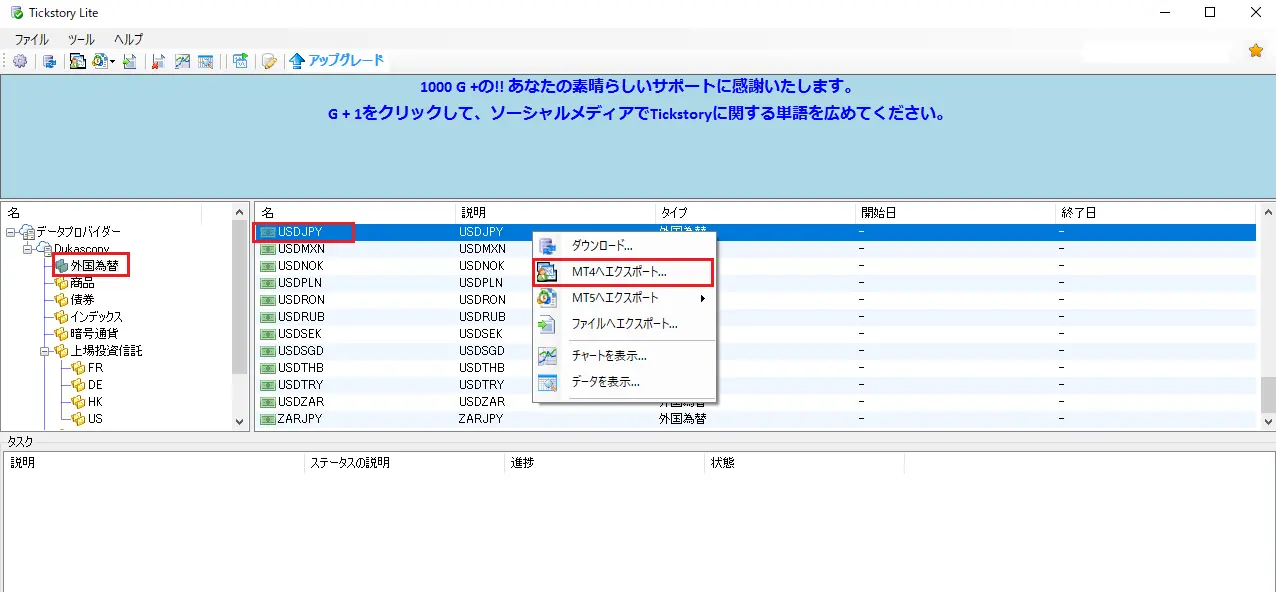
必要なティックデータがローカルにない場合は、エクスポート処理とあわせてデータを取得できます。
そのため今回は、あらかじめ「ダウンロード…」を実行せず、そのまま「MT4へエクスポート…」へ進みました。
TickstoryInfoExpertでMT4情報を取得する
Tickstoryへ、バックテストに使うMT4の口座・サーバー・シンボル情報を反映するため、TickstoryInfoExpertを使用しました。
今回の環境では対象MT4へ自動配置されなかったため、TickstoryInfoExpertをMT4の MQL4\Experts フォルダへ手動コピーしています。
その後、USDJPY-cdチャートへ適用しました。
| 設定 | 今回の例 |
|---|---|
| ConfigFileName | FXTF.mt4config |
| SymbolSuffix | -cd |
| GenerateAllBrokerSymbols | false |
| AllowWhenNotConnected | false |
※ -cd は今回使用したMT4のUSDJPY-cdに合わせて手動入力しています。
土日は設定ファイルを生成できなかった
今回はマーケットクローズ中に実行しても設定ファイルが生成されず、マーケットオープン後に新しいティックを受信すると正常に生成されました。
MT4の設定ファイルをTickstoryへ読み込む
TickstoryInfoExpertで設定ファイルを生成したら、Tickstoryへ戻ります。
「メタトレーダー情報」→「読み込み…」から生成した .mt4config ファイルを選択します。
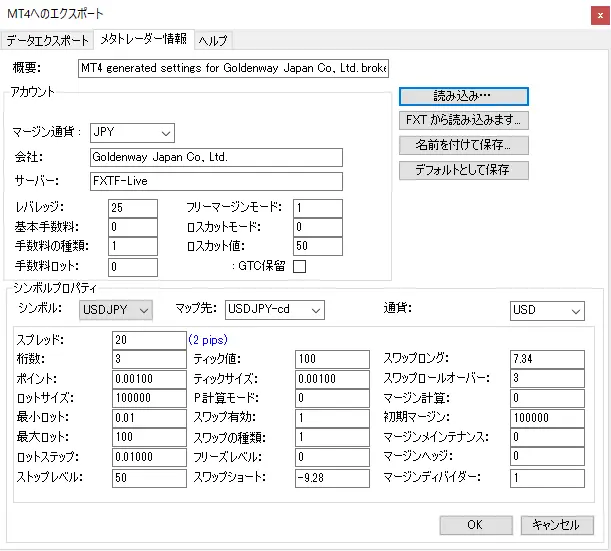
今回の環境では、
- サーバー情報
- 口座通貨
- レバレッジ
- シンボル仕様
- USDJPY → USDJPY-cdの対応
などが反映されました。
Tickstory上でUSDJPY-cdを個別に手動Mapするのではなく、MT4から取得した設定情報を読み込むことでシンボル対応も反映されています。
期間・時間帯を設定する
次にエクスポートする期間・時間足・タイムゾーンなどを設定します。
今回のMT4環境では、時間帯調整に、
(EST +07:00) ニューヨークの取引時間
を使用し、夏時間も自動調整する設定としました。
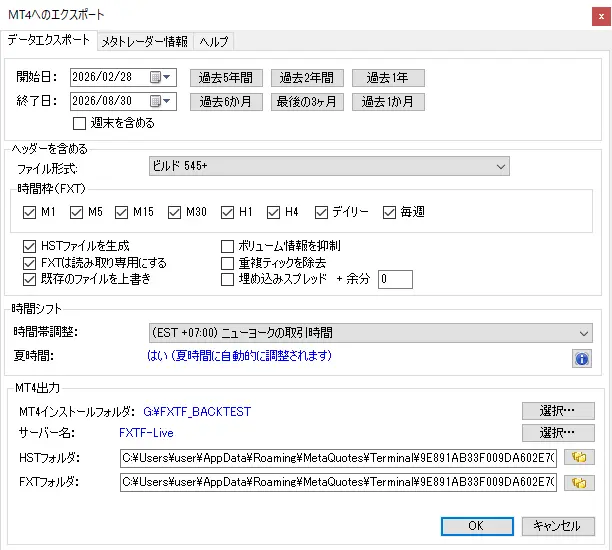
EAによってはタイムゾーンも重要
特定時刻にエントリーするEAや、時間帯を売買条件に使用するEAでは、ヒストリカルデータの時刻設定もバックテスト条件のひとつになります。
HST・FXTを生成してMT4へ書き出す
今回の最初のエクスポートでは、以下の設定でHST・FXTを生成しました。
| 週末を含める | OFF |
| 時間足 | 全時間足 |
| HSTファイルを生成 | ON |
| FXTを読み取り専用にする | ON |
| 既存ファイルを上書き | ON |
HSTはチャート履歴、FXTはMT4ストラテジーテスターで利用するテスト用データです。
MT4の「ファイル → データフォルダを開く」から保存先を確認しておくと、HST・FXTの配置も把握しやすくなります。
Tickstory Liteで実際にデータを取得してみた
約6か月分では1時間以上で約40%まで進んだ
設定後にエクスポートを開始すると、タスク一覧へUSDJPYの処理が追加されます。
今回まず約6か月分を試したところ、Lite版では途中で、
- Server busy or unavailable
- Timeout
- ProtocolError 500
などが断続的に発生しました。
今回のLite版での実測
約6か月分を10:10に開始し、1時間以上経過した時点で進捗は約40%でした。
その後、期間を2026年7月~8月30日の約2か月へ短縮すると最後までエクスポートできました。
Lite版は、まずTickstoryの操作方法やティックデータの扱い方を確認する入口として使いやすいです。
長期間のデータを使ってEAを本格的にバックテストするなら、有料版へ進むと使いやすさが大きく上がります。
エクスポート完了はタスク一覧で確認できる
処理が終了すると、タスク一覧の進捗が100になり、状態に「完了した」と表示されました。

「進捗:100」「状態:完了した」になっていればエクスポート完了です。
ここまででMT4用データの作成は完了です。
Tickstoryでは、エクスポート時にHST・FXTをまとめて生成できるため、Dukascopyのデータを直接取り込む場合のように、1分足をもとに5分足・15分足・1時間足などを別途作成する作業は必要ありません。
期間・タイムゾーン・出力先を設定してエクスポートすれば、そのままバックテストへ進めるのもTickstoryの使いやすい点です。
有料版では約6か月分を約6分でエクスポートできた
Lite版の確認後、ライセンスを有効化したTickstoryの有料版でも長期間のデータを試しました。
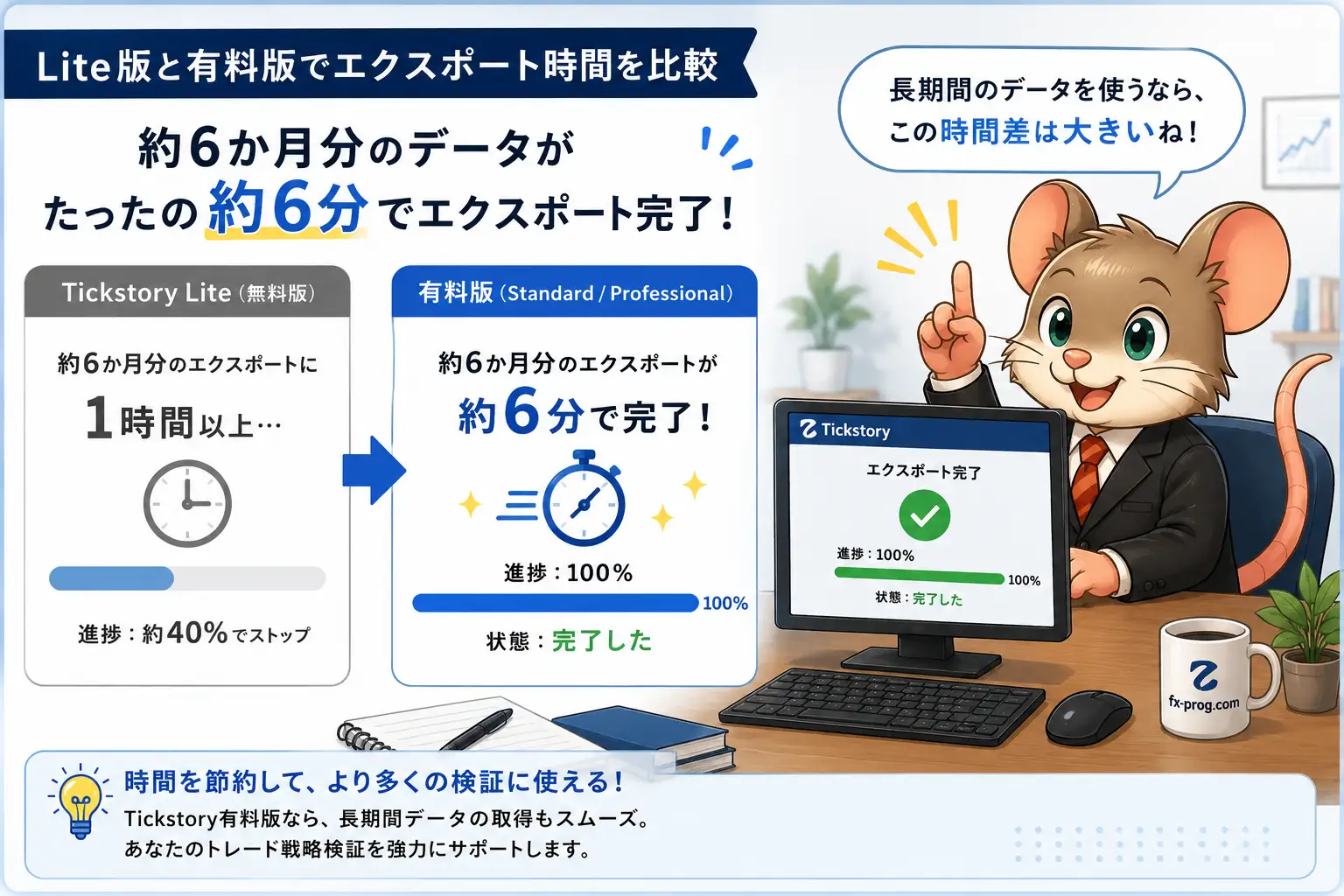
今回は2026年3月2日~9月1日の約6か月分を指定したところ、約6分で処理が完了しました。
途中でタイムアウトが1回表示されましたが、自動的に処理が再開し、そのまま最後まで完了しています。
有料版では高速なTickstory専用データサーバーを利用できる
サブスクリプションが有効な有料版では、Tickstoryが用意した専用データサーバーからティックデータを取得できます。
Lite版ではDukascopy側のデータを時間単位で取得するのに対し、専用サーバーでは月単位のバッチでまとめて取得できるため、長期間のデータを大幅に高速化しやすい仕組みです。
今回もLite版では時間がかかった約6か月規模のデータを、有料版では約6分でエクスポートできました。
長期間のEAバックテストを繰り返す場合、有料版へ進むメリットを特に感じやすい部分です。
Tickstoryはどのプランを選べばいい?
Tickstoryには無料のLiteと、有料のStandard・Professionalがあります。
StandardとProfessionalは単なる「1か月プラン」「1年プラン」ではありません。
どちらも一度購入すれば使い続けられるライセンスで、そこに専用データサーバーやAdvanced Testerなどを利用できるサブスクリプション期間が付いています。
| プラン | 初回価格 | 向いている人 |
|---|---|---|
| Lite | 無料 | Tickstoryをまず試したい人。操作方法や短期間のデータ取得を確認する入口。 |
| Standard | US$79 追加サービス1か月付き | まず有料版を使って本格的なバックテストを始めたい人。 |
| Professional | US$129 追加サービス12か月付き | EA開発やバックテストで継続的にTickstoryを使いたい人。 |
※ 2026年9月確認の価格です。税金等は購入時の条件によって加算される場合があります。
「追加サービス1か月・12か月付き」とは?
StandardのUS$79、ProfessionalのUS$129は、Tickstoryのライセンスを取得するための初回価格です。
さらにStandardでは最初の1か月、Professionalでは12か月、以下の追加サービスを利用できます。
- 高速なTickstory専用データサーバー
- Advanced Tester for MT4
- ソフトウェアアップデート
- 優先テクニカルサポート
このうち専用データサーバーは、長期間のバックテストを行う人には特に大きなメリットです。
専用データサーバー=長期間データを高速に取得する仕組み
有効なサブスクリプションでは、Tickstory独自のサーバーから月単位のバッチでティックデータを取得できます。
Lite版より長期間のデータを高速に扱いやすく、今回の実測でも約6か月分を約6分でエクスポートできました。
付属期間が終了しても、購入したTickstory本体のライセンスはそのまま利用できます。
専用データサーバーやAdvanced Testerなども継続したい場合に、サブスクリプションを更新します。
追加サービスを継続する場合の料金
| プラン | 最初から付く期間 | 継続料金 |
|---|---|---|
| Standard | 1か月 | US$9.95 / 月 |
| Professional | 12か月 | US$99 / 年 |
StandardとProfessionalはどちらを選ぶ?
選び方は比較的シンプルです。
- まず有料版を使って本格検証してみたい → Standard
- 半年以上を目安に継続して使う予定 → Professional
Standardで6か月利用した場合、初回US$79+5か月分の継続料金でUS$128.75となり、Professionalの初回US$129とほぼ同額です。
そのため、数か月だけ本格利用するならStandard、半年以上EA開発・バックテストに使うならProfessionalの方が価格面でも選びやすいです。
Tickstoryの選び方
まず無料で試す
Lite
↓
本格的に使う
Standard / Professional
↓
サブスクリプション有効期間は
高速データサーバー + Advanced Testerも活用
Tickstoryを試してみる
まず操作やデータ取得を確認したい場合は、無料のTickstory Liteから始められます。
長期間のティックデータを使って本格的にバックテストするなら有料版へ進み、短期間から始めるならStandard、継続利用するならProfessionalを確認してみるとよいでしょう。
Advanced Tester for MT4とは?
Advanced Tester for MT4は、Tickstoryで用意したティックデータを使い、MT4のバックテスト環境をさらに細かく設定できる追加ツールです。
Standard・Professionalでは、サブスクリプションが有効な期間に利用できます。バックテストに使用するMT4をAdvanced Testerで選択し、その状態でMT4のストラテジーテスターを実行します。
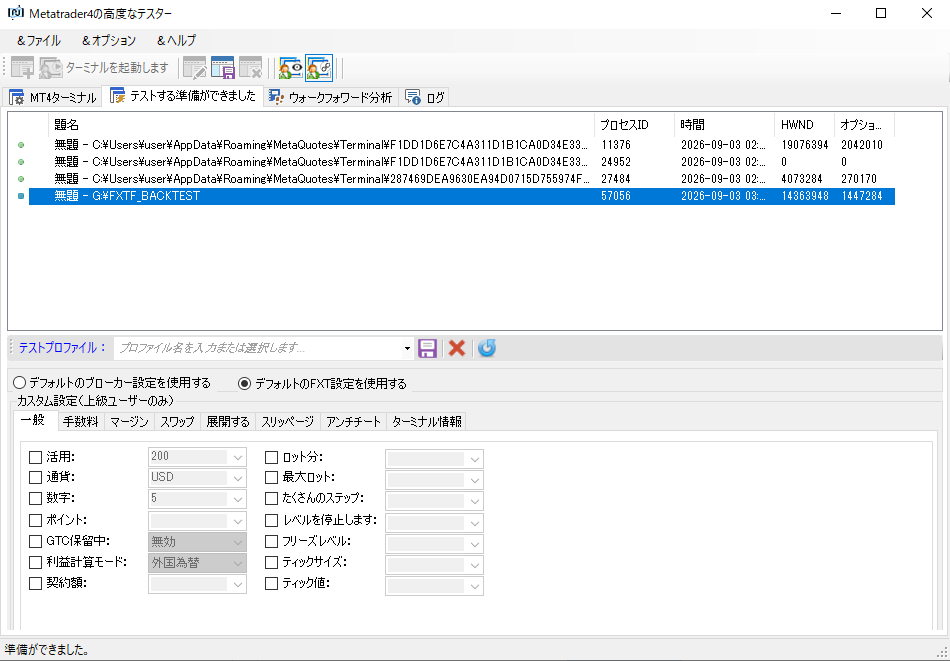
実際にモデリング品質99.90%を確認
Tickstoryで生成したティックデータをAdvanced Tester経由でバックテストしたところ、モデリング品質99.90%を確認できました。
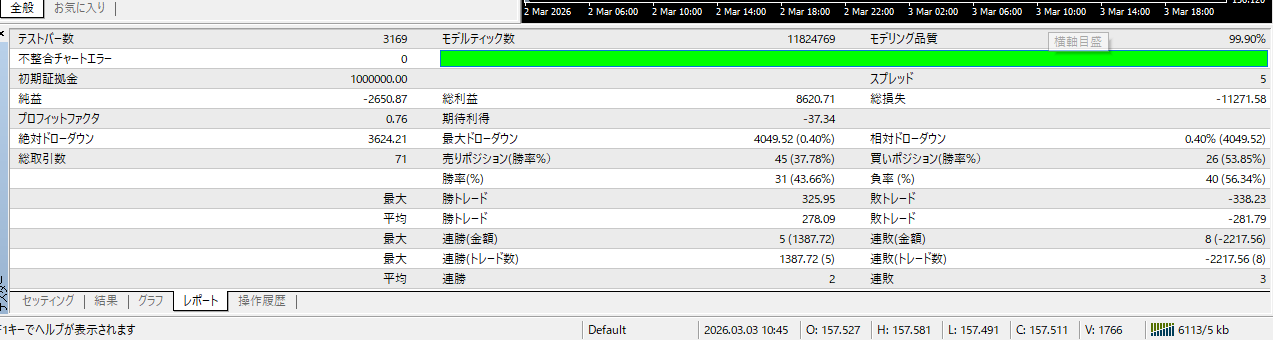
※ 上の画像は2026年4月1日~8月31日を指定したテスト時の画面です。後述の比較では7月31日までに期間を揃えて再テストしています。
バックテスト条件も細かく設定できる
Advanced Testerでは、通常のMT4バックテストからさらに踏み込んだ条件設定もできます。
- 可変スプレッド
- スリッページ
- 手数料
- マージン関連設定
- スワップ関連設定
今回はまず、Tickstoryで作成したティックデータをMT4へ取り込み、Advanced Tester経由でモデリング品質99.90%まで確認しました。
FXTFの無料ヒストリカルデータとも比較してみた
Tickstoryを使ったバックテストが通常のヒストリカルデータとどの程度変わるのかを見るため、普段使用しているFXTFの無料ヒストリカルデータと同条件で比較しました。
さらに参考として、XM MT4のヒストリーセンターから取得したMetaQuotes系HSTデータでも同じEAを動かしています。
比較条件は以下です。
- EA:02_BollingerBands
- 時間足:H1
- モデル:全ティック
- 期間:2026年4月1日~7月31日
- Lots:0.01
- TP:28pips
- SL:28pips
- ボリンジャーバンド期間:20
- スプレッド:5ポイント
- 初期証拠金:1,000,000円
※ FXTF・TickstoryはFXTF-DemoのUSDJPY-cd、参考のMetaQuotes系HSTはXM MT4のUSDJPYで確認しています。
| 項目 | FXTF無料 ヒストリカルデータ | Tickstory + Advanced Tester | MetaQuotes系HST (参考) |
|---|---|---|---|
| モデリング 品質 | 90.00% | 99.90% | 90.00% |
| 不整合 エラー | 0 | 0 | 0 |
| テスト バー数 | 3,089 | 3,169 | 3,089 |
| モデル ティック数 | 3,712,779 | 11,824,769 | 7,884,144 |
| 純益 | -2,520円 | -2,903.27円 | -3,530.23円 |
| PF | 0.74 | 0.71 | 0.65 |
| 最大DD | 3,671円 (0.37%) | 4,049.52円 (0.40%) | 4,571.45円 (0.46%) |
| 総取引数 | 59 | 60 | 59 |
| 勝ち | 25 | 25 | 24 |
| 負け | 34 | 35 | 35 |
| 勝率 | 42.37% | 41.67% | 40.68% |
※ Tickstory側のモデルティック数は、事前に長期間分を生成したFXTのレポート表示値です。
約4か月では取引数は59~60回と近い結果
総取引数はFXTFが59回、Tickstoryが60回、参考のMetaQuotes系HSTが59回となりました。
レポート表示上のモデルティック数には大きな差がある一方で、今回のEAでは実際の総取引数は59~60回に収まっています。
純益やPF、個々のエントリー価格には違いが出ており、ヒストリカルデータごとの特徴は、実際の売買結果まで比較するとより分かりやすい結果になりました。
FXTFの無料ヒストリカルデータもかなり実用的
Tickstory + Advanced Testerではモデリング品質99.90%を確認できましたが、
FXTFの無料ヒストリカルデータでもモデリング品質90.00%・不整合チャートエラー0でした。
約4か月の比較でもFXTFは59取引、Tickstoryは60取引で、勝ちトレード数はどちらも25回です。
EAの基本的なバックテストであればFXTFの無料データでもかなり実用的で、 そこからさらにティック単位を細かく検証したい場合にTickstoryを追加する、という使い分けがしやすい結果です。
同じEAでもデータによって価格差が出た
個別の取引を見ると、データごとの違いも確認できました。
例えば2026年4月3日のBUYでは、
| データ | エントリー時刻 | BUY価格 |
|---|---|---|
| FXTFヒストリカルデータ | 4月3日 15:30 | 159.633 |
| Tickstory | 4月3日 15:30 | 159.698 |
| MetaQuotes系HST(参考) | 4月3日 15:31 | 159.653 |
FXTFとTickstoryでは同じ15:30のエントリーでも6.5pipsの価格差があり、参考のMetaQuotes系HSTではエントリー時刻も1分ずれました。
同じEAを使っても、データ提供元が変わればこうした価格・ティックの違いがバックテスト結果にも表れます。
無料データで基本検証 → Tickstoryで追加検証が使いやすい
まずFXTFなどの無料ヒストリカルデータでEAの基本的な傾向を確認し、
さらに細かなティックデータでも確認したいEAをTickstoryで追加検証する流れが実践しやすいです。
異なるデータでも売買傾向を確認することで、EAのロジックをより多面的に検証できます。
※ バックテスト結果は過去データを使った検証結果であり、将来の運用成績を保証するものではありません。
FXTFの無料ヒストリカルデータを使ってみたい方へ
今回比較したFXTFのヒストリカルデータは、口座開設後に無料でダウンロードできます。
まずは無料データでEAの基本的なバックテストを行いたい場合は、入手方法からMT4への取り込みまで以下の記事で詳しく解説しています。


FXTF以外も含めて無料ヒストリカルデータを比較したい場合は、無料で使えるMT4ヒストリカルデータの比較記事も参考にしてください。
まとめ|Tickstory Liteから本格検証へ段階的に進める
今回はTickstory Liteの導入から始め、有料版・Advanced Testerまで実際に使用しました。
確認した主な流れは以下です。
- Tickstory Liteをダウンロード・インストール
- TickstoryInfoExpertでMT4情報を取得
- 期間・タイムゾーンを設定
- HST・FXTをMT4へエクスポート
- 有料版で約6か月分を約6分でエクスポート
- Advanced Testerでモデリング品質99.90%を確認
まずTickstoryを試したい場合は、Liteで操作方法や短期間のデータ取得を確認できます。今回の環境では約6か月分を取得した際、1時間以上で約40%までの進捗でしたが、有料版では同規模のデータを約6分でエクスポートできました。
そのため、Tickstory Liteで使い方を確認 → 長期間のティックデータを繰り返し使うならStandardまたはProfessional → 必要に応じてAdvanced Testerで99.90%の本格検証という流れが分かりやすいです。
一方、今回比較したFXTFの無料ヒストリカルデータでも、モデリング品質90.00%・不整合チャートエラー0となり、約4か月ではFXTFが59取引、Tickstoryが60取引と近い結果でした。EAの基本的なバックテストを手軽に始めたい場合はFXTF、さらにティック単位まで細かく検証したい場合はTickstoryという使い分けもできます。
MT4でEAをしっかり検証したい方にとって、Tickstoryは無料のお試しから長期間のティックデータ、99.90%の本格検証まで段階的に環境を強化できるツールです。
Tickstoryの使い方に関するFAQ
🔶 無料版・料金・プランについて
はい。今回も無料のTickstory Liteから始め、USDJPYのデータ取得やMT4へのエクスポートまで確認しました。まずTickstoryの操作方法を確認する入口として使いやすいです。
Lite版でもMT4向けデータを扱えます。今回約6か月分を取得した際は1時間以上経過した時点で約40%だったため、まずLiteで操作を確認し、長期間のデータを使って本格的にバックテストする場合は有料版へ進む流れが使いやすいです。
いいえ。US$79はStandardの初回ライセンス価格で、追加サービス1か月分が含まれます。期間終了後もTickstory本体のライセンスは利用でき、専用データサーバーやAdvanced Testerなどを継続したい場合はUS$9.95/月で更新できます。
StandardはUS$79で追加サービス1か月付き、ProfessionalはUS$129で12か月付きです。主要機能はほぼ共通のため、まず有料版を試すならStandard、半年以上継続してEA開発・バックテストに使うならProfessionalが選びやすいです。
いいえ。購入したTickstory本体のライセンスはその後も利用できます。専用データサーバーやAdvanced Tester、アップデート、優先サポートなどを継続利用したい場合にサブスクリプションを更新します。
有料版でサブスクリプションが有効な期間に利用できる、Tickstory独自のデータ配信サーバーです。月単位のバッチでデータを取得できるため、長期間のティックデータを高速に取得しやすくなります。
StandardまたはProfessionalでサブスクリプションが有効な期間に利用できます。今回もAdvanced Tester経由でバックテストし、モデリング品質99.90%を確認しました。
🔶 ティックデータとバックテストについて
TickstoryではDukascopyをデータソースとしたティックデータを取得し、MT4などで利用できる形式へエクスポートできます。有効なサブスクリプションではTickstory専用データサーバーから高速に取得できます。
今回の環境では、Tickstoryで生成したティックデータをAdvanced Tester経由でバックテストし、モデリング品質99.90%・不整合チャートエラー0を確認できました。
今回はデータによってモデルティック数のレポート表示に差がありましたが、総取引数はFXTF59回、参考のMetaQuotes系HST59回、Tickstory60回でした。ティック数だけでなく実際の売買結果も合わせて比較すると、データごとの特徴が分かりやすくなります。
🔶 無料ヒストリカルデータとの違い・比較
はい。今回比較したFXTFの無料ヒストリカルデータでは、モデリング品質90.00%・不整合チャートエラー0でした。約4か月の比較でもFXTFが59取引、Tickstoryが60取引となっており、EAの基本検証にはかなり実用的です。
まず無料ヒストリカルデータでEAの基本的な傾向を確認し、さらに細かなティック単位まで検証したい場合にTickstoryを追加する使い方が分かりやすいです。
今回の約4か月比較では、FXTFヒストリカルデータが59取引、Tickstoryが60取引でした。勝ちトレード数は両方25回と近い一方、価格や純益、PFには違いも確認できました。
🔶 MT4の設定・トラブルについて
今回はマーケットクローズ中には設定ファイルが生成されず、マーケットオープン後に新しい価格ティックを受信すると正常に生成されました。土日などはマーケットオープン後に再確認してみてください。
今回はMT4側がUSDJPY-cdだったため、TickstoryInfoExpertのSymbolSuffixへ「-cd」を設定しました。その後、生成したMT4設定ファイルをTickstoryへ読み込むことでシンボル対応が反映されました。

コメント