

FXTF MT4でEAバックテストを始める前に|ヒストリカルデータ準備
✔ FXTF MT4でEAバックテストを行う前に、ヒストリカルデータを取得して検証環境を整える手順を解説します。
✔ 口座開設後のマイページから過去データをダウンロードし、MT4へ取り込む流れを確認できます。
FXTF(ゴールデンウェイ・ジャパン)は、MT4でEA(自動売買)を使える国内FX業者です。 FXTFでは、EAのバックテストに利用できるMT4用ヒストリカルデータも提供されています。
このページでは、FXTF MT4でEAバックテストを行う前の準備として、 ヒストリカルデータをダウンロードし、MT4へインポートする手順を実際の画面を使って解説します。
私自身もFXTFのヒストリカルデータは定期的に取得しており、 1分足データを取り込んだあと、period_converter_ALLを使って各時間足をまとめて作成する方法でバックテスト環境を構築しています。
FXTFのMT4・EA運用環境を先に確認したい方は、 FXTFのMT4・EA運用環境を確認する、または FXTFでEAを使う流れを確認するも参考にしてください。
この先で紹介するヒストリカルデータのダウンロードにはFXTFの本口座が必要です。
口座開設後は、マイページの「チャートデータ」から対象通貨ペアのデータを取得できます。

FXTFヒストリカルデータの仕様と収録内容
FXTF MT4では、2012年1月3日以降の1分足BID四本値データ(CSV形式)をダウンロードできます。 FXTFでEAを運用する予定であれば、FXTF自身が提供する価格データを使って事前にバックテストできるのが特徴です。
ダウンロードできるのは1分足データですが、MT4へ取り込んだあとに5分足・15分足・1時間足などのデータも作成できます。
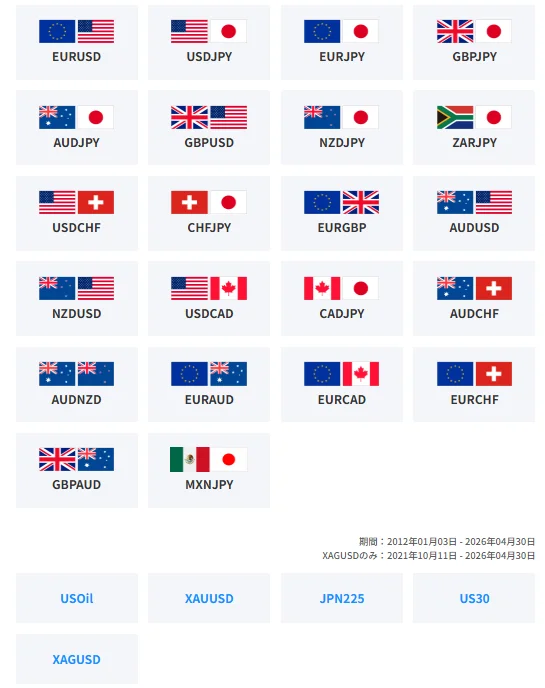
FXTFのヒストリカルデータ取得・ダウンロード方法
ここからは、ヒストリカルデータのダウンロード方法と、MT4への取り込み手順を説明します。
データの取得には本口座開設後のマイページへのログインが必要です。
マイページにログインしてファイルをダウンロード
口座開設後、マイページにログインすると以下の画像のように①「チャートデータ」というボタンがありますのでクリックしましょう。 すると右側に通貨が表示されるので、②「USDJPY」(取得したい通貨)をクリックします。
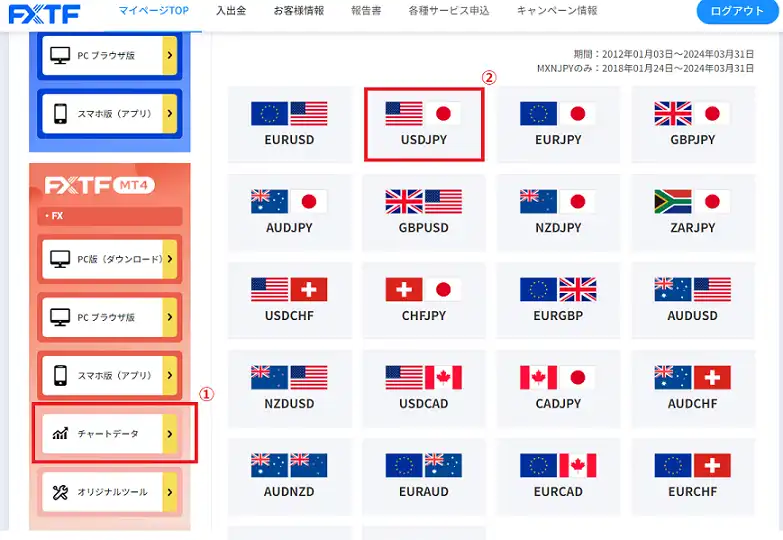
これで「USDJPY_M1.ZIP」ファイルがダウンロードできますので、解凍しましょう。
⚠️ ここで失敗する人が多いです
ダウンロードしたZIPファイルの容量が明らかに小さい場合は、正常に取得できていない可能性があります。
そのまま進むと後のインポートで失敗するため、再ダウンロードしてください。
2026年8月時点の確認では、USDJPYのZIPファイルは約55MBです。
※容量は今後データが追加されることで変わります。実際にコメントでも問い合わせがあったポイントです。
解凍すると、「USDJPY_M1.CSV」ファイルが出来上がります。
2026年8月時点の確認では、展開後のCSVは約280MBあります。 これが2012年1月3日以降の過去の1分足データです。

最初は少しややこしく感じるかもしれませんが、
この記事通りに進めればバックテスト環境を作れます。
MT4へのヒストリカルデータのインポート方法と注意点
取得した「USDJPY_M1.CSV」ファイルをMT4に取り込む手順を紹介します。
※インポート手順は基本的に他のヒストリカルデータでも同じです。
HSTファイルの削除、ヒストリーセンターからのインポート、1分足データの反映まで画像付きで順を追って解説します。
1. 既存ヒストリカルデータの削除
まず、現行のチャートデータ(HSTファイル)を一旦削除します。
MT4を起動し、MT4上に表示されているUSDJPYのチャートをすべて閉じておきましょう。
メニューバーの「ファイル」→「データフォルダを開く」をクリックします。
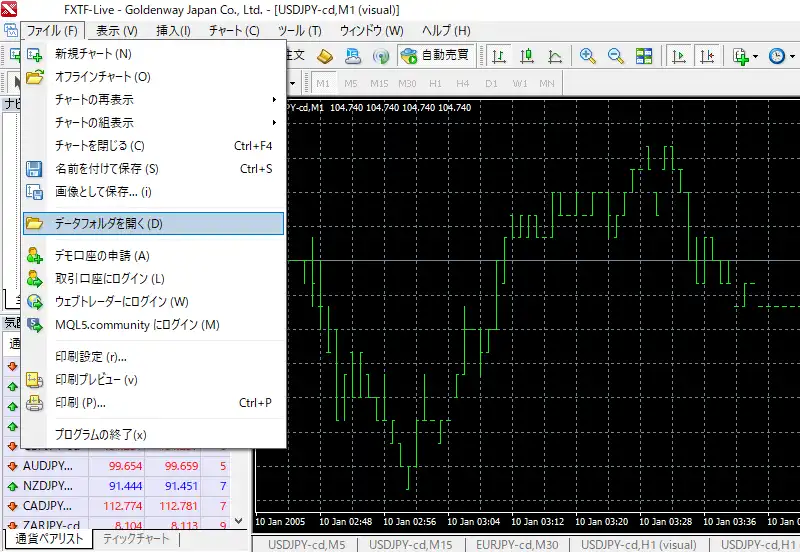
MT4のフォルダが開くので、「history」フォルダ→「利用しているサーバー名」のフォルダへ移動します。
利用しているサーバー名は以下のどちらかです。
- FXTF-Live … ライブ口座を利用している場合
- FXTF-Demo … デモ口座を利用している場合
このタイミングでMT4のアプリも一旦終了しておきましょう。
※起動したままだとHSTファイルが再作成される場合があります。
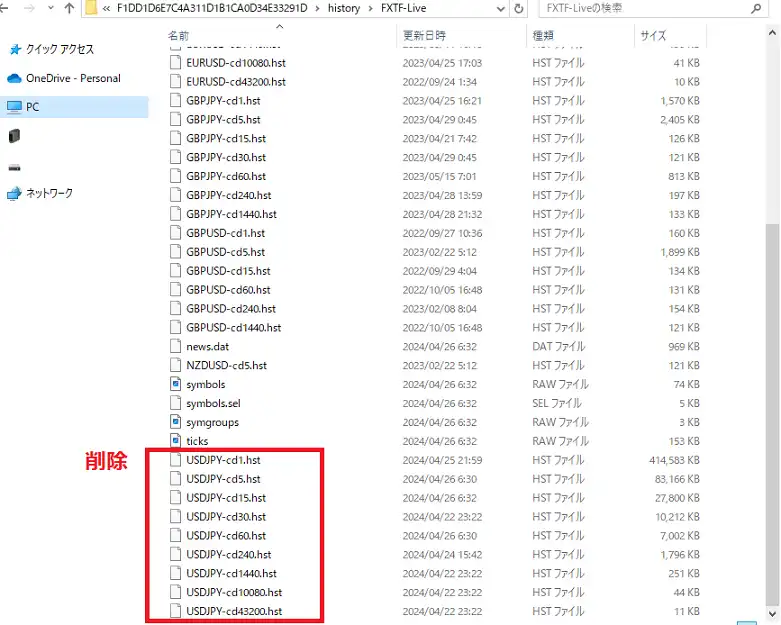
そして「USDJPY1.hst」「USDJPY5.hst」などのUSDJPY●●.hst系ファイルをすべて削除し、MT4を起動し直します。
※心配な場合はbackupフォルダを作って退避してもOKです。
再起動後、「history」フォルダにUSDJPY系のファイルが作成されていなければ準備完了です。
2. MT4のバー表示可能数の変更
次に、MT4のバー表示可能数を変更します。
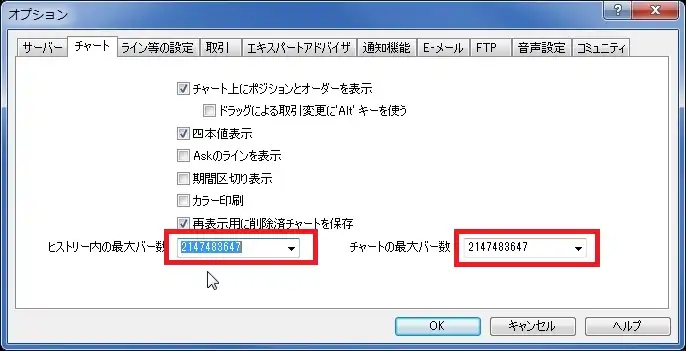
MT4の「ツール」→「オプション」をクリックし、「チャート」タブを開きます。 「ヒストリー内の最大バー数」「チャートの最大バー数」を共に2147483647と入力し、「OK」をクリックします。
3. ヒストリカルデータをMT4へインポート
次に、先ほどダウンロードしたヒストリカルデータを取り込みます。
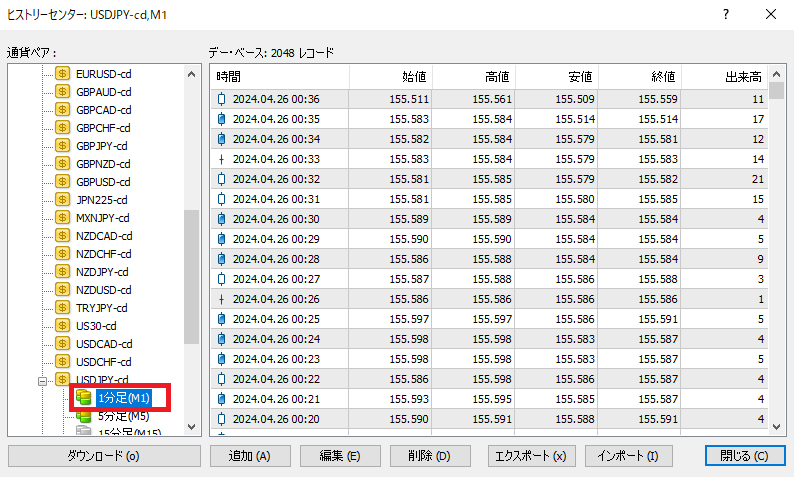
MT4の「ツール」→「ヒストリーセンター」をクリックします。
「ヒストリー・センター」ウィンドウ左のツリーから「Forex(-cd)」をダブルクリックすると通貨ペア一覧が表示されます。
取り込む通貨の1分足をダブルクリックし、「インポート」をクリックします。
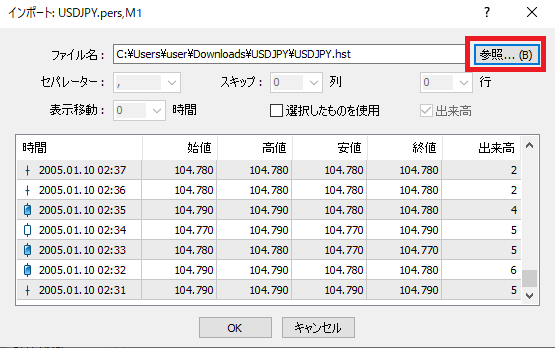
「参照」ボタンをクリックします。
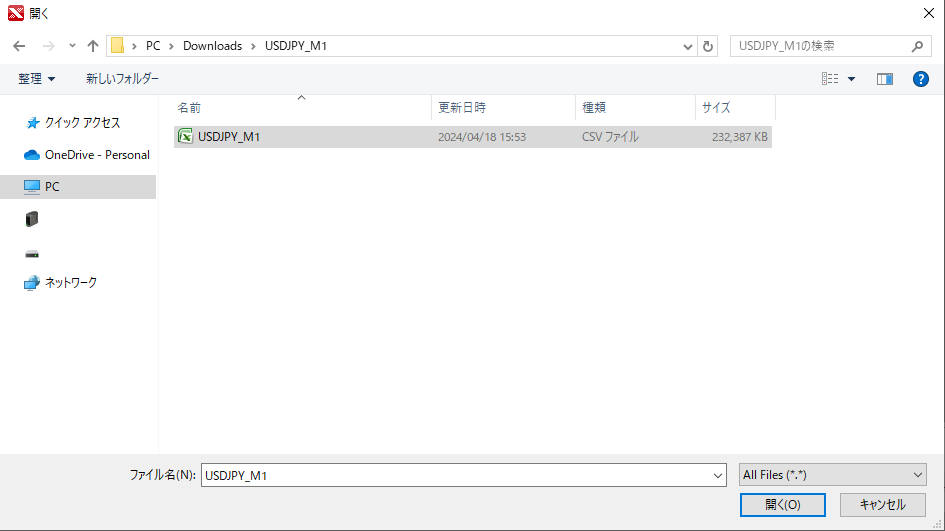
先ほどダウンロードした「USDJPY_M1.CSV」ファイルを選択し、「開く」をクリックします。
インポート画面に戻ったら一番古いデータまでスクロールし、 2012.01.03 07:00のデータが表示されていることを確認して「OK」をクリックします。
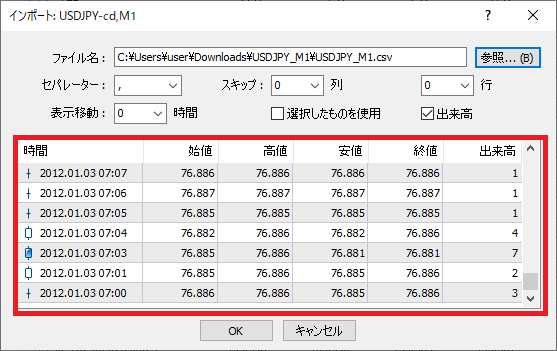
インポート直後に反映されない場合があります
私の環境でも、反映まで少し時間がかかることがあります。
一度「OK」でヒストリーセンターへ戻り、もう一度「インポート」を開くと反映されている場合があるので、
2012.01.03 07:00まで表示されているか再確認してください。
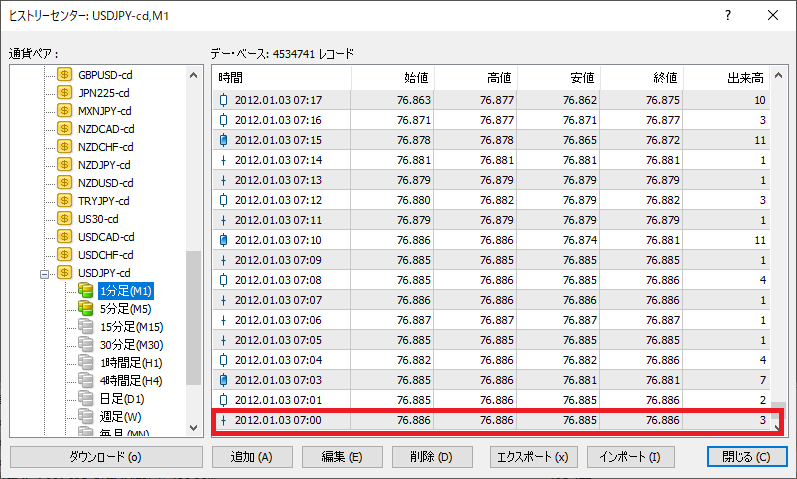
インポート画面で確認できたら、ヒストリーセンター画面側でも一番古いデータまでスクロールし、 2012.01.03 07:00のデータが表示されていることを確認します。
確認できたら「閉じる」をクリックします。
確認後MT4を再起動し、以下のように1分足のHSTデータが作成されていることを確認できればOKです。
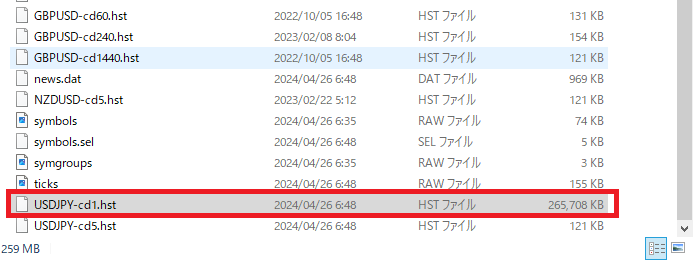
これで2012年以降の1分足ヒストリカルデータの取り込みは完了です。
MT4で1分足以外のヒストリカルデータを作成する方法
次に、1分足以外のヒストリカルデータを作成します。
FXTFから取得できるデータは1分足のため、 5分足・15分足・1時間足などでバックテストしたい場合は、 取り込んだM1データをもとに各時間足のHSTファイルを作成します。
MT4標準の「Period Converter」でも作成できますが、必要な時間足ごとに実行する必要があります。
私はFXTFデータを取り込む際、複数時間足をまとめて作成できるperiod_converter_ALLを基本的に使っています。
スクリプト(period_converter_ALL)の入手
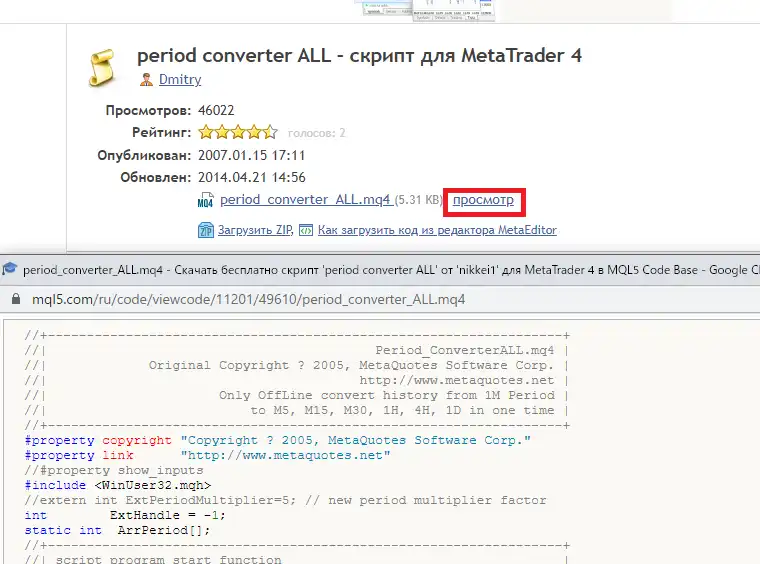
まず、複数時間足のデータをまとめて作成できるスクリプト period_converter_ALLを MQL5のページ からダウンロードします。

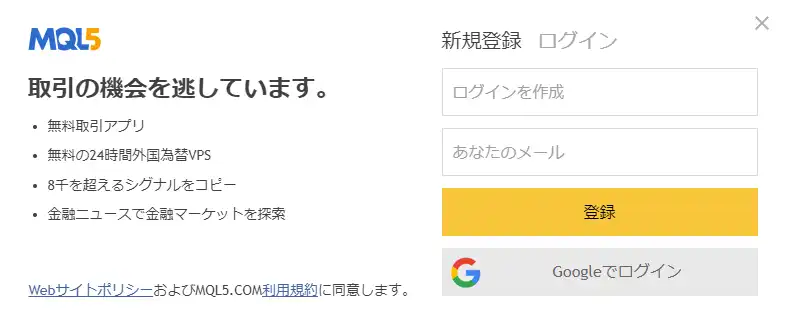
ダウンロード時にユーザー登録画面が表示される場合は、MQL5へ登録して取得します。
日本語にすると以下のような内容です。
登録したくない場合は、CodeBase上に表示されるperiod_converter_ALLのソースコードをMetaEditorへコピーし、 自分でコンパイルして使う方法もあります。
period_converter_ALLをMT4へ追加
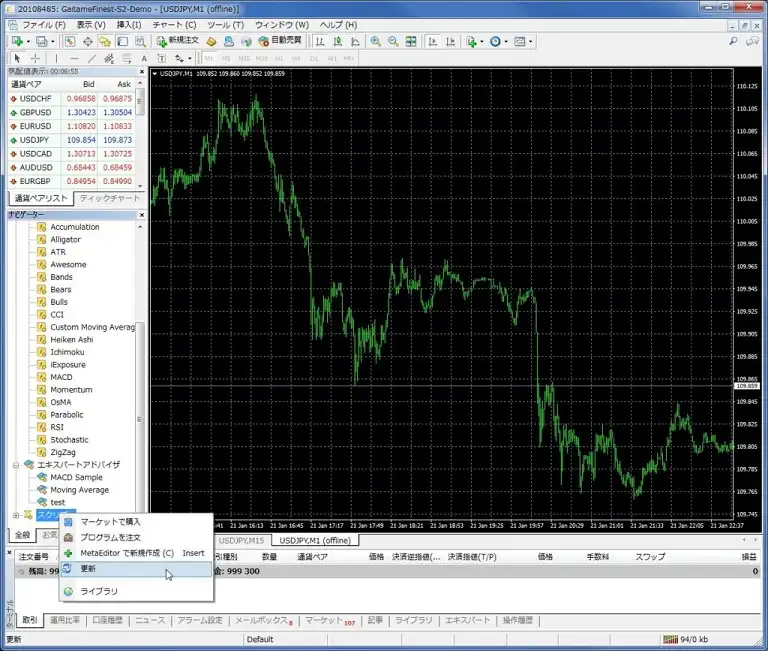
period_converter_ALLを用意できたら、 MT4の「ファイル」→「データフォルダを開く」→「MQL4」→「Scripts」と進み、 Scriptsフォルダ内へ「period_converter_ALL.mq4」をコピーします。
コピー後、MT4のナビゲーターウィンドウで「スクリプト」を右クリックし、「更新」をクリックします。
4. period_converter_ALLを使って各時間足を作成
MT4の「ファイル」→「オフラインチャート」をクリックし、 「USDJPY,M1」を選択して「開く」をクリックします。
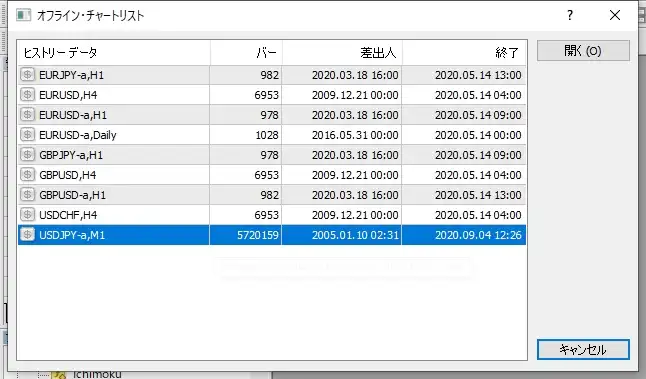
するとMT4上にUSDJPYのM1(1分足)チャートが表示されます。
※初回は大量のデータを読み込むため、表示まで時間がかかる場合があります。
続いて、MT4のナビゲーター→「スクリプト」から「period_converter_ALL」を、 表示されたM1チャートへドラッグ&ドロップします。
※MT4標準の「Period Converter」という似た名前のスクリプトがありますが、 今回使用するのは追加したperiod_converter_ALLです。
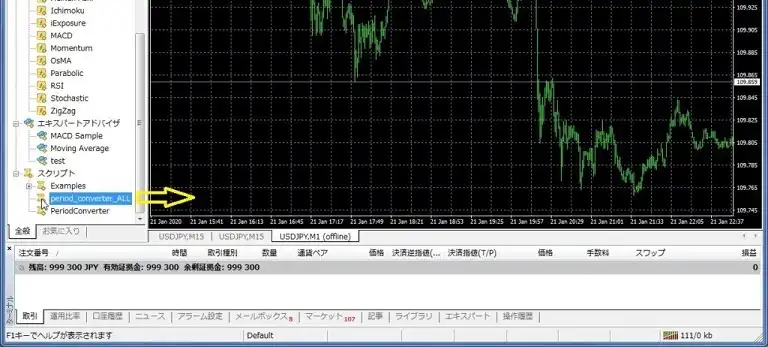
ドラッグ&ドロップするとチャート左上に進行状況が表示されます。 表示が消えるまでしばらく待ちます。
私の環境では2~3分程度かかります。 PC性能やデータ量によって処理時間は変わります。
私がperiod_converter_ALLを使っている理由
MT4標準のPeriod ConverterでもM1から他時間足を作れますが、M5・M15・M30・H1・H4などを1つずつ作成する必要があります。
FXTFのデータを取り直すたびに各時間足を個別に作るのは手間がかかるため、私は基本的にperiod_converter_ALLでまとめて作成しています。
作成したヒストリカルデータを確認
MT4の「ファイル」→「オフラインチャート」をクリックします。 複数の時間足のデータが作成されていれば成功です。
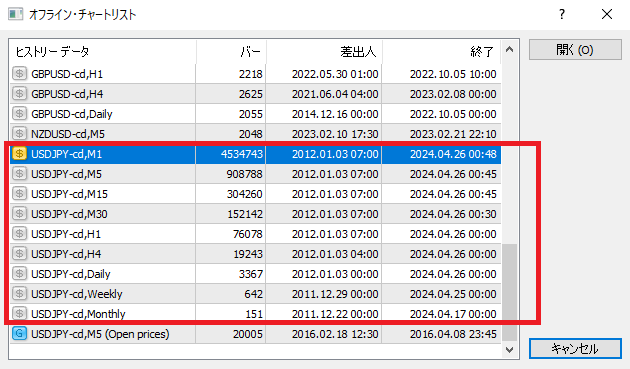
最初にデータを削除した「history」→「利用しているサーバー」フォルダも確認します。
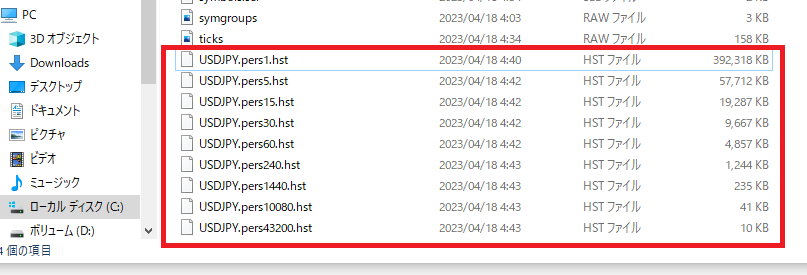
各時間足のHSTファイルが作成されていることを確認できればOKです。
最後にMT4側で実際のチャートを開き、過去まで正常に表示できることを確認してからバックテストを行います。
チャートが途中からしか表示されないなど問題がある場合は、 M1データのインポートやperiod_converter_ALLによる時間足作成をもう一度確認してください。
特定時刻にエントリーするEAや時間帯フィルターを使うEAで、 2015年6月29日をまたいでバックテストする場合は、前後で時間基準が異なる点を確認しておきましょう。
📌 FXTFでEA運用まで進める方へ
ヒストリカルデータの取り込みが終わったあと、 FXTFでEAを使う流れやMT4の運用環境を確認したい方はこちら。


まとめ|FXTFヒストリカルデータをMT4へ取り込もう
以上でFXTF版ヒストリカルデータのダウンロード・MT4への取り込み手順は完了です。
FXTFでEAをバックテストする場合は、 まず1分足データをMT4へインポートし、必要に応じてperiod_converter_ALLで各時間足をまとめて作成します。
私自身もFXTFのヒストリカルデータを取得するときは、基本的にこの流れでバックテスト環境を作っています。
他の無料ヒストリカルデータと比較したい方
FXTF以外も含めて比較したい方は、 FXTF・Dukascopy・MetaQuotes・HistData.comの無料ヒストリカルデータを別記事で比較しています。
さらに細かなTickデータでバックテストしたい方
FXTFの1分足データでも、EAの基本性能や長期傾向を確認するバックテストには十分活用できます。
一方、足の途中の値動きまで含めて、より細かく検証したい場合は、Tickstoryを使ったTickデータ環境も候補になります。
当サイトでは、Tickstory Liteの導入からMT4へのエクスポート、有料版との速度差、Advanced Testerでモデリング品質99.90%を確認した結果まで、実機で検証しています。
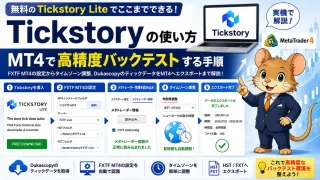
TickstoryとTick Data Suiteの料金・機能・向いている人の違いを比較したい方は、こちらも参考にしてください。

コメント
ごめんなさい、教えてください。
自分の中では書かれている順番にやったのですが、
データを解凍すると240MBほどあるそうなのですが、
49.959KBしかなく、
2024.11.11.19:15までのデータしかなく
2012.01.03 07:00のデータが表示されないのですが
どうしたらよいでしょうか
教えてほしくてメールしました。
佐藤様
コメント有難うございます。
どの通貨ペアでされていますか?
私も先ほど再度試してみましたが、USDJPYはダウンロード時は47.8MX(解凍で238MB)で、
ファイルをメモ帳で開くと2012.01.03 07:00からデータがありました。
もし同じUSDJPYでしたら、解凍に失敗しているかもしれません。
返信ありがとうございます!
無事できました!
ありがとうございました。