
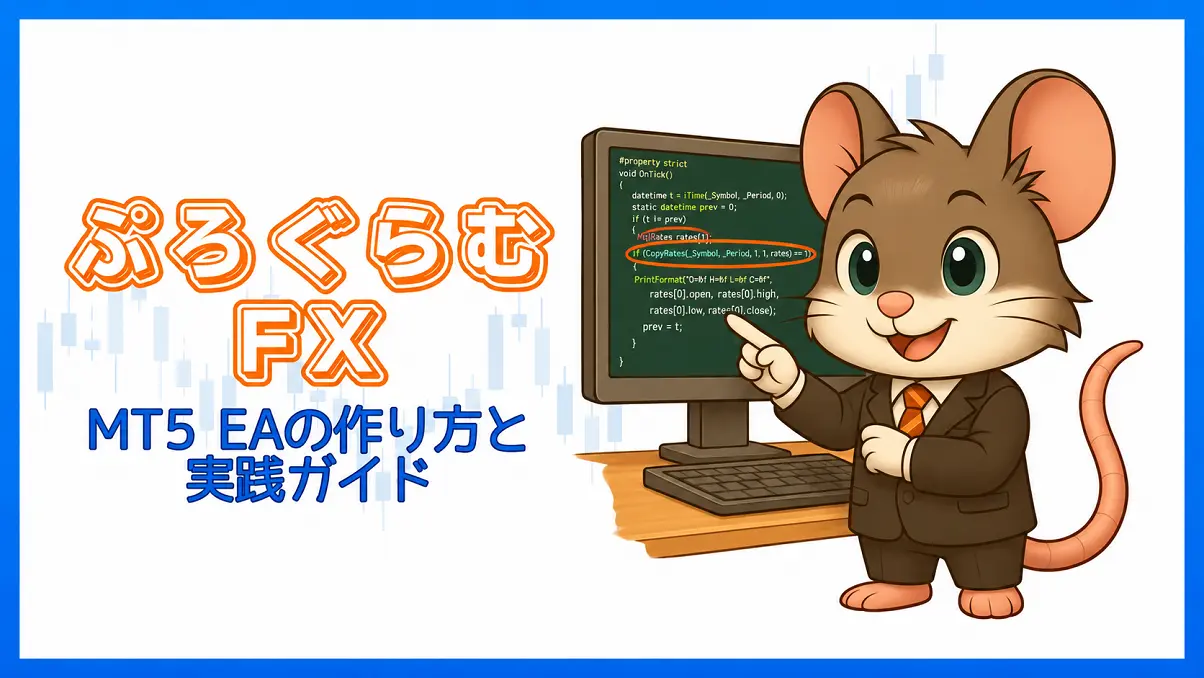
MT5でEAを作りたいけれど、どこに売買条件を書けばよいか迷っていませんか。MQL4版のEAベーステンプレートと同じ4か所を編集して、自分のEAを作れるMQL5版を公開します。記事内のコードを使って、固定の利確・損切りを備えたEAをMetaEditorでコンパイルできます。
- テンプレートの基本仕様と3ファイルの配置
- パラメータ、新規注文、TP/SL、決済の編集例
- 新バー判定、固定TP・SL、決済の確認方法
MT5 EAベーステンプレートの基本仕様
- 初期値は
Lots = 0.01ロット、TP = 100pips、SL = 100pipsです。FXの3桁・5桁表示では1 pipを10ポイントとして計算します。 - 起動後にバー時刻と気配値を取得できた最初のティック、および新しいバーの最初の有効なティックで判定します。バー時刻の取得結果が0のときは、次のティックで取得し直します。
- 口座全体の保有ポジションと有効な注文がともに0件のときだけ、新規注文条件を判定します。初期状態では売買条件が空欄なので、成行注文も決済も発生しません。
- ヘッジング口座で、このEAだけを動かす前提です。新規注文はMagicNumber 0を使い、決済時はチャートと同じ銘柄・指定方向の全MagicNumberを対象にします。同じ口座に手動取引や他のEAの建玉があると動作に影響します。
準備するファイルと配置
📥 MT5 EAベーステンプレート一式をダウンロード(ZIP)- ダウンロードする。 上のボタンをクリックし、
mql5-ea-format.zipをPCに保存します。 - ZIPを解凍する。 エクスプローラーでZIPを右クリックし、「すべて展開」を選びます。展開したフォルダの中に
MQL5があり、その中にExpertsとIncludeがあります。 - MT5のデータフォルダを開く。 使用するMT5を起動し、メニューの「ファイル」→「データフォルダを開く」を選びます。開いた場所にも
MQL5フォルダがあります。 - 3つのファイルをコピーする。 展開した側から、MT5側の同じ名前のフォルダに、以下のとおりコピーしてください。MT5側に新しく
MQL5フォルダを作る必要はありません。00_BASE.mq5→ MT5側のMQL5/ExpertsPositionCount.mqhとOrderFunctions.mqh→ MT5側のMQL5/Include
- MetaEditorでコンパイルする。 MT5でF4を押し、開いたMetaEditorでMT5側の
MQL5/Experts/00_BASE.mq5を開きます。F7を押して、画面下部の結果にエラーがないことを確認します。自分のEAを作るときは、00_BASE.mq5を別名で保存してから編集します。
同名のファイルがすでにある場合は、差し替える前に元のファイルを別の場所へコピーしておいてください。2つの .mqh はEAが読み込むファイルです。関数の役割や使い方は以下の記事で解説しています。


MQL5版EAベーステンプレートの完全コード
//+------------------------------------------------------------------+
//|                                                      00_BASE.mq5 |
//|                                Copyright © 2020-2026 ぷろぐらむFX |
//|                                             https://fx-prog.com/ |
//|                                                                  |
//| 使い方:                                                         |
//| 「パラメータ設定」「新規注文判断」「TP/SL判断」「決済注文判断」に |
//| 必要なロジックを追加してEAを作成します。                         |
//+------------------------------------------------------------------+

#property copyright "Copyright © 2020-2026 ぷろぐらむFX"
#property link      "https://fx-prog.com/"
#property version   "1.00"

#include <PositionCount.mqh>
#include <OrderFunctions.mqh>

input double Lots = 0.01;              //ロット
input int TP = 100;                    //利確(pips)
input int SL = 100;                    //損切り(pips)


//***【パラメータ設定↓】***//

// ここに個別EAで使用するパラメータを追加してください。

//***【パラメータ設定↑】***//


string Ea_Name;                       //EA名称をオーダーコメントに使用
double PipValue;                      //ブローカー桁数に対応したPoint補正
datetime prevtime;                    //ローソク足時間保持用


//+------------------------------------------------------------------+
//| Expert initialization function                                   |
//+------------------------------------------------------------------+
int OnInit(){

   if(!funcOrder_IsHedging()) return(INIT_FAILED);

   Ea_Name = MQLInfoString(MQL_PROGRAM_NAME);

   //3桁・5桁ブローカーのpips補正
   if(_Digits == 3 || _Digits == 5){
      PipValue = _Point * 10;
   }else{
      PipValue = _Point;
   }

   return(INIT_SUCCEEDED);
}


//+------------------------------------------------------------------+
//| Expert tick function                                             |
//+------------------------------------------------------------------+
void OnTick(){

   //新しいローソク足ができたときだけ処理(起動後の初回も処理)
   datetime bartime = iTime(_Symbol, _Period, 0);
   if(bartime == 0 || bartime == prevtime) return;

   MqlTick tick;
   if(!SymbolInfoTick(_Symbol, tick)) return;
   prevtime = bartime;

   //MT4版と同様に、口座全体の建玉・有効な注文を入口の判定に使う
   int positions = funcPosition_Count();
   int total = positions + OrdersTotal();
   int ea_order_Type = -1;
   double ea_order_stop_price = 0;
   double ea_order_good_price = 0;


   //===============================================================
   // ポジション・有効な注文がない場合:新規エントリー判定
   //===============================================================
   if(total == 0){

      bool openBuy = false;
      bool openSell = false;


//***【新規注文判断↓】***//

// BUY・SELL条件を追加してください。
// 条件成立時に openBuy または openSell を true にします。

//***【新規注文判断↑】***//


      if(openBuy){
         ea_order_Type = ORDER_TYPE_BUY;
      }else if(openSell){
         ea_order_Type = ORDER_TYPE_SELL;
      }


//***【TP/SL判断↓】***//

      //標準では固定pipsのTP・SL
      //個別EAで独自の決済価格を使う場合は、この部分を差し替えます。

      if(ea_order_Type == ORDER_TYPE_BUY){
         ea_order_stop_price = tick.ask - SL * PipValue;
         ea_order_good_price = tick.ask + TP * PipValue;
      }else if(ea_order_Type == ORDER_TYPE_SELL){
         ea_order_stop_price = tick.bid + SL * PipValue;
         ea_order_good_price = tick.bid - TP * PipValue;
      }

//***【TP/SL判断↑】***//


      if(ea_order_Type > -1){
         //学習用テンプレートではMagicNumber管理を行わないため0
         funcOrder_Send((ENUM_ORDER_TYPE)ea_order_Type,ea_order_stop_price,ea_order_good_price,Lots,Ea_Name,0,0);
      }


   //===============================================================
   // ポジションがある場合:決済判定
   //===============================================================
   }else if(positions > 0){

      bool closeBuy = false;
      bool closeSell = false;


//***【決済注文判断↓】***//

// 決済シグナルを使う場合は条件を追加してください。
// 条件成立時に closeBuy または closeSell を true にします。
// TP・SLだけで決済するEAの場合は何も追加しません。

//***【決済注文判断↑】***//


      if(closeBuy){
         ea_order_Type = POSITION_TYPE_BUY;
      }else if(closeSell){
         ea_order_Type = POSITION_TYPE_SELL;
      }


      if(ea_order_Type > -1){
         //MagicNumber管理を行わないため全MagicNumberを対象(現在の銘柄)
         funcOrder_CloseAll(ea_order_Type,-1,0);
      }
   }
}
ロジックを変更する4か所
個別EAを作るときは、テンプレートを別名で保存し、以下の4か所から必要な部分を編集します。コード例では直前の確定足を使って、条件をどの変数に渡すかを示します。
1. パラメータ設定
EAごとに調整する値を「パラメータ設定」欄に追加します。例えば、直前の確定足の実体幅を条件に使う場合、その最小値を input で定義すると、EAの設定画面やストラテジーテスターで変更できます。
input double MinBodyPips = 5.0; // 新規注文を判定する実体の最小幅(pips)2. 新規注文判断
「新規注文判断」欄では、買い条件が成立したら openBuy、売り条件が成立したら openSell を true にします。例では CopyRates() の開始位置を 1 にして直前の確定足を取得し、実体が設定幅以上の陽線なら買い、陰線なら売りの条件とします。取得できない場合はどちらも false のままです。
MqlRates entryBar[1];
if(CopyRates(_Symbol, _Period, 1, 1, entryBar) == 1){
   double body = entryBar[0].close - entryBar[0].open;
   if(MathAbs(body) >= MinBodyPips * PipValue){
      openBuy = (body > 0);
      openSell = (body < 0);
   }
}
3. TP/SL判断
固定pipsのまま使う場合は既定のコードを使います。BUYはAskを基準に損切りを下、利確を上に置き、SELLはBidを基準に逆向きに置きます。注文時の気配値が基準なので、約定価格との差で実際の距離が変わることがあります。独自の目標価格にする場合は、この欄で2つの価格変数を設定します。
// 注文価格を基準とした固定pipsのTP・SL
if(ea_order_Type == ORDER_TYPE_BUY){
   ea_order_stop_price = tick.ask - SL * PipValue;
   ea_order_good_price = tick.ask + TP * PipValue;
}else if(ea_order_Type == ORDER_TYPE_SELL){
   ea_order_stop_price = tick.bid + SL * PipValue;
   ea_order_good_price = tick.bid - TP * PipValue;
}
4. 決済注文判断
「決済注文判断」欄では、買いポジションを決済する条件なら closeBuy、売りポジションなら closeSell を true にします。以下は、直前の確定足が保有方向と逆向きなら決済する例です。固定TP・SLだけで決済する場合は、この欄を空のままにします。
MqlRates exitBar[1];
if(CopyRates(_Symbol, _Period, 1, 1, exitBar) == 1){
   closeBuy = (exitBar[0].close < exitBar[0].open);
   closeSell = (exitBar[0].close > exitBar[0].open);
}
共通関数の役割
funcPosition_Count()は保有ポジションだけを数えます。引数を省略すると口座全体が対象です。funcOrder_Send()はチャートの銘柄に成行注文を送ります。TP・SLはpipsから計算済みの価格として渡します。funcOrder_Modify()は既存ポジションのTP・SLを変更します。標準のTP・SLは新規注文時に設定するため、保有中に変更する個別EAを作るときに使います。変更対象のポジションチケットと変更後の価格を渡し、片方を維持する場合はその現在値を渡します。funcOrder_CloseAll()はチャートの銘柄で条件に合うポジションを決済します。ヘッジング口座ではポジションを個別に扱えます。
注文関数が false を返したとき、処理が完了していない場合と、結果を確認できない場合があります。直後に同じ注文を送り直す前に、ポジションや取引履歴を確認してください。
MQL4版から変わる点
- MT4の
OrdersTotal()は保有中の成行注文と未約定の指値・逆指値注文を含みます。MT5では保有ポジションと有効な注文が分かれるため、funcPosition_Count() + OrdersTotal()で新規注文の可否を判断します。未約定注文だけがある場合は新規注文を見送り、決済判定も行いません。 - 現在足の時刻は
Time[0]の代わりにiTime(_Symbol, _Period, 0)、BidとAskはSymbolInfoTick()で取得します。 - 新規注文には
ORDER_TYPE_BUY・ORDER_TYPE_SELLを使い、決済対象の方向にはPOSITION_TYPE_BUY・POSITION_TYPE_SELLを使います。
ストラテジーテスターで確認する
売買条件を組み込んだら、ストラテジーテスターで、過去の値動きに対してEAが想定どおり動くかを確認します。
- 個別EAをMetaEditorでコンパイルし、エラーがないことを確認します。MT5のストラテジーテスターでそのEAを選択します。
- EAが想定する銘柄、時間足、検証期間を設定します。このテンプレートはヘッジング方式が前提です。TP・SLやバー内の値動きを確認する場合は、全ティックなどティックを使うモデルを選びます。入力パラメータも確認してから開始します。
- 結果と操作ログで、想定した条件での新規注文、売買方向、TP・SLの設定、決済理由を確認します。必要に応じてビジュアルモードでチャートを表示し、注文が出た場所や条件を確認します。
よくある質問
そのまま動かしても注文が出ないのはなぜ?
テンプレート初期状態では新規注文と決済の条件が空欄です。条件を追加済みの場合は、口座全体にポジションや有効な注文が残っていないかも確認してください。
ネッティング口座でも使えますか?
この版は初期化時にヘッジング口座かを確認します。ネッティング口座では同一銘柄の売買を1つのポジションとして管理するため、このテンプレートの前提とは口座側の動作が異なります。
TP・SLの指定が拒否された場合は?
銘柄が要求するストップの最小距離や価格刻みを確認してください。FXのpips補正をそのまま適用しにくい銘柄では、その銘柄の価格刻みに合うようにTP・SL判断欄を調整します。
まとめ
まず3ファイルを所定の場所に置いてコンパイルし、4つの編集箇所のうち必要な部分にロジックを追加します。ストラテジーテスターでは、新規注文、固定TP・SL、自分で設定した決済条件を順に確認すると、どこまで動作したか追いやすくなります。

コメント