
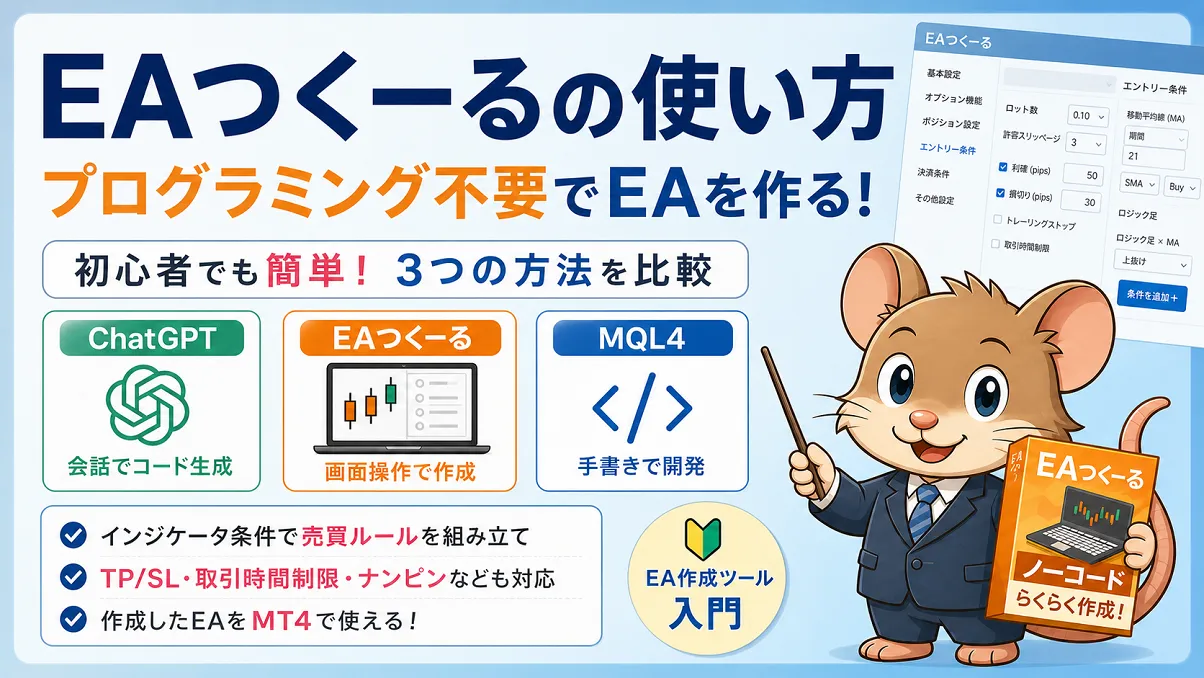
「EAを作りたいけど、プログラミングは無理そう…」
そう感じている方に向けて、この記事ではEAつくーるの使い方を中心に、プログラミング不要でEAを作る方法を整理します。
EAつくーるは、画面操作で売買条件を組み立てられるEA作成ツールです。
移動平均線やRSIなどのインジケータ条件を選び、ロット数・TP/SL・取引時間制限などを設定することで、MT4用EAのソースコードを作成できます。
現在はChatGPTを使ったEA作成のほか、 当サイトのMT4 EAビルダーで、 MAクロス・RSI反転・MACDクロスなどの基本的なEA設定を画面上で組み立て、EA作成の流れを体験することもできます。
まずは難しい操作なしでEA作成を試してみたい方にはMT4 EAビルダー、 より多くの条件やオプション機能を画面操作で組み立てたい方にはEAつくーるが向いています。
この記事では、EAつくーるで何ができるのか、どんな人に向いているのか、ChatGPTやMQL4手書きと何が違うのかを、実際の作成手順とあわせて解説します。
EAつくーるとは?EA作成ツールとしてできること
EAつくーるは、プログラミングを直接書かずに、画面操作で売買条件を組み立てられるEA作成ツールです。
移動平均線やRSIなどのインジケータ条件を選び、エントリー条件・決済条件・ロット数・TP/SLなどを設定することで、MT4用EAのソースコードを作成できます。
| 項目 | 内容 |
|---|---|
| できること | インジケータ条件を使ったEA作成、TP/SL設定、取引時間制限、ナンピン、複利運用などの条件追加 |
| 必要な知識 | 基本的なインジケータ知識、不等号の意味、MT4でのコンパイル作業 |
| 向いている人 | プログラミングが苦手だが、EAの仕組みを体感したい人 |
| 注意点 | 作成後にMT4でコンパイルが必要。複雑な条件はChatGPTやMQL4開発の方が向く場合がある |
EAつくーるは、最初から本格的な開発をするためのツールというより、EAの仕組みを理解しながら、自分で売買条件を形にしていく入口として使いやすいツールです。
2026年現在 初心者がEAを作る3つの方法
プログラミング不要でEAを作る方法はいくつかありますが、
「完全に無料で、何も考えずに作れる方法」は存在しません。
たとえばChatGPTを本格的に使ってEAを作ろうとすると、
安定した回答やコード生成のために有料プランを利用するケースもあります。
一方、EAつくーるも有料ツールですが、
GUI操作で条件を組み立てられるため、プログラミングに強い抵抗がある初心者でも取り組みやすいという特徴があります。
「どの方法でEAを作ればいいの?」と迷っている方へ。以下の比較表で、難易度・スピード・柔軟性をまとめました。
| 項目 | ChatGPT | EAつくーる | MQL4(手書き) |
|---|---|---|---|
| 料金 | 無料〜有料 | 有料 | 無料 学習コスト大 |
| 難易度 | |||
| 作成スピード | 数分〜 | 10〜20分〜 | 数時間〜数日 |
| 柔軟性 | 高い AI調整が可能 | 中 GUI制限あり | 非常に高い |
| 学習効果 | 会話で理解 | 操作で体感 | 言語構文を習得 |
| 向いている人 | 試しにEAを作りたい人 | プログラムが苦手な人 | オリジナルEAを本格開発したい人 |
なお、EAを実際に運用する際には、
取引時間の制限や複利運用、ナンピンなどの細かな条件設定(オプション機能)が重要になってきます。
これらの設定は、ChatGPTでEAを作る場合はある程度のプログラミング知識が必要になることが多い一方、
EAつくーるでは画面操作だけで簡単に追加できるという違いがあります。
結局どれを選ぶべきか?初心者向けの結論
表で見た通り、EAを作る方法は1つではありません。
「どれが一番優れているか」ではなく、今の自分に合っているかが重要です。
プログラミングに強い抵抗がある方や、EAの仕組みを体感したい方は、EAつくーるから入ると理解しやすいです。
一方で、細かい条件を自由に変更したい方や、オリジナル性の高いEAを作りたい方は、ChatGPTやMQL4による開発の方が向いています。
※ 将来的に複雑な条件や細かい改良を行いたい場合は、ChatGPTやMQL4による開発が必要になる場面もあります。
ChatGPTでEAを作る方法を詳しく知りたい方は、以下の記事で別途解説しています。


EAつくーるはどんな人に向いている?
EAつくーるは、以下のような方に向いています。
- プログラミングは苦手だが、自分でEAを作ってみたい
- 移動平均線やRSIなど、インジケータを使ったEAを作りたい
- EAの売買条件がどのように作られているか体感したい
- ChatGPTやMQL4に進む前に、EAの仕組みを理解したい
- 複利運用・取引時間制限・ナンピンなどの設定を画面操作で試したい
逆に、複雑なロジックや独自の注文管理、細かい例外処理まで作り込みたい場合は、EAつくーるだけでは限界があります。 その場合は、ChatGPTやMQL4での開発に進む方が自然です。
EAつくーるとは?ゴゴジャンで提供されているEA作成ツール
EAつくーるは、EAやインジケータを専門に扱うマーケット「ゴゴジャン」で提供されている、GUI型のEA作成ツールです。
ゴゴジャンは、EA・インジケータ・ツールなどを販売・配布している国内最大級のマーケットで、EAつくーるもその中の1つとして提供されています。
※ ゴゴジャン自体の仕組みや安全性については、以下の記事で詳しく解説しています。

EAつくーるを使うためにプログラミング知識は必要?
EAつくーるはプログラミングコードを直接書かずにEAを作れるツールですが、まったく知識ゼロで何でも作れるわけではありません。
特に、以下の3つは最低限理解しておくとスムーズです。
必須の知識
インジケータの知識
移動平均線やRSIといったインジケータについて、どれか1つでも使い方の知識は必要です。
どのインジケータを条件にエントリーするか、どの条件で決済するかを決めていく必要があるためです。
少しだけ理解しておきたい知識
大なり小なりイコール等の不等号の知識
大なり「>」、小なり「<」、イコール「=」の不等号の意味は理解しておく必要があります。
以下はEAつくーるの画面ですが、例えばローソク足が移動平均線を上抜けた場合に買いエントリーをしたい場合は「<」を選択するといった感じに選んであげる必要があります。
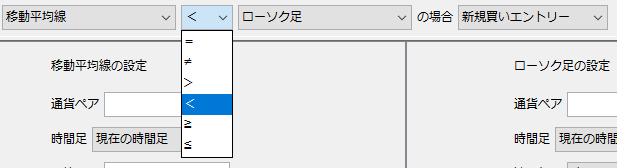
| 不等号 | 内容 |
|---|---|
| = | ローソク足が移動平均線に重なった場合 |
| ≠ | ローソク足が移動平均線に重なっていない場合 |
| < | ローソク足が移動平均線を上抜けた場合 |
| > | ローソク足が移動平均線を下抜けた場合 |
| ≦ | ローソク足が移動平均線に重なったか上抜けた場合 |
| ≧ | ローソク足が移動平均線に重なったか下抜けた場合 |
実際にEAを作ったあと動かしてみて、「大なりと小なりが反対だった」と気づくこともあります。 最初から完璧に覚えるより、作って動かしながら確認していく形で問題ありません。
EAをコンパイルする知識
EAつくーるは、EAを作るためのソースコードを生成してくれますが、MT4で動かすためにはコンパイルが必要です。
コンパイルというと難しく聞こえるかもしれませんが、MT4さえあればボタン操作で実行できます。
コンパイルを身近なもので例えると、パンを焼くオーブンのようなものです。
EAつくーるはパン生地を作ってくれますが、焼かずにそのまま渡してくるイメージです。
MT4のMetaEditorでコンパイルすることで、実際に動かせるEAになります。

EAつくーるを入手する方法
ここまでの内容が理解できれば、EAを自作するための準備はほぼ完了です。
EAつくーるは、ゴゴジャンで提供されている有料ツールです。操作方法はそこまで難しくないため、まずは短期間で試してみるのが現実的です。


※購入する際、オプションのDVDは不要です
※会員登録(無料)が必要です
1カ月で解約する際
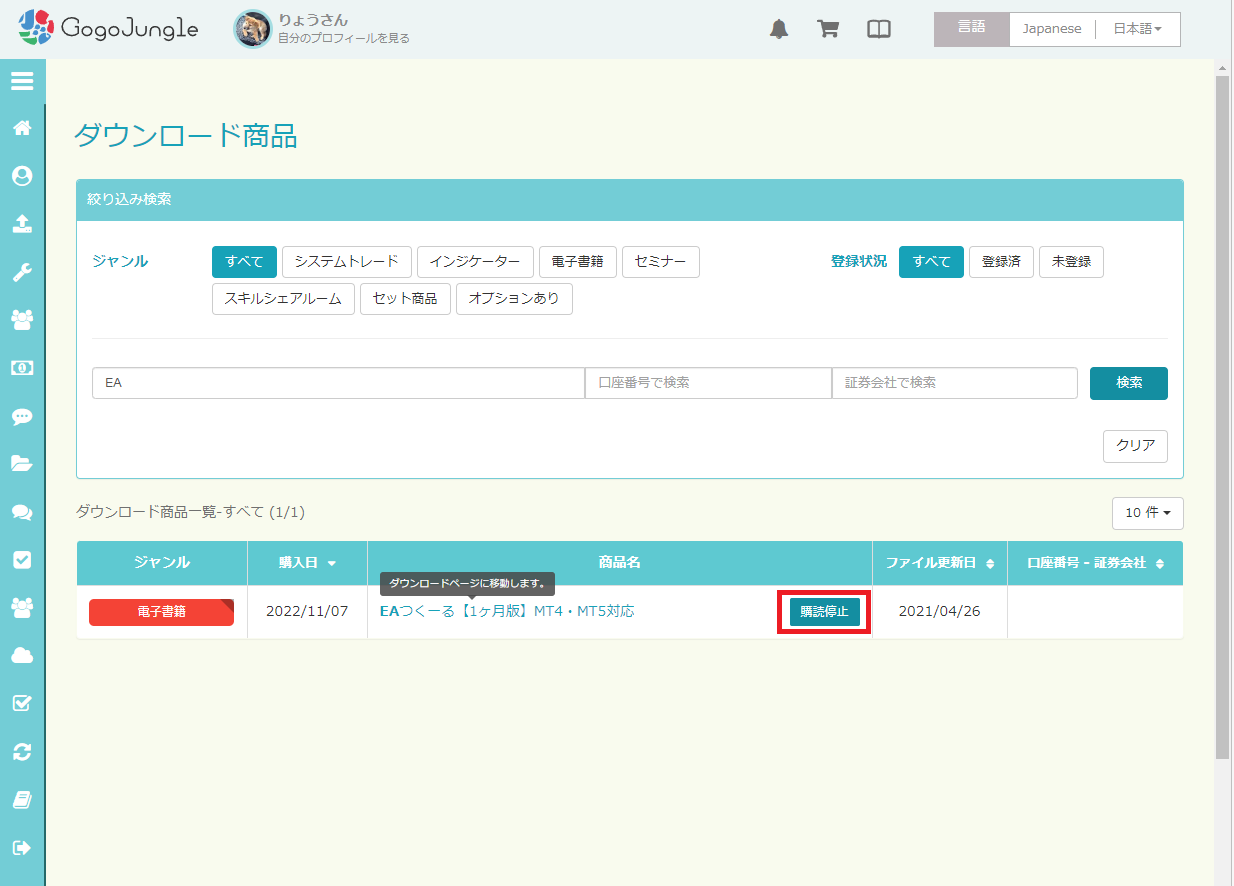
1カ月で解約する際は、忘れずにゴゴジャンのページから「購読停止」にしてください。自動契約更新のため、使い終わったあとに翌月も契約されないよう注意しましょう。
EAつくーるの画面構成|基本設定とオプション機能
購入してツールの画面を開くと、セーブやロード等のボタンに加え、大きく以下のような項目があります。
基本設定
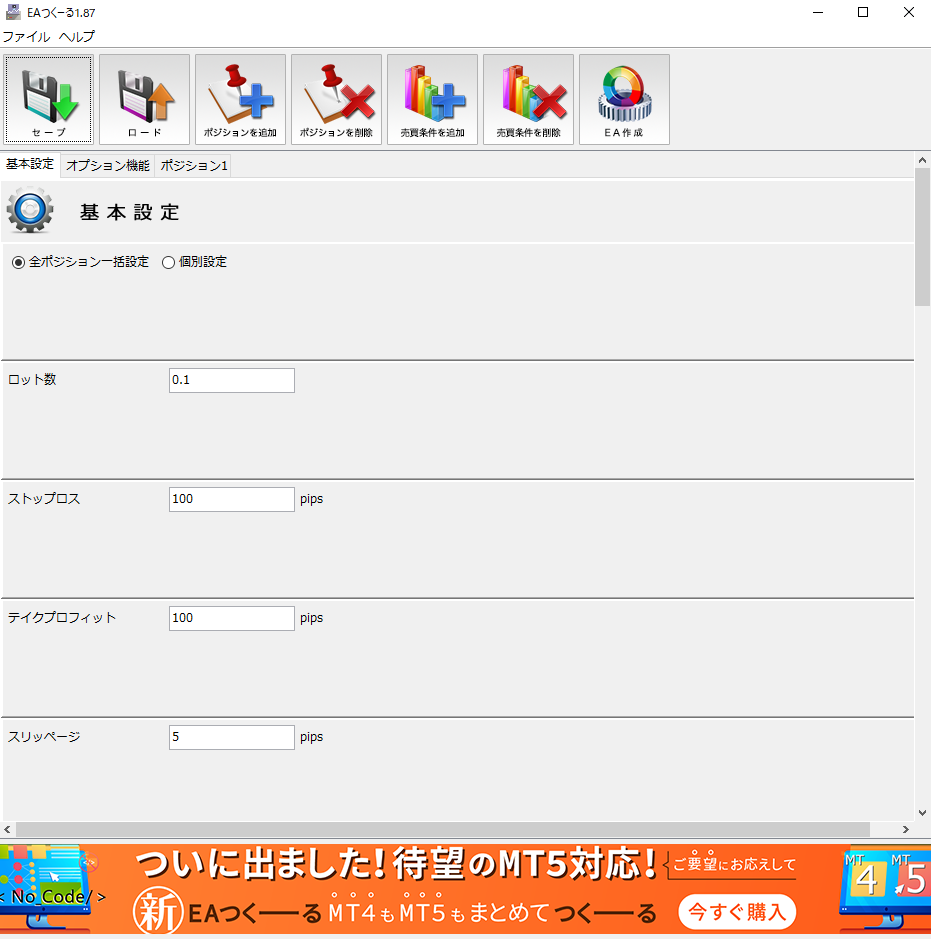
基本設定では、ロット数やTP・SLなどを設定できます。ここは普段自分がトレードしているルールに合わせるのが良いでしょう。
オプション機能
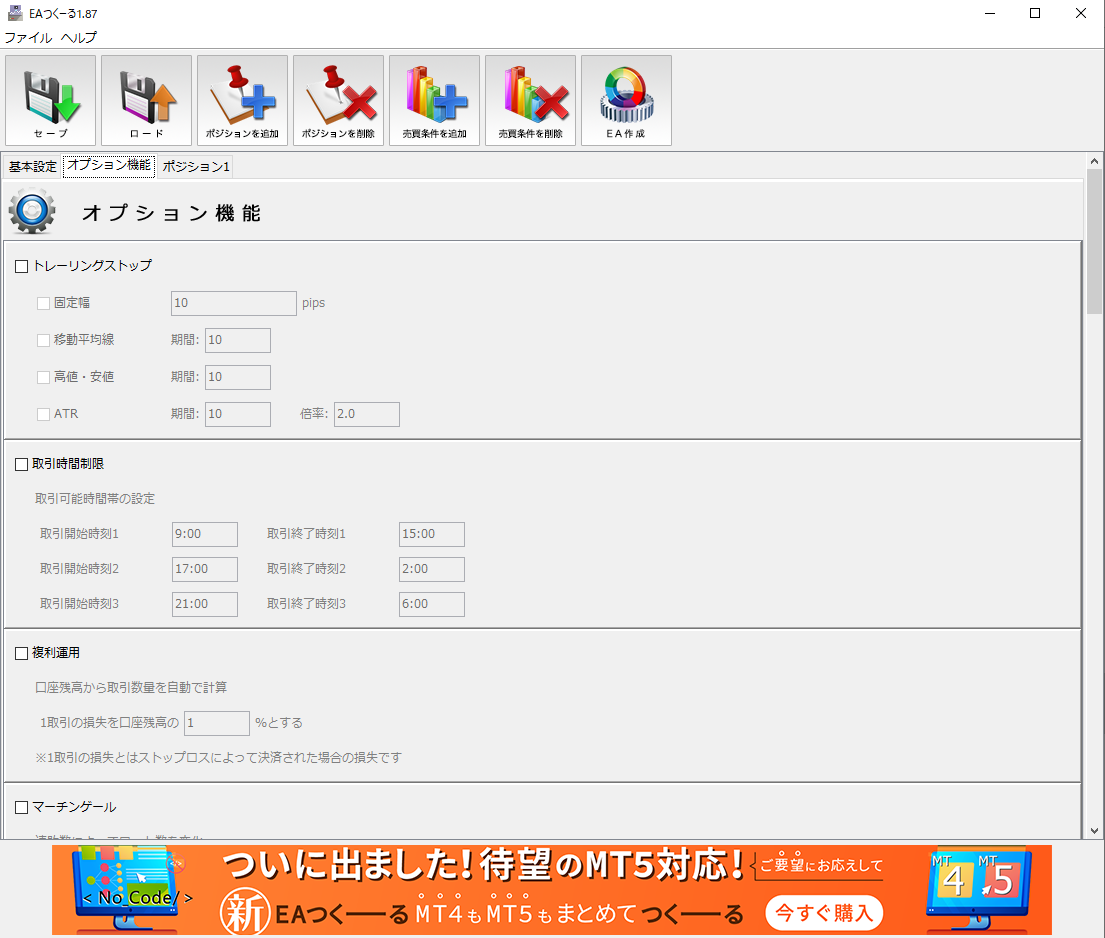
オプション機能では、取引時間の制限や複利運用、ナンピンなど、実運用では重要になる設定を細かく指定できます。
ChatGPTを使ってEAを作る場合、これらの機能を組み込もうとすると、if文や変数管理など、ある程度のプログラミング知識が必要になるケースがあります。
一方、EAつくーるでは、これらの機能をチェックを入れたり数値を指定するだけで追加できます。
そのため、「まずはEAを動かしてみたい初心者」にとっては、大きなメリットになります。
ここはやや玄人向けの設定も含まれるため、最初はシンプルなEAを作り、動きを確認したあとに少しずつ調整していくのがおすすめです。
【主な設定項目】
- トレーリングストップ
- 取引時間制限
- 複利運用
- マーチンゲール
- 通知機能
- デモ口座制限
- 建値ストップ
- ドテン機能
- 口座番号制限
- 取引通貨ペアの制限
- 取引時間足の制限
- 取引業者制限
- 最大スプレッド制限
- 取引可能曜日制限
- ナンピン
- 最大ポジション数制限
- 週末取引停止
※ EAの仕組みを理解したあと、より細かい制御をしたくなった場合は、ChatGPTやMQL4での開発にステップアップするのが一般的です。
ポジション設定
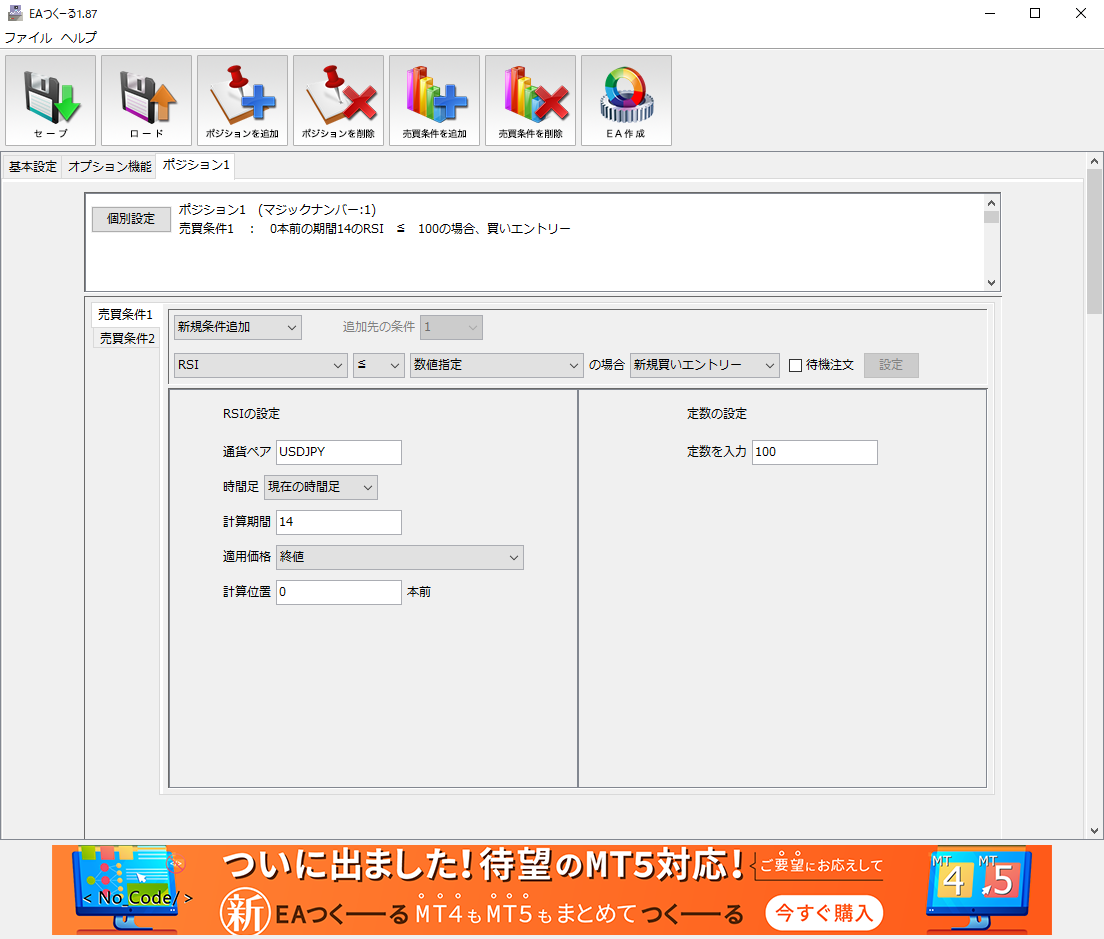
この項目で、実際にどういった場合にエントリーするかを設定できます。 ポジション設定の中で売買条件を複数追加できるため、複数条件を組み合わせたEAも作成できます。
ポジション1だけでなく、ポジション2や3を追加することも可能です。
EAつくーるの使い方|移動平均線EAを作る手順
では実際に、EAつくーるでEAを作ってみましょう。
今回は簡単な例として、移動平均線をローソク足が上抜けた場合に買いエントリーするEAを作ります。
まずは、移動平均線を選択します。
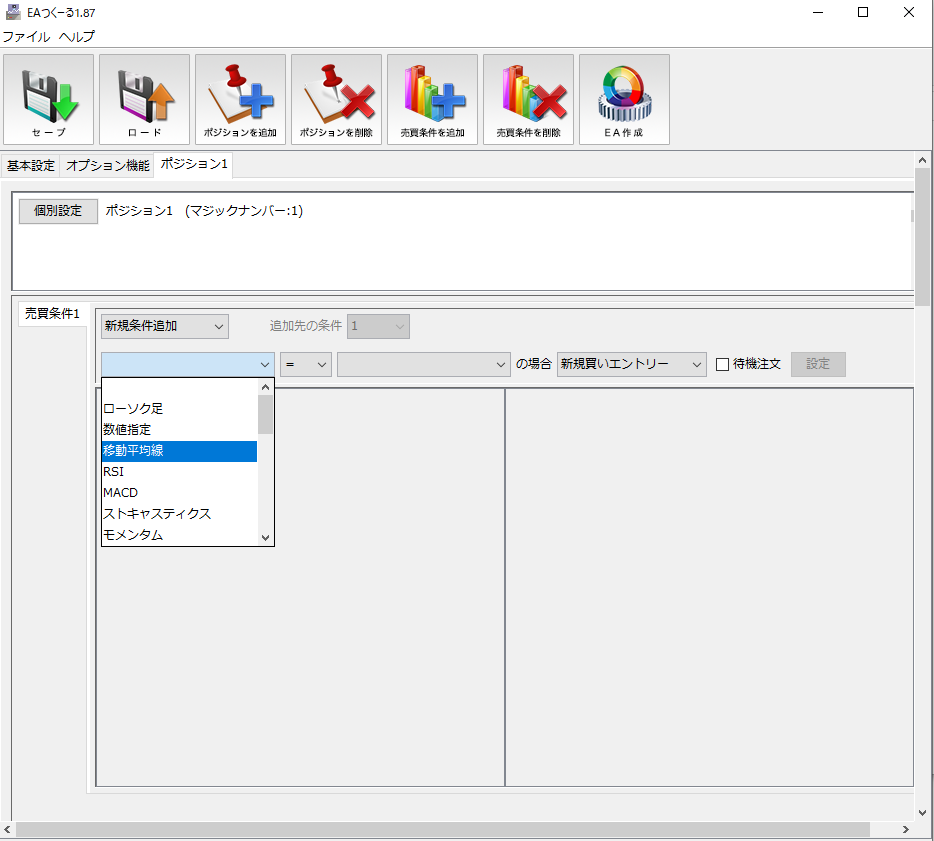
選択すると、下段に移動平均線についての設定項目が表示されます。
次にローソク足を選択します。
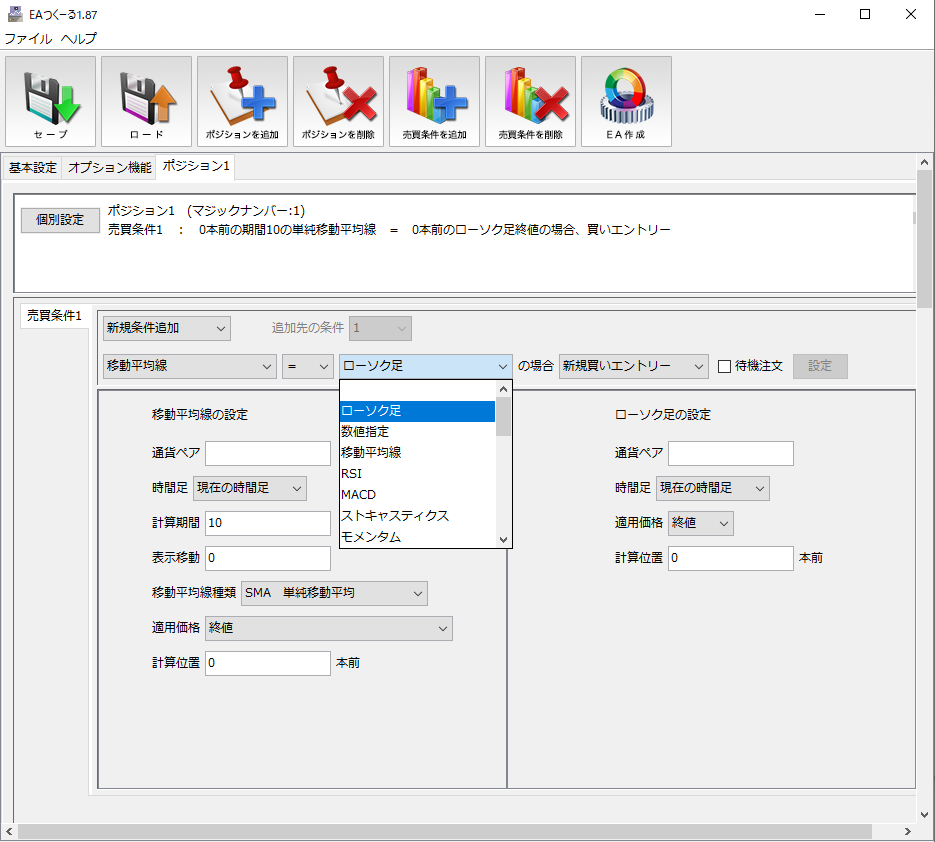
選択すると、下段にローソク足についての設定項目が表示されます。
このままではイコール(=)の状態になっているので、ローソク足の方が大きくなったらという意味で(<)を選択します。
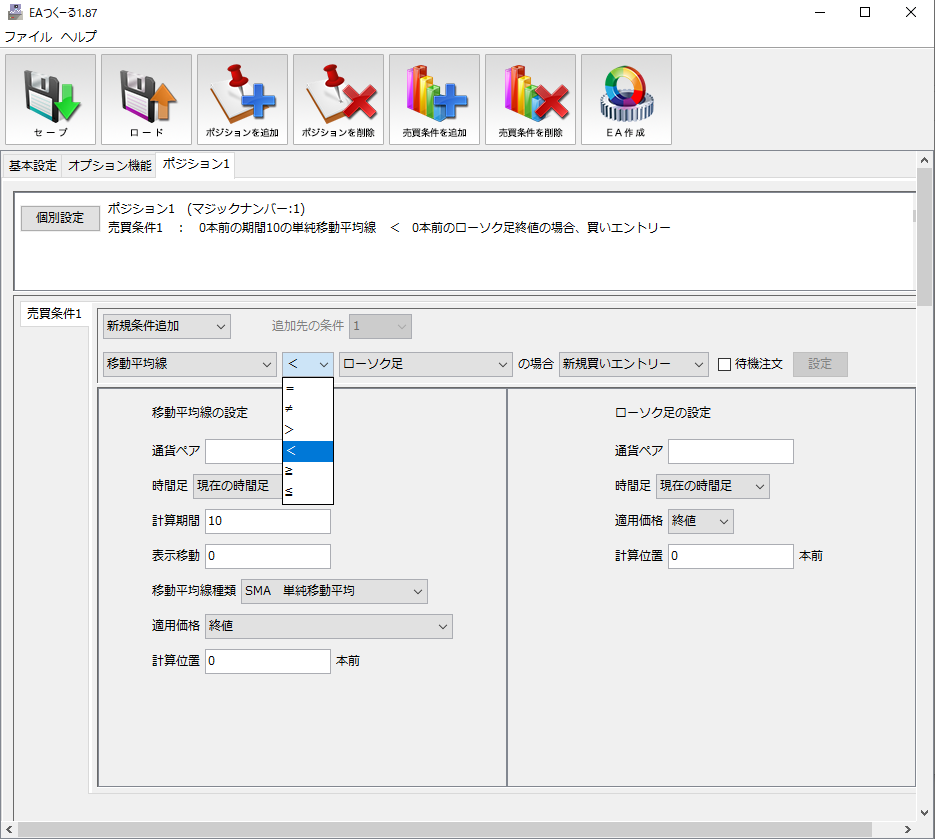
こうすることで、『移動平均線 < ローソク足 の場合、買いエントリー』という形のEAが作られます。
あとは、下段に追加された移動平均線とローソク足の数値もしっかり設定します。
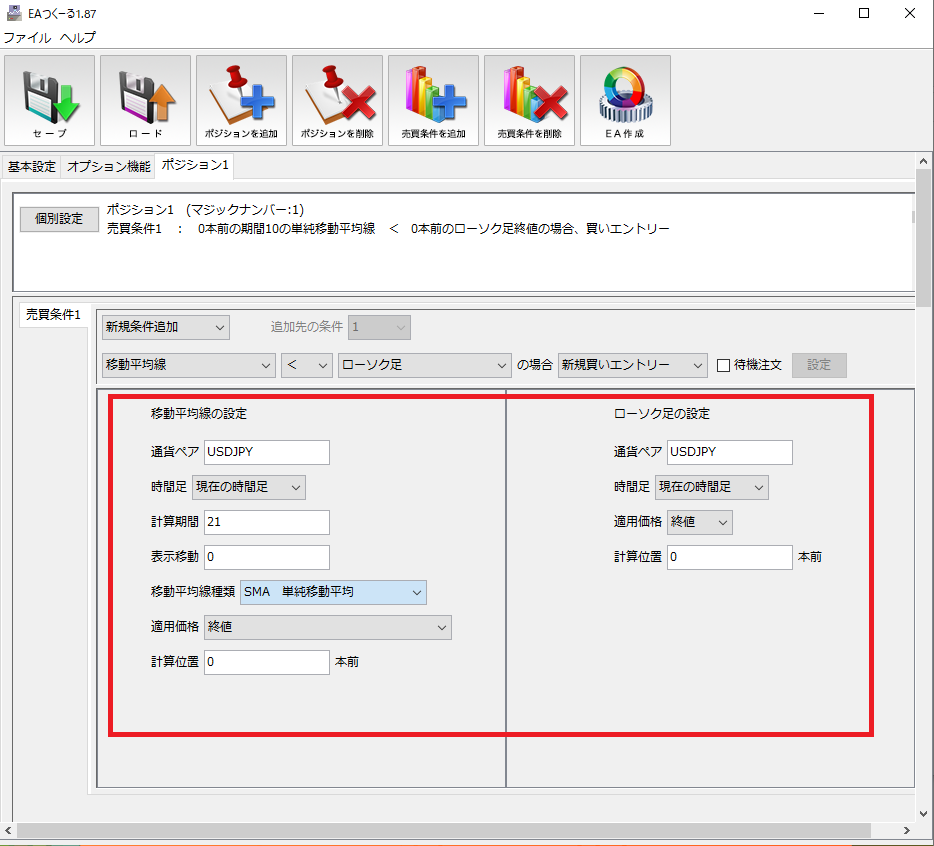
こんな感じで設定します。通貨ペアは自分が取引したい通貨ペアを入力します。 時間足は基本的に現在の時間足で問題ありません。 移動平均線の計算期間は21にし、21SMAという形にしました。ここは自分でアレンジしていきましょう。
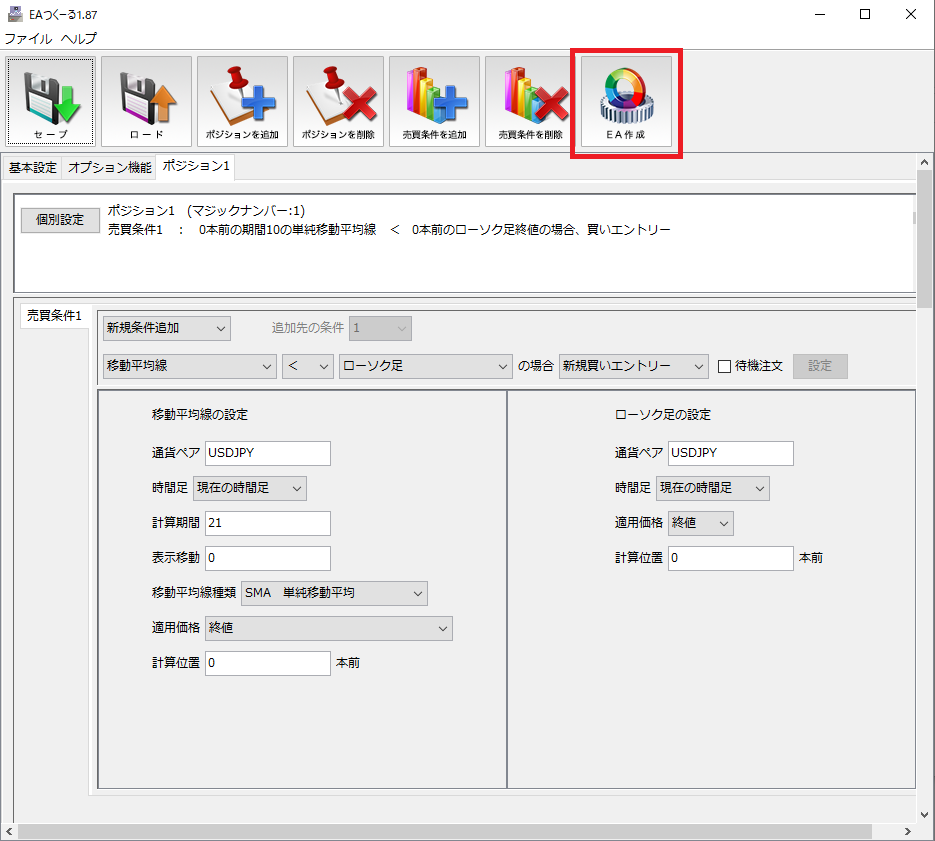
これでEAの条件が完成しました。あとはEA作成ボタンを押すと保存先を選択する画面が出てくるので、保存先とファイル名を設定することでEAが保存されます。
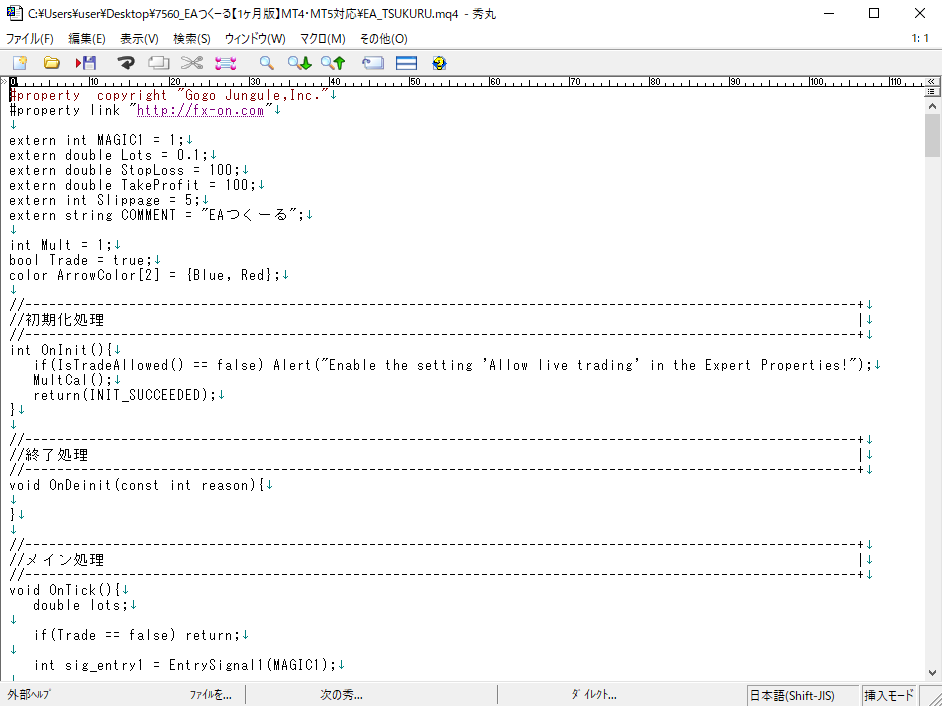
ソースコードファイルを開いてみると、このような内容になっています。
作成されたソースコードファイルは、以下の記事を参考にするとコンパイルからEAの動かし方、バックテストの仕方まで確認できます。
EAつくーるで作成したEAをMT4でバックテストする
EAつくーるで作成したEAを実際にMT4で動かしてみました。
バックテストしてみると、作成した条件どおりにトレードしてくれています。
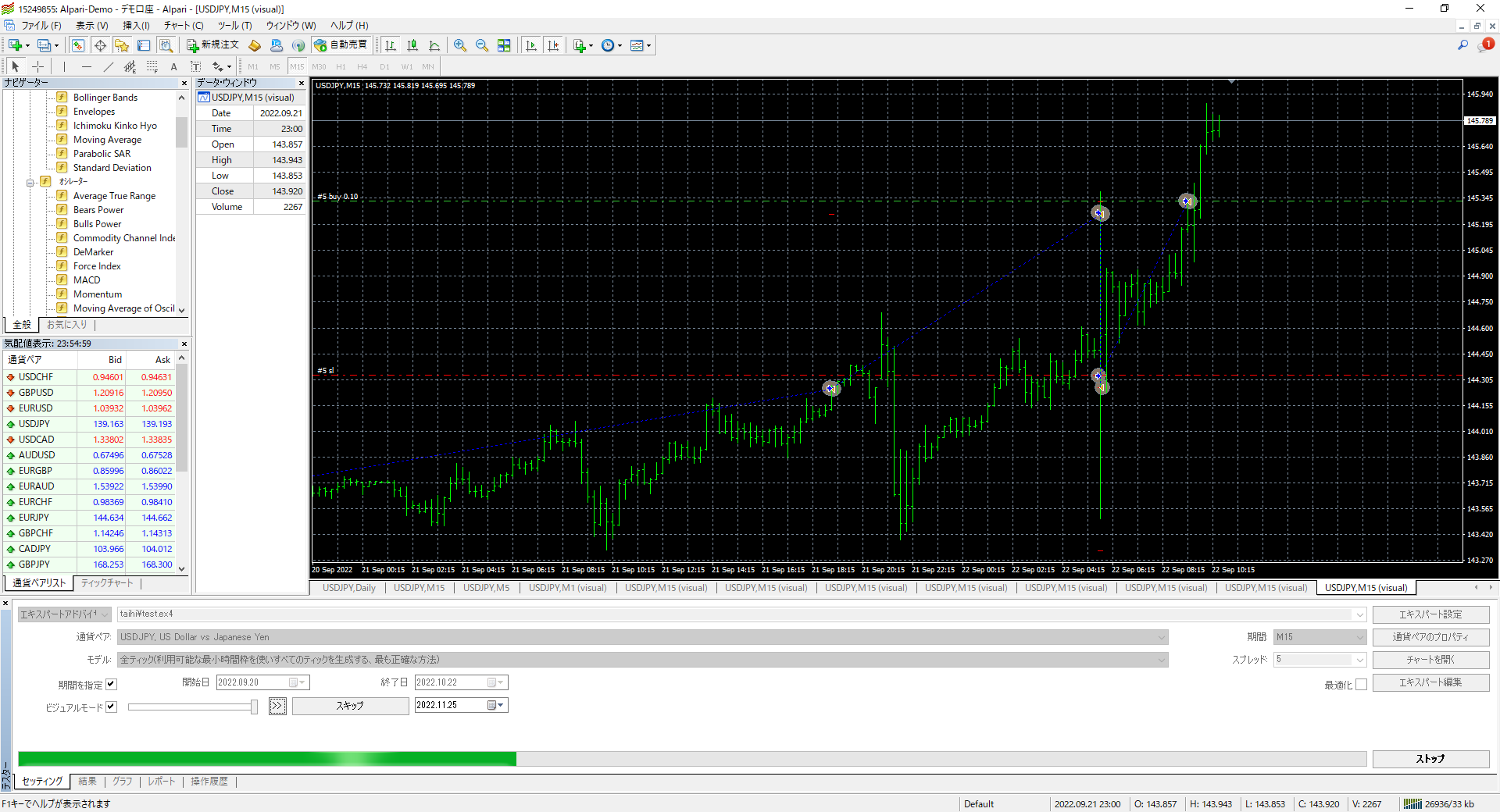
このように、EAつくーるを使えば、シンプルなEAであれば比較的簡単に形にできます。
ただし、最初に作ったEAがそのまま実運用に使えるとは限りません。 バックテストで動きを確認しながら、条件を調整していくことが大切です。
EAつくーるで作成したEAに条件を追加する方法
上記の売買条件だとエントリー条件が甘く、常時ポジションを持った状態になりやすいため、売買条件をもう1つ追加してみました。
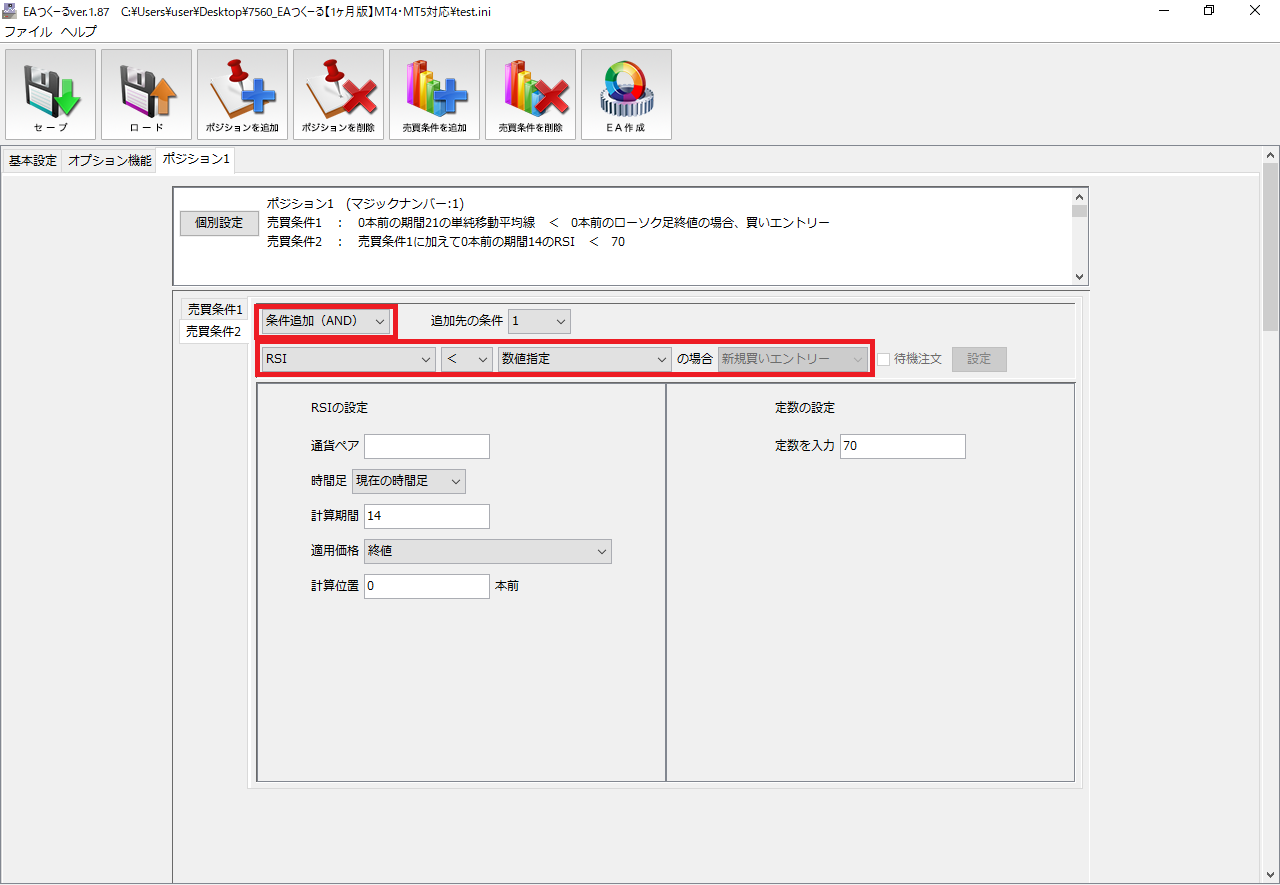
今回は、RSI<70の場合に買いエントリーする条件を追加しました。
再びバックテストで確認してみると、
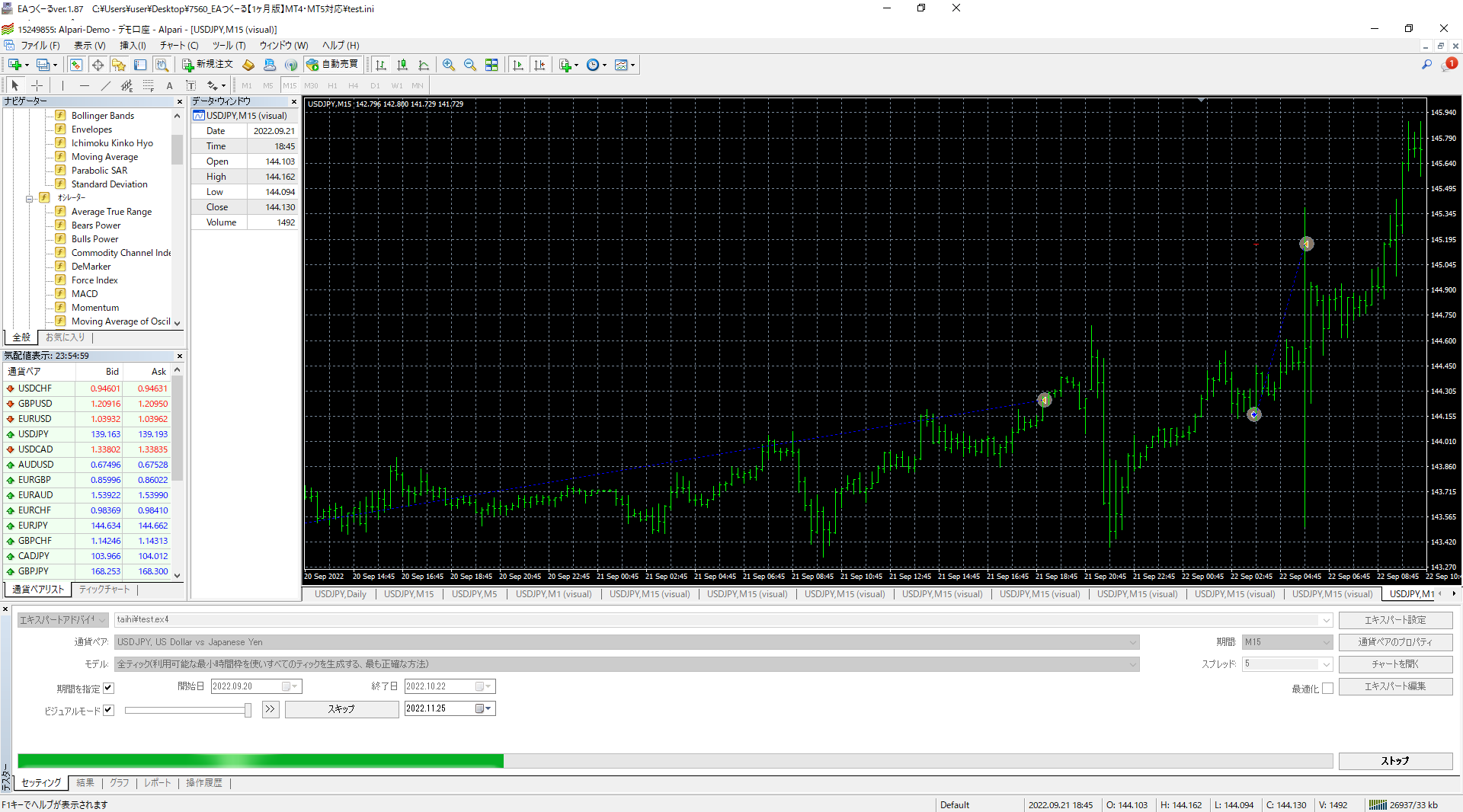
買いエントリー条件にRSIも加わったため、先ほどよりエントリー箇所が減りました。
このように、エントリー条件として見るインジケータを増やしたり、条件を絞ったりしながら、EAを修正することもできます。
EAつくーるでは、移動平均線だけでなくRSIなどのオシレーター系インジケータも条件に組み込めます。
実際にRSIを使ったEAの作成例を見てみたい方は、以下の記事も参考にしてみてください。

EAつくーるとChatGPTの違い
EAつくーるとChatGPTは、どちらもEA作成に使える選択肢ですが、得意なことが違います。
| 比較項目 | EAつくーる | ChatGPT |
|---|---|---|
| 操作方法 | 画面操作で条件を選ぶ | 文章で条件を伝えてコードを作る |
| 初心者の入りやすさ | 入りやすい | 質問の仕方やコード理解が必要 |
| 自由度 | 用意された機能内で作成 | 自由度は高いが修正力が必要 |
| 学習効果 | EAの構造を体感しやすい | MQL4の考え方を学びやすい |
| 向いている使い方 | まずEAを作って動かしてみる | 細かい条件や独自仕様を作る |
最初から複雑なEAを作りたい場合はChatGPTやMQL4の方が向いています。
一方で、EAの仕組みを理解しながら画面操作で作りたい場合は、EAつくーるの方が入りやすいです。
EAつくーるに関するよくある質問
はい。EAつくーるは、画面操作で条件を組み立ててEAを作成できるツールです。ただし、作成後にMT4でコンパイルする作業は必要になります。
プログラミングに強い抵抗がある場合は、画面操作で条件を作れるEAつくーるの方が入りやすいです。一方、細かい条件変更や自由な開発をしたい場合はChatGPTやMQL4の方が向いています。
EAつくーるで作成されるのはMQL4のソースコードファイルです。そのため、MT4のMetaEditorでコンパイルして、ex4ファイルにしてから使う必要があります。
さいごに|AI時代にEAつくーるを使う意味
現在は、ChatGPTを使えばEAのコードそのものを生成できる時代です。
そのため、最初からAIやMQL4で開発に挑戦する選択肢も、もちろん間違いではありません。
一方で、「EAがどういう条件で動いているのか」「どこをどう変えると挙動が変わるのか」を感覚的に理解するのは、完全な初心者にとって簡単ではありません。
EAつくーるは、そうした方がコードを書く前にEAの構造を体感するためのツールです。
最先端の開発手法ではありませんが、自動売買の考え方を理解する入口としては、今でも十分に価値があります。
まずはシンプルなルールでEAを作り、
「どんな条件でエントリーされるのか」「なぜ勝てないのか」を体感する。
その経験があるからこそ、AIやMQL4を使った次のステップにもスムーズに進めます。
プログラミングに強い抵抗がある方や、
EAの仕組みを一度しっかり理解しておきたい方は、
EAつくーるを“踏み台”として活用してみるのも一つの選択肢です。

コメント