
※ MT4でバックテストを実行する詳しい手順を知りたい方は、 EAバックテスト完全ガイドをご覧ください。
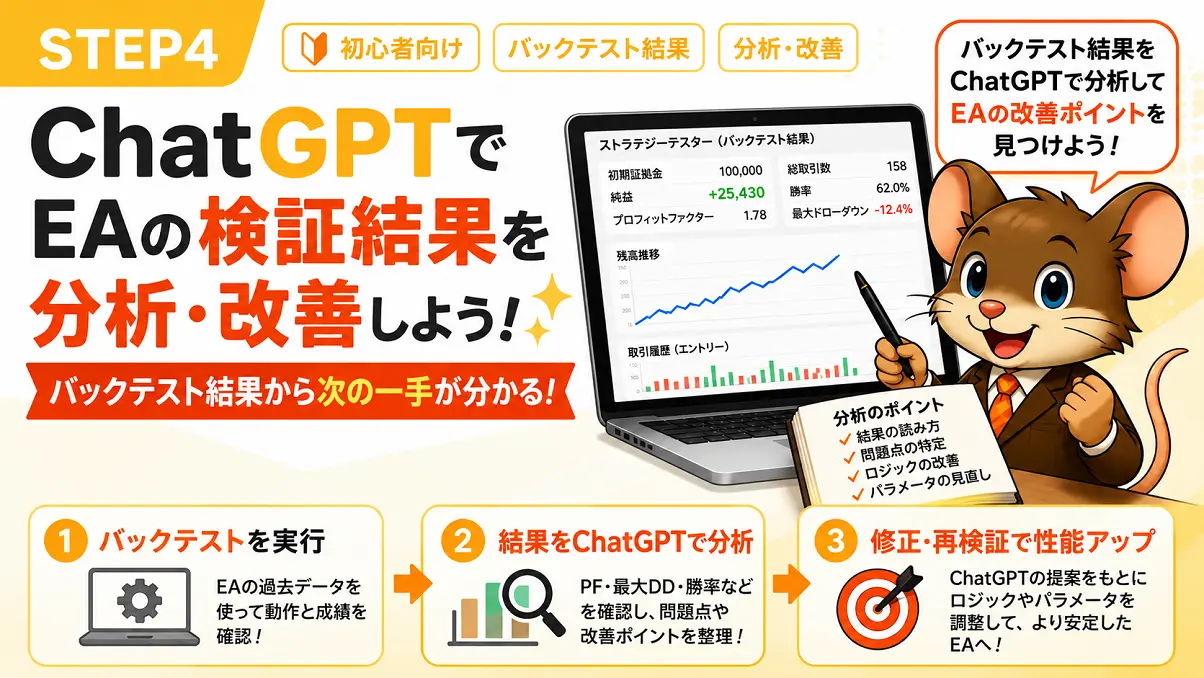
本記事では、バックテスト後の結果をChatGPTで分析し、EAの改善・再検証につなげる考え方を中心に解説します。
ChatGPTでEA(自動売買プログラム)を作成・改良したら、
次に必要なのがバックテストによる検証です。
コードが正常に動いていても、想定した条件で売買しているか、リスクが大きすぎないかは、
実際に過去データで確認しなければ分かりません。
本記事(STEP4)では、MT4で取得したバックテスト結果をもとに、 ChatGPTを使ってEAの問題点を整理し、次の改善につなげる方法を解説します。
MT4の操作手順そのものではなく、結果の見方・ChatGPTへの伝え方・改善後の再検証が中心です。
- EAのバックテストで何を確認するか
- PF・最大DD・勝率などを見るときの考え方
- バックテスト結果をChatGPTへ伝える方法
- テスト → 分析 → 修正 → 再テストの進め方
- 最適化を使う場合の考え方と注意点
本記事は「ChatGPT×EA自動売買」連載シリーズの STEP4 です。
EAを作った後の検証工程として、バックテスト結果から改善点を絞り込んでいきます。
※ ChatGPT×EA自動売買の全体像や学習ステップについては、 STEP1:入門ガイド(総まとめ)で詳しく解説しています。
まずは、EAを作った後になぜバックテストによる検証が必要なのかを整理します。
ChatGPTでEAを作ったらバックテストで検証する

EAは、コードが動くだけでは完成ではありません。バックテストで売買内容まで確認します。
ChatGPTでEAを作成すると、コードは一見正しそうに見えることがあります。
しかし、過去チャートで検証すると想定していなかった動作が見つかることもあります。
例えば、次のようなケースです。
- エントリー条件が想定より多く成立している
- 決済条件や損切り条件が意図したタイミングで動いていない
- 通貨ペアや相場状況によって成績が大きく変わる
こうした問題を確認するために使うのが、EAのバックテスト(過去データ検証)です。
まず動作と成績を確認し、その結果から修正すべきポイントを絞り込みます。
EAのバックテストでは何を検証する?
バックテストとは、過去のチャートデータを使ってEAを仮想的に動かし、売買結果を確認する方法です。
MT4(MetaTrader 4)には「ストラテジーテスター」が標準搭載されており、EAを指定して過去データ上で売買を再現できます。
EAの検証では、利益が出たかどうかだけではなく、次のような点を確認します。
- 想定した条件でエントリー・決済しているか
- 取引回数が極端に少なすぎないか、多すぎないか
- 利益と損失のバランスはどうか
- 最大ドローダウンが大きくなりすぎていないか
- 損益曲線が特定期間だけに依存していないか
バックテスト結果を複数の視点から確認することで、EAのロジックや設定値にどのような課題があるかを整理しやすくなります。
MT4でEAをバックテストする流れ
本記事では結果分析を中心に扱うため、MT4の操作手順は概要だけ確認します。
- EAをMT4へ設置する
- ストラテジーテスターを開く
- 通貨ペア・期間・時間足・初期証拠金などを設定する
- バックテストを実行して結果を確認する
MT4での設定方法やヒストリカルデータの準備まで詳しく確認したい方は、以下の記事をご覧ください。
▶ EAバックテストのやり方・最適化・ヒストリカルデータ活用まとめ
バックテストレポートの項目を詳しく確認したい方は、こちらで各指標を解説しています。
▶ EAのバックテスト結果の確認方法|初心者が見るべき指標と判断基準
ChatGPTで分析する前に確認したいバックテスト指標
勝率だけではEAの良し悪しは判断できません。複数の指標をセットで確認します。
ChatGPTにバックテスト結果を分析してもらう場合でも、まず自分で基本的な指標を確認しておくと、質問内容を整理しやすくなります。
| 指標 | 内容 | 確認ポイント |
|---|---|---|
| 勝率(Win Rate) | 全取引のうち利益になった取引の割合 | 勝率だけで判断せず、平均利益・平均損失などと合わせて確認 |
| PF(プロフィットファクター) | 総利益 ÷ 総損失 | 利益と損失のバランスを見る。検証期間や取引回数も合わせて確認 |
| 最大ドローダウン(Max DD) | 運用中にどの程度資金が落ち込んだかを示す指標 | ロットや資金量、売買ロジックと合わせてリスクを確認 |
また、取引回数・検証期間・通貨ペア・時間足・損益曲線も重要です。
PFや勝率だけを切り取らず、どのような条件で出た結果なのかまでセットで確認します。
ChatGPTへ相談するときも、これらの情報を一緒に渡すことで、単純な数値比較ではなく「どこを追加で確認すべきか」を整理しやすくなります。
バックテスト結果をChatGPTで分析する方法
ここからが、本記事の中心となるChatGPTを使ったEA検証です。
バックテスト結果をChatGPTへ渡すときは、PFや最大DDだけを書くのではなく、検証条件と一緒に伝えるのがポイントです。
- 通貨ペア
- 時間足
- 検証期間
- 取引回数
- PF・最大DD・勝率
- 気になっている問題点
バックテスト結果をそのまま相談する
例えば、次のように質問できます。
「USDJPY・15分足・2015年~2025年でこのEAをバックテストしました。
PFは1.2、最大DDは35%、取引回数は○回です。
この結果から、追加で確認した方がよい点と改善候補を整理してください。」
このように、改善方法を最初から決めつけるのではなく、まず問題点を整理させると使いやすくなります。
レポートやグラフの画像を共有する
バックテストレポートや損益グラフのスクリーンショットをChatGPTへ共有して、結果を確認する方法もあります。
PF・最大DD・取引回数・損益曲線などが確認できる画面を使うと、数値を文章だけで説明するより状況を伝えやすくなります。
ただし、ChatGPTの分析結果をそのまま採用するのではなく、提案された内容をEAへ反映した後に、もう一度バックテストして確認することが重要です。
EAの改善は「テスト → 分析 → 修正 → 再テスト」で進める
バックテストで問題が見つかった場合は、一度に多くの条件を変更するより、原因候補を分けながら確認します。
基本的な流れは次のとおりです。
- MT4でバックテストする
- 結果と検証条件をChatGPTへ渡す
- 問題点と修正候補を整理する
- EAを修正する
- 同じ条件で再テストして変化を確認する
例えば、ドローダウンが大きい場合でも、すぐに新しいフィルターを追加するのではなく、ロット設定・損切り・エントリー回数・特定期間への偏りなど、どこに原因がありそうかを順番に確認します。
ChatGPTはこの切り分けを整理する用途で使いやすく、「何を次に検証するか」を考える補助役として活用できます。
ChatGPTにバックテスト結果を返しながら、ロジックの切り分け・不要なフィルターの削除・再検証まで繰り返し、 1本のEAを14年超・2通貨で長期検証しました。

※ 「最適な数値を探し続ける」のではなく、カーブフィッティングを避けながらAIと改善方針を判断した実践記事です。
必要に応じてMT4の最適化も使う
EAの動作や基本ロジックに問題がないことを確認した後は、必要に応じてMT4の最適化機能を使ってパラメータを比較できます。
最適化とは?
MT4の最適化では、RSI期間・移動平均期間・利確pipsなど、複数のパラメータ候補を組み合わせてバックテストできます。
目的は単純に「最も利益が大きかった数値を選ぶこと」ではありません。
設定値を変えたときに成績がどのように変化するかを確認し、特定の数値だけに依存していないかを見ることも重要です。
MT4で最適化を行う具体的な操作方法はこちらで解説しています。
▶ EAのバックテスト最適化ガイド|MT4でのやり方と注意点
ChatGPTに最適化範囲の候補を整理してもらう
どのパラメータをどこまで動かすか迷う場合は、EAのロジックを説明したうえでChatGPTに検証範囲の候補を整理してもらうこともできます。
「このEAではRSI期間・EMA期間・ATR倍数を変更できます。
最適化で確認するパラメータの優先順位と、検証範囲を決めるときの考え方を整理してください。」
ここでも、ChatGPTが提示した数値をそのまま正解として使うのではなく、検証する候補を整理するために使うのが基本です。
最適化結果が出た後は、レポートや最適化タブのスクリーンショットを共有し、どの設定帯で成績が安定しているかを整理する方法もあります。
まとめ|ChatGPTでEAのバックテスト結果を改善につなげる
ChatGPTでEAを作成した後は、MT4でバックテストし、その結果を分析して再検証するところまでが重要です。
- バックテスト=EAの動作と成績を過去データで検証する
- 結果分析=PF・DD・勝率だけでなく、取引回数や検証期間も合わせて確認する
- ChatGPT=問題点や次に確認する項目を整理する補助に使う
- 最適化=複数のパラメータを比較し、設定値による変化を確認する
- 修正後は同じ条件で再テストして結果を確認する
テスト → 分析 → 修正 → 再テストを繰り返すことで、EAのどこに課題があるのかを段階的に絞り込めるようになります。
EAの検証と調整が終わったら、次は実運用する環境を確認します。
自宅PCで長期間EAを稼働する場合は、電源・回線・Windows Updateなどによる停止にも注意が必要です。
24時間稼働するEAでは、VPS(仮想専用サーバー)を利用する方法もあります。
📊 MT4バックテストの詳しい手順を確認する
MT4でのバックテスト設定、ヒストリカルデータの準備、最適化の操作方法などを詳しく確認したい方は、以下の総合ガイドをご覧ください。
👉 【完全ガイド】EAバックテストのやり方・最適化・ヒストリカルデータ活用まとめ
💡 EAの修正・チューニングが難しい方へ
バックテストで問題点は見つかったものの、「どこをどう直せばよいか分からない」という場合は、EA作成代行で既存EAの修正・改善について相談することもできます。
コメント