
本記事では、EAつくーるを使ってRSI条件のEAを実際に作成し、バックテスト結果まで確認します。
「EAつくーるって、実際どこまで本格的なEAが作れるの?」「手作りのEAと同じロジックは再現できる?」 そんな疑問を持っている方に向けた、完全な実践レビュー記事です。
EAつくーるでRSIのEAを作る手順【この記事で分かること】
ゴゴジャンの『EAつくーる』を使い、RSIを条件にしたシンプルな自動売買EAを1から作成していきます。
今回は、私自身がMQL4で手作りしたRSI-EAを基準に、
同じロジックをEAつくーるで再現できるのかを検証する形で進めます。
・EAつくーるでRSIを使ったEAの作り方が分からない方
・ノーコードでも、手作りEAと同じような挙動になるのか不安な方
上記に当てはまる方は、設定画面の操作から完成・検証までを順に解説していますので、ぜひ参考にしてください。
※『EAつくーる』の基本的な仕組みや使い方については、以下の記事で詳しく解説しています。


また、今回ベースとして使用する手作りRSI-EAのロジックはこちらの記事で公開しています。
EAつくーるの基本設定|RSI-EAのロット・TP・SLを設定する
まずは基本設定から。
前述した通り、私の手作りRSIのEAに合わせていく感じで設定します。内容はこんな感じ。
- ロット数 → 1
- SL(ストップロス) → 17.5
- TP(テイクプロフィット) → 10
上記を『EAつくーる』側で実現する場合、『基本設定』タブで設定します。
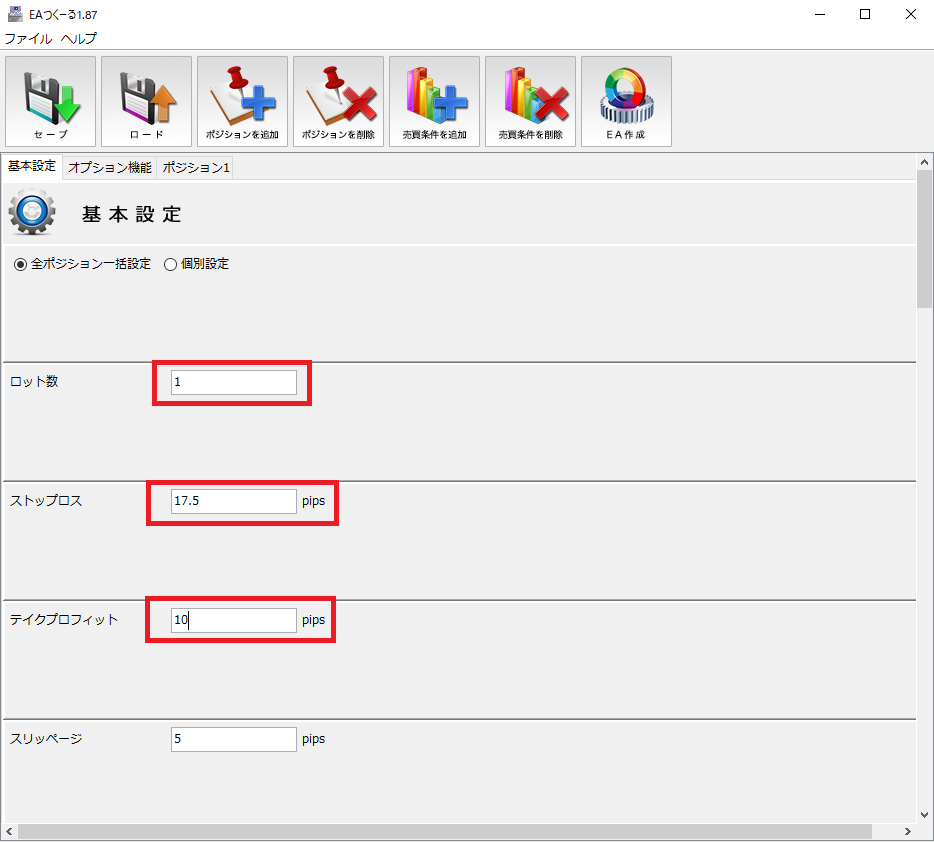
スリッページは特に気にしていなかったので5でOKです。
基本設定はこれで完了です。
EAつくーるのオプション機能設定|スプレッド制限・1ポジ制御
次にオプション機能です。『基本設定』の横のタブの『オプション機能』タブをクリックして設定していきます。
手作りRSIのEAは以下のような動きになっています。
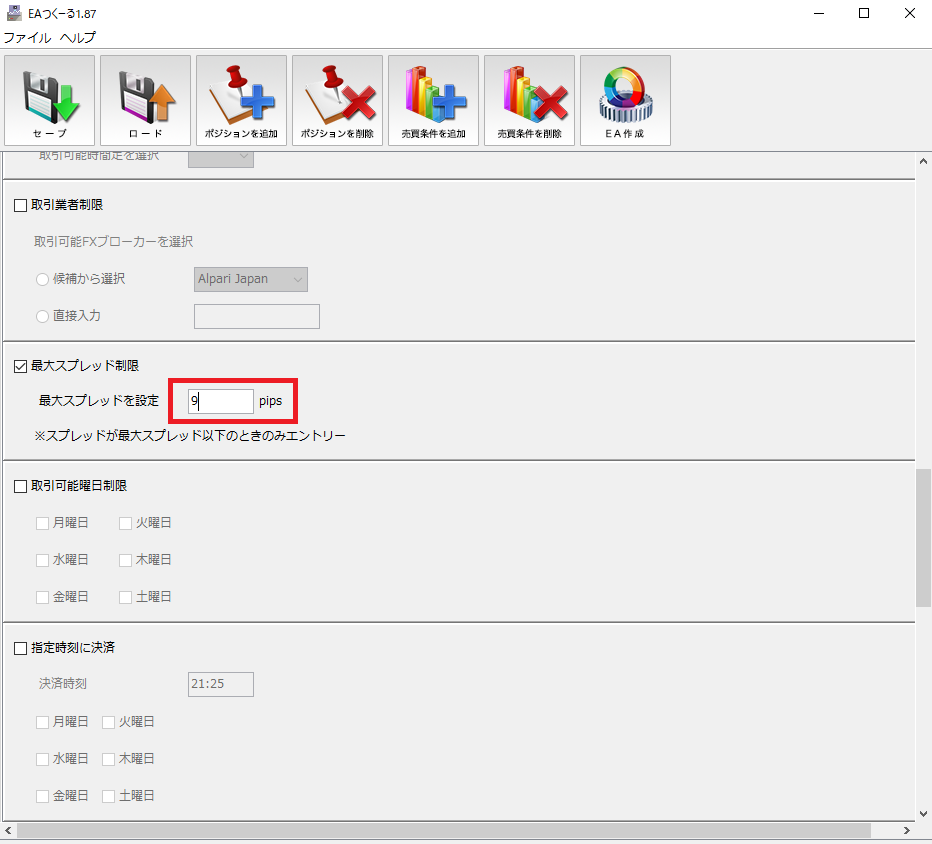
- スプレッド → 9pips以下でエントリー
- 1本のローソク足で最大1回エントリー
- 両建てしない(最大1ポジ)
上記を参考にEAつくーる側を設定します。
まず、スプレッドは9pips以下でエントリーしたいので下にスクロースしていくと、最大スプレッド制限という項目があるのでここを設定します。
あとは、さらに下にスクロールしローソク足1本で1回までのトレードと、最大1ポジションという設定もしてあげます。
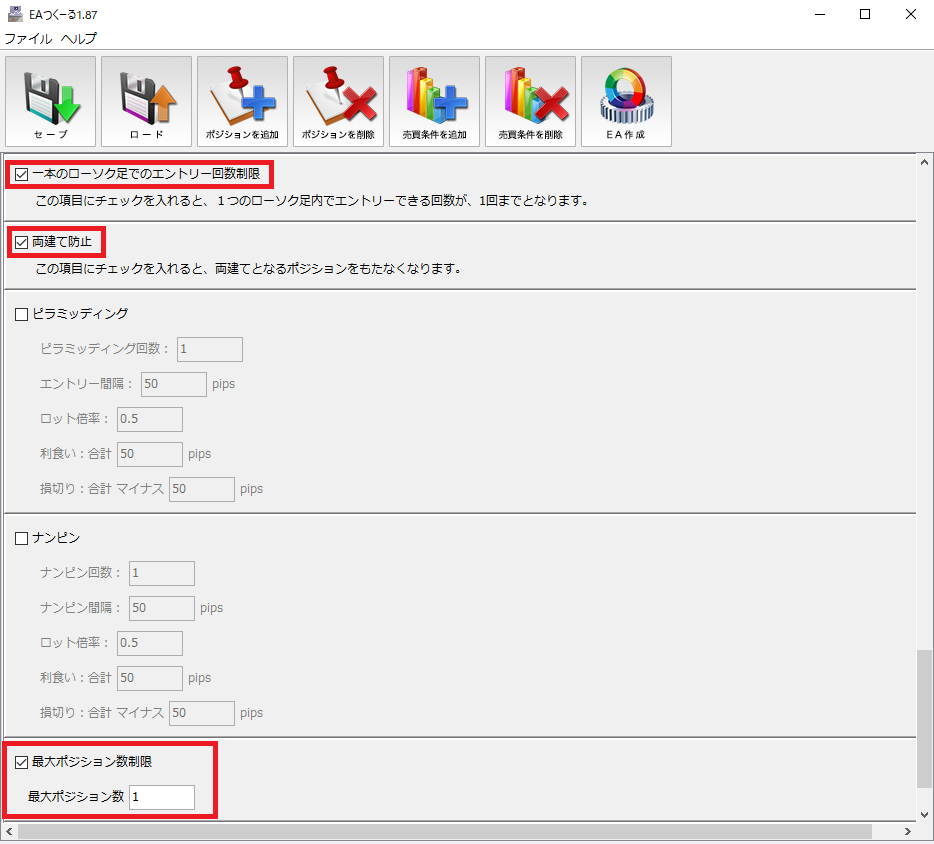
他にも沢山の設定がありますが、オプション機能の設定はこれで完了です。
買いエントリー条件の設定|RSIが23以下でエントリーするEA
次は実際のトレードのメインとなる条件の追加です。『オプション機能』の横のタブの『ポジション1』タブをクリックして設定していきます。まずは買いエントリーから。
手作りRSIのEAは以下のような動きになっています。
- RSI < 23 の場合に買いエントリー
- 取引通貨 → USDJPY
- RSIの期間 → 19
となっているので、
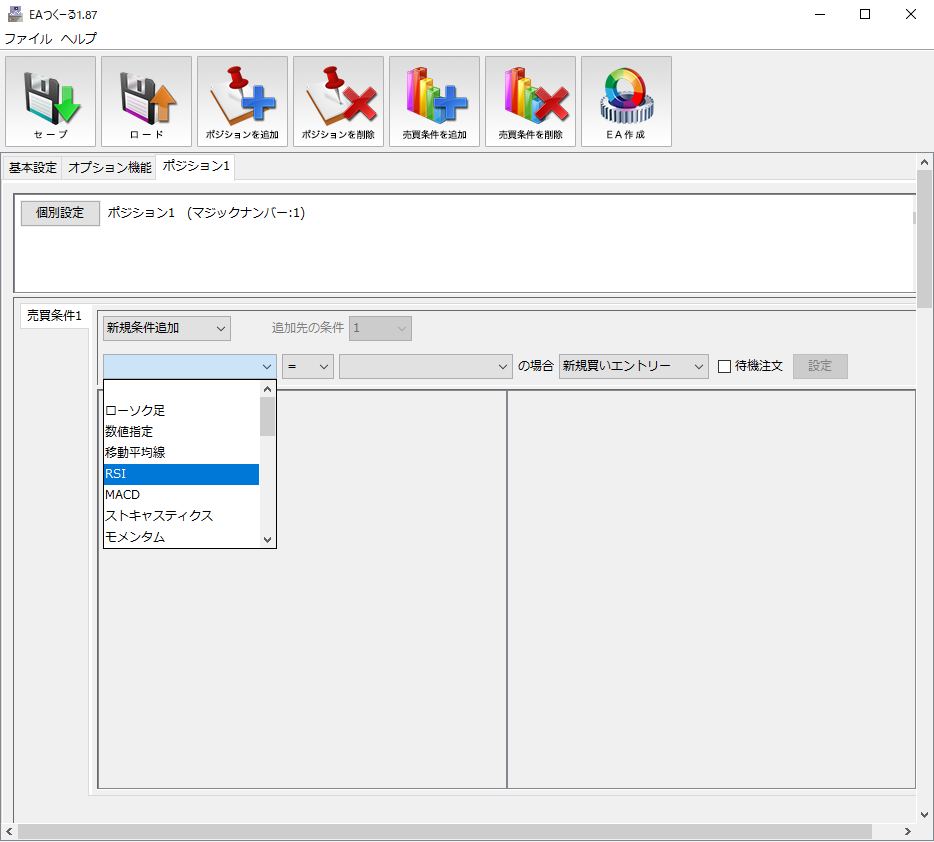
こんな感じで選んで・・・
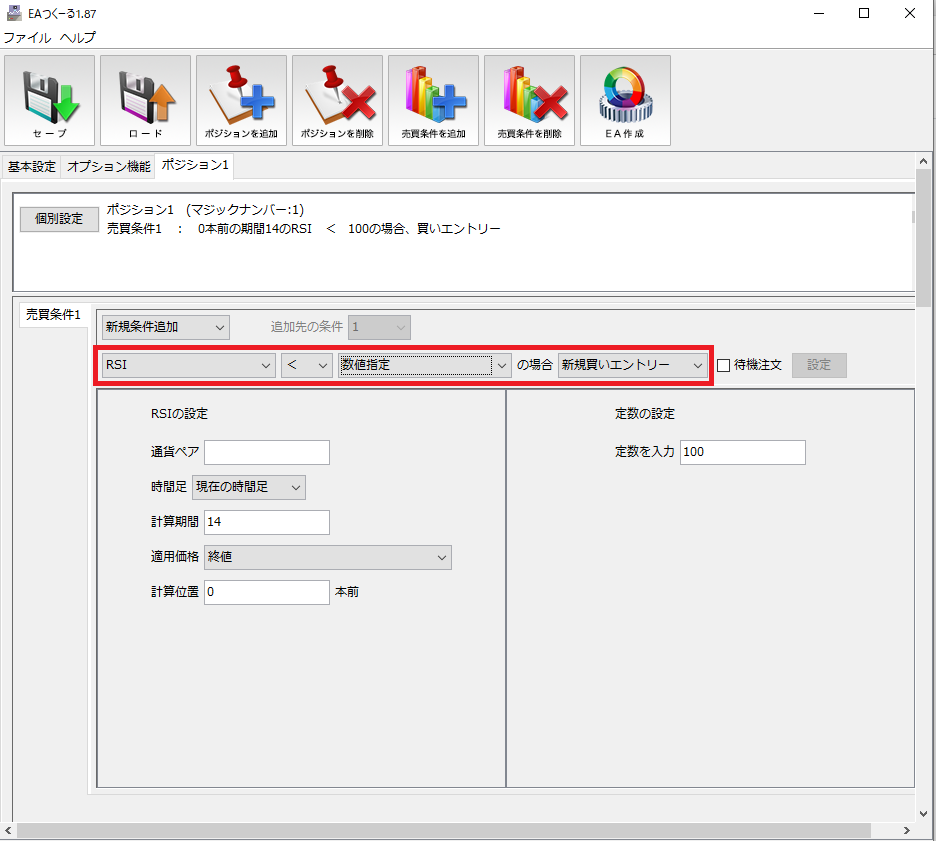
このように「RSI < 数値指定 の場合 新規買いエントリー」となるように選択してあげます。RSI < 23(数値)にしたい場合は、数値指定を選択しましょう。
次に下側のRSIの設定や定数の設定も変更します。
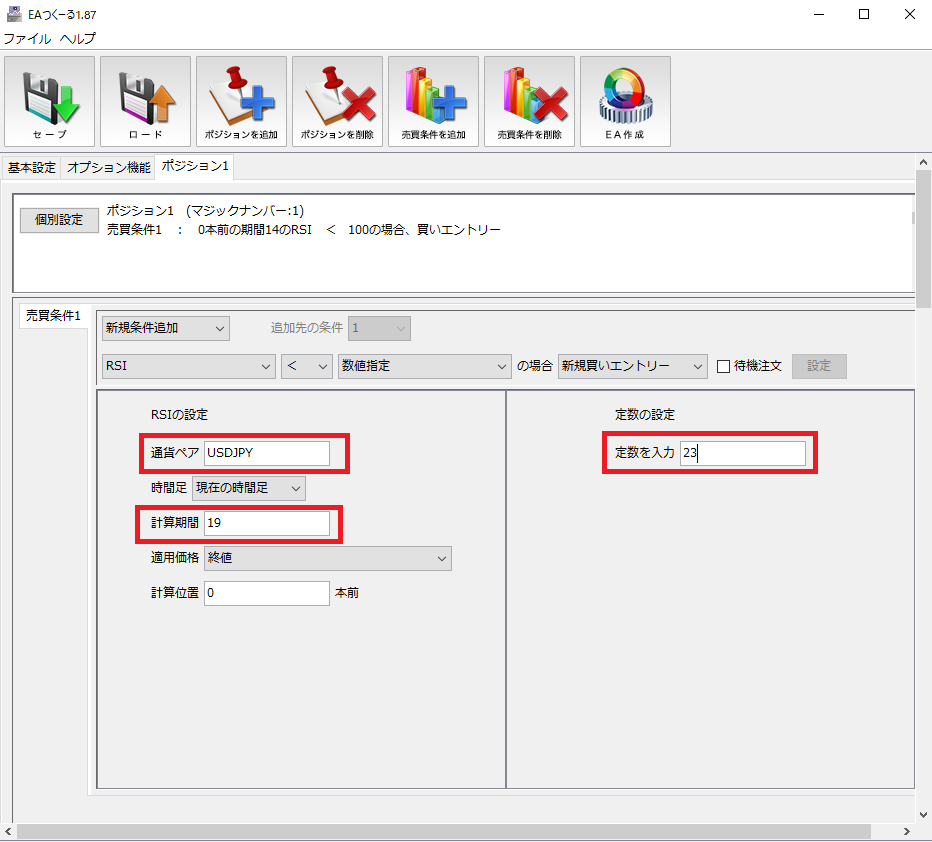
通貨ペアはUSDJPY(ユーロ円だったらEURJPY)とします。
手作りRSIの期間は19だったので、RSIの期間は19に設定にしています。
あとはRSI < 23(数値)にしたいので、定数の設定の部分は23にしています。これで以下の手作りEAの条件と全く同じ形になりました。
- RSI < 23 の場合に買いエントリー
- 取引通貨 → USDJPY
- RSIの期間 → 19
これで、ポジション1の設定は完了です。
売りエントリー条件の設定|RSIが71以上でエントリーするEA
次に売りエントリーの設定をしていきます。買いの時は『ポジション1』タブが最初からあったのですが、売りの時は『ポジション2』タブを追加する必要があります。
まず、ツール上部のポジションを追加ボタンを押してポジションを追加します。
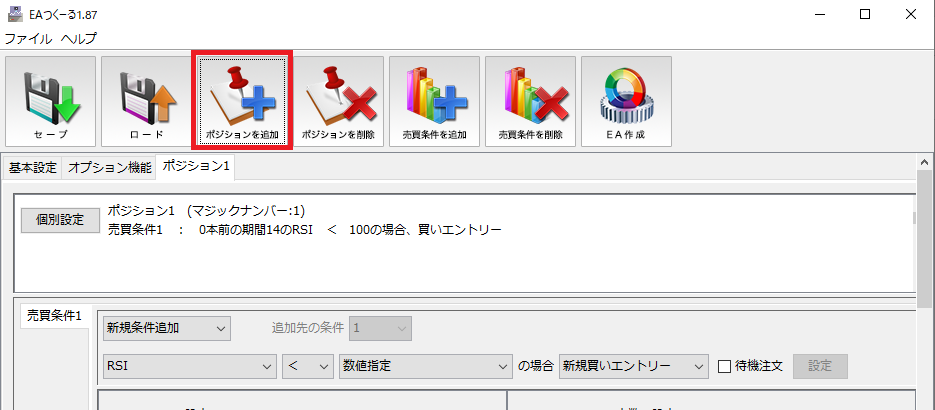
このボタンを押すと、
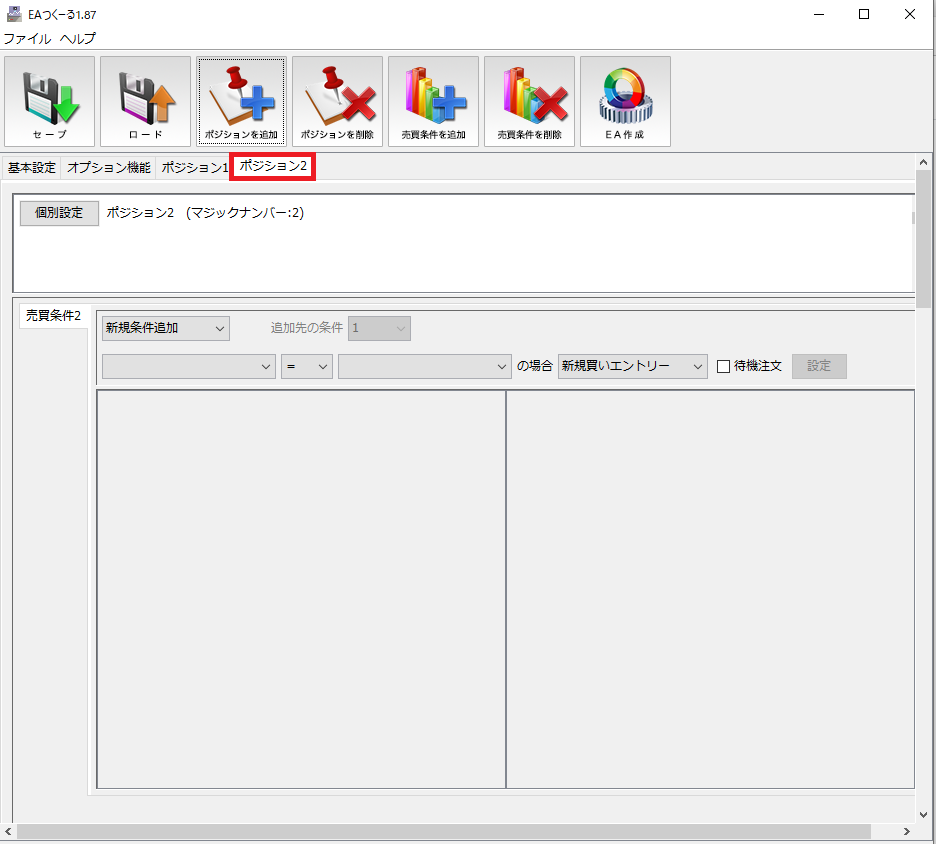
こんな感じで『ポジション2』タブが追加されます。ここに売りエントリーの条件を設定していきます。
- RSI > 71 の場合に売りエントリー
- 取引通貨 → USDJPY
- RSIの期間 → 19
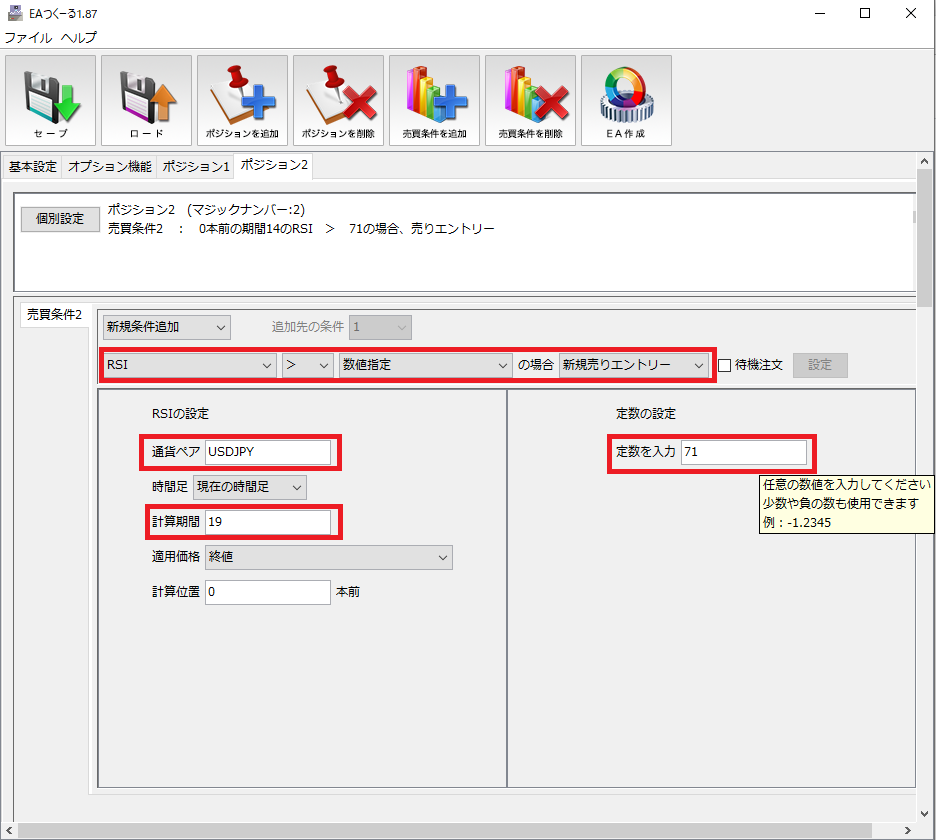
買いエントリーの時と同じように、上記赤枠のように条件を設定していきます。
これで、ポジション2の設定は完了です。
以上で全ての設定は完了です。あとはEAを作成するだけ!
EAファイルを作成する|EAつくーるからMQL4を出力
全ての設定ができたので、次はEAファイルを作ります。EA作成ボタンを押すと保存先を選択する画面が出てくるので保存先とファイル名を設定する事でEAが保存されます。
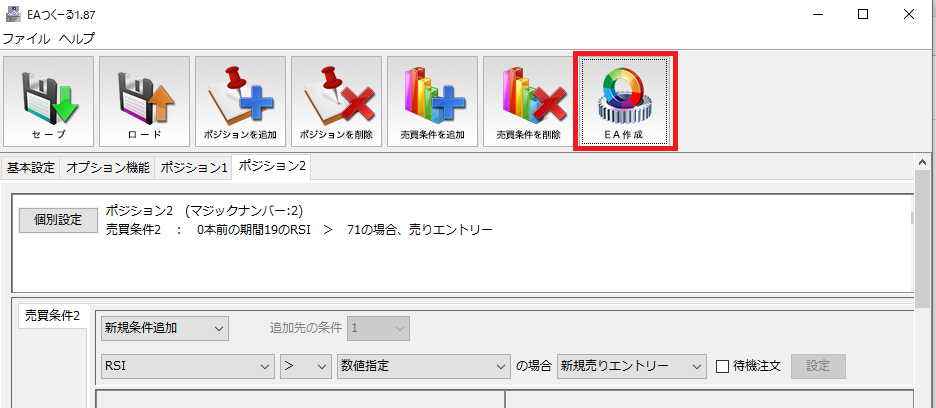
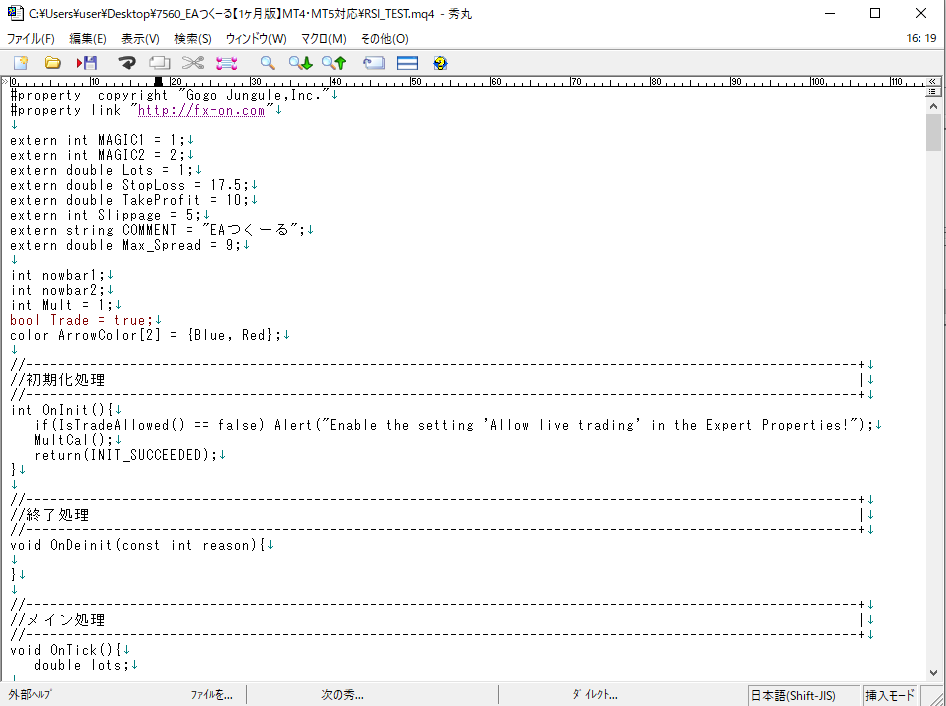
ソースコードファイルを開いてみるとこんな感じです。
この作成されたソースコードファイルはコンパイルという作業が必要です。コンパイルが分からない方は、以下の記事を参考にするとコンパイル→バックテストまで出来ます。

EAつくーると手作りRSI-EAを比較|バックテスト結果
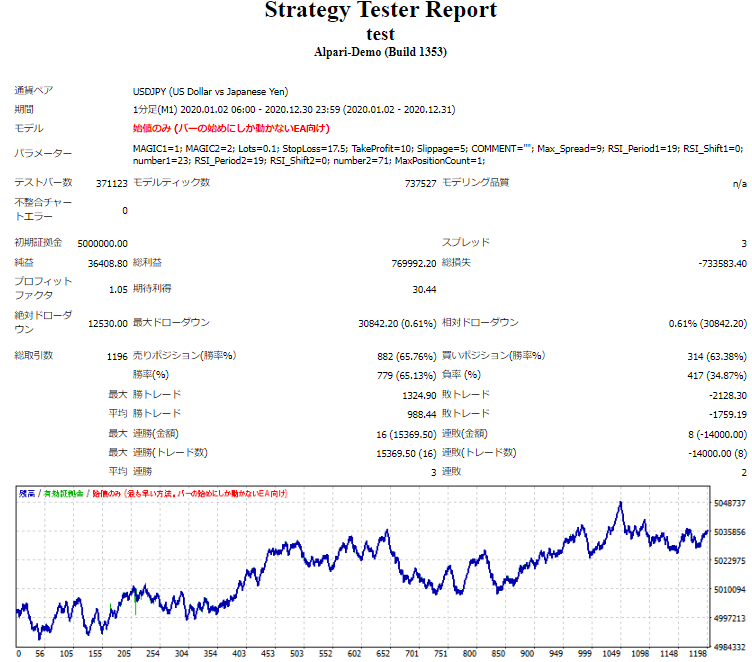
『EAつくーる』で作成したEAをコンパイルしてバックテストし、手作りのEAと比較してみました。
結果、手作りEAと『EAつくーる』で作ったEAで、ほぼ同じ結果となりました。
EAつくーるで作ったRSI-EAの結果
手作りのRSI-EAの結果
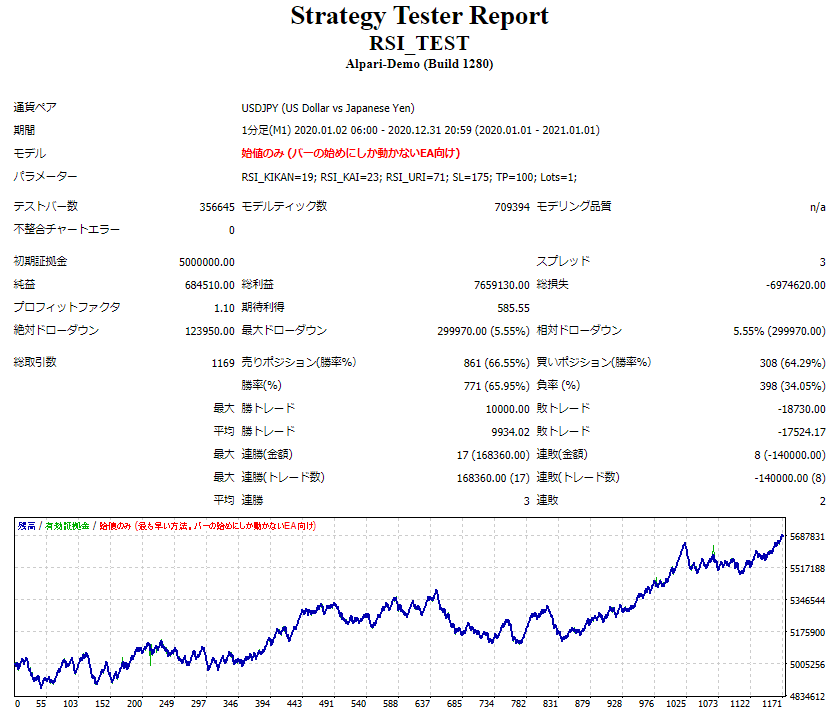
今回のように、RSIのようなシンプルなロジックであれば、EAつくーるでも十分に検証・運用レベルまで作れることが分かりました。
まずは「EAがどういう条件で動くのか」を体感する目的で、1カ月だけ試してみるのも一つの選択肢です。


なお、EAを作る方法はEAつくーるだけではありません。
ChatGPTを使った方法や、MQL4を手書きする方法も含めて、「初心者がEAを作る3つの選択肢」を整理した比較記事も用意しています。
まとめ|EAつくーるでRSI-EAを作って分かったこと
今回は、ゴゴジャンで提供されている『EAつくーる』を使い、RSI条件のEAを実際に作成・検証してみました。
その結果、プログラミングを理解していなくても、基本的な設定や大なり・小なりといった条件の意味が分かっていれば、シンプルなEAであれば十分作成できることが確認できました。
現在はChatGPTを使ってEAを作る方法もありますが、
EAつくーるは「EAがどういう条件で動いているのか」を画面操作で体感できる点が大きな特徴です。
プログラミングを一から学ぶのはハードルが高いけれど、
とりあえず自分でEAを作ってみたい/仕組みを理解したいという方にとって、EAつくーるは今でも有効な入口ツールだと言えるでしょう。
※ 本記事は実際の画面操作と検証結果をもとに作成しています。

コメント