
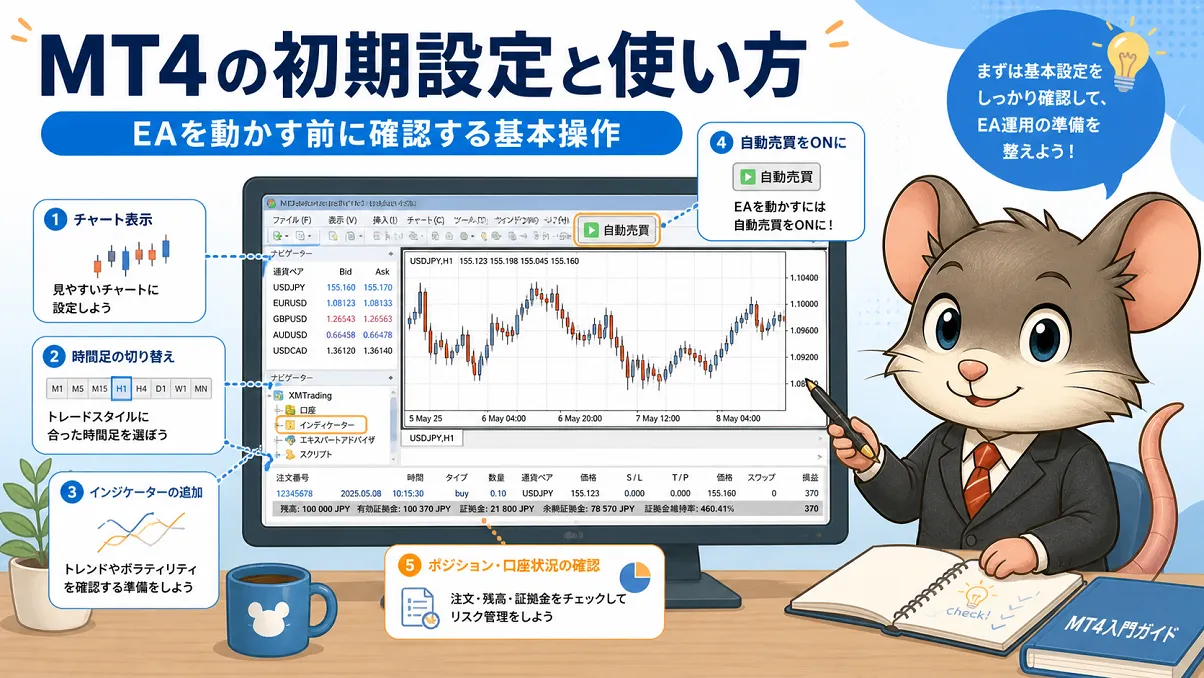
ここまでの手順で、MT4の導入は完了しています。
お疲れさまでした。
あと一歩で、EA自動売買を動かす準備が整います。
ここでは、MT4を使い始める前に確認しておきたい初期設定と基本操作を整理します。
難しい設定はありません。
チャート表示、時間足の切替、インジケータ追加、ポジション表示、自動売買ボタンの確認まで、順番に進めていきましょう。
📘 このステップでやること
- MT4のチャートを表示する
- ローソク足・時間足を切り替える
- ラインやインジケータを追加する
- チャート配色やレイアウトを保存する
- ポジションを表示・決済する
- EAを動かす前に自動売買ボタンを確認する
このページの設定が完了すれば、次はいよいよEAをMT4に入れて動かす段階です。
MT4の初期設定で最初に確認すること
MT4をインストールした直後は、まだ画面構成やチャート表示に慣れていない状態です。
EA運用を始める前に、まずは以下の基本操作を確認しておくと安心です。
✅ EAを動かす前に確認したいMT4設定
- チャートを表示できるか
- ローソク足・時間足を切り替えられるか
- インジケータを追加できるか
- ポジション一覧を表示できるか
- 自動売買ボタンの位置と役割を理解できているか
この段階では、EAファイルの設置や細かい稼働設定までは行いません。
まずは、MT4の基本画面に慣れることを優先しましょう。
チャートの表示方法 まずは基本操作から
MT4を開いたら、まずは自分で通貨ペアのチャートを表示してみましょう。
EAを使う場合でも、どの通貨ペアのチャートにEAを適用するのかを確認する必要があります。
- 画面左の「通貨ペアリスト」から任意の通貨ペアを選ぶ
- 通貨ペアを右クリックする
- 「チャート表示」を選択する
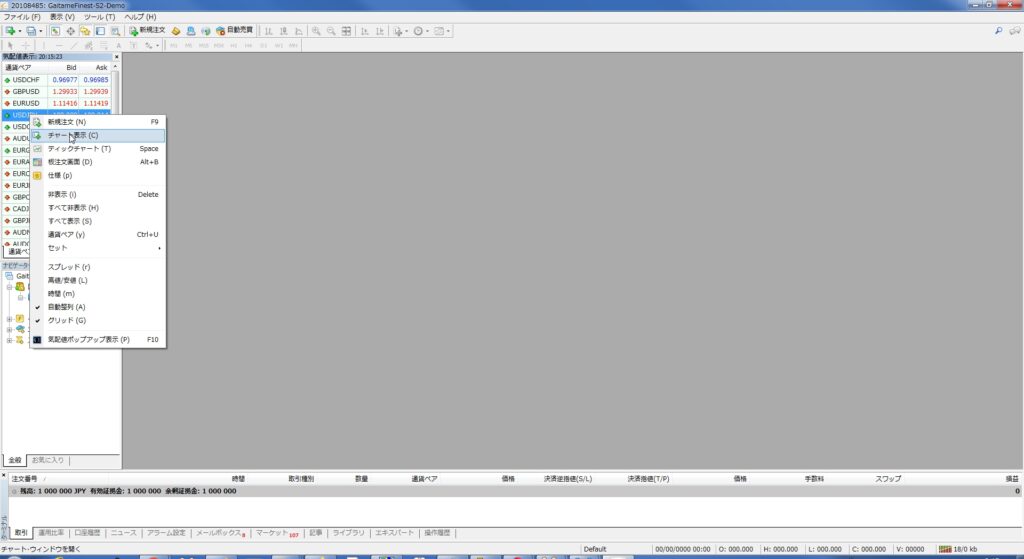
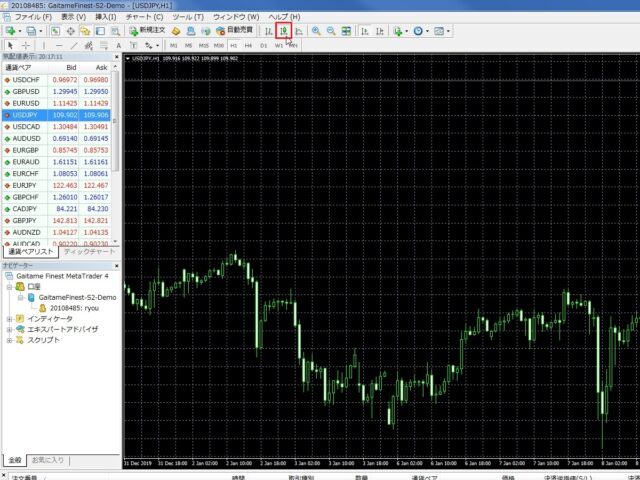
チャートが表示されたら、キーボードの + キーで拡大、- キーで縮小できます。
チャートの種類と時間足を切り替える方法
MT4では、チャートの表示形式や時間足を切り替えられます。
EA運用では、EAごとに推奨される通貨ペアや時間足が決まっていることもあるため、基本操作として覚えておきましょう。
チャートの種類を切り替える
MT4では、主に以下の3種類のチャート表示を切り替えられます。
- ローソク足
- バーチャート
- ラインチャート
FXではローソク足チャートがよく使われます。
ローソク足に切り替えたい場合は、上部ツールバーのローソク足アイコンをクリックします。
時間足を切り替える
時間足は、上部メニューの M1〜MN のボタンから切り替えられます。
たとえば、5分足で動かすEAなら「M5」、1時間足で確認するなら「H1」を選択します。

ライン・インジケータを表示する方法
MT4では、水平線やトレンドラインを引いたり、移動平均線などのインジケータを追加できます。
EAを使う場合でも、チャートを見やすくしたり、EAのエントリー条件を確認したりする場面で役立ちます。
水平線・トレンドラインを引く
水平線やトレンドラインを引きたい場合は、画面上部のツールバーから対象のラインを選び、チャート上でクリックまたはドラッグします。
- 垂直線
- 水平線
- トレンドライン
- 平行線
- フィボナッチ

インジケータを追加する 例:移動平均線
続いて、チャート上にインジケータを表示する方法です。
移動平均線を表示する場合は、「ナビゲーター」内の「インディケータ」→「トレンド」→「Moving Average」を右クリックし、「チャートに表示」をクリックします。
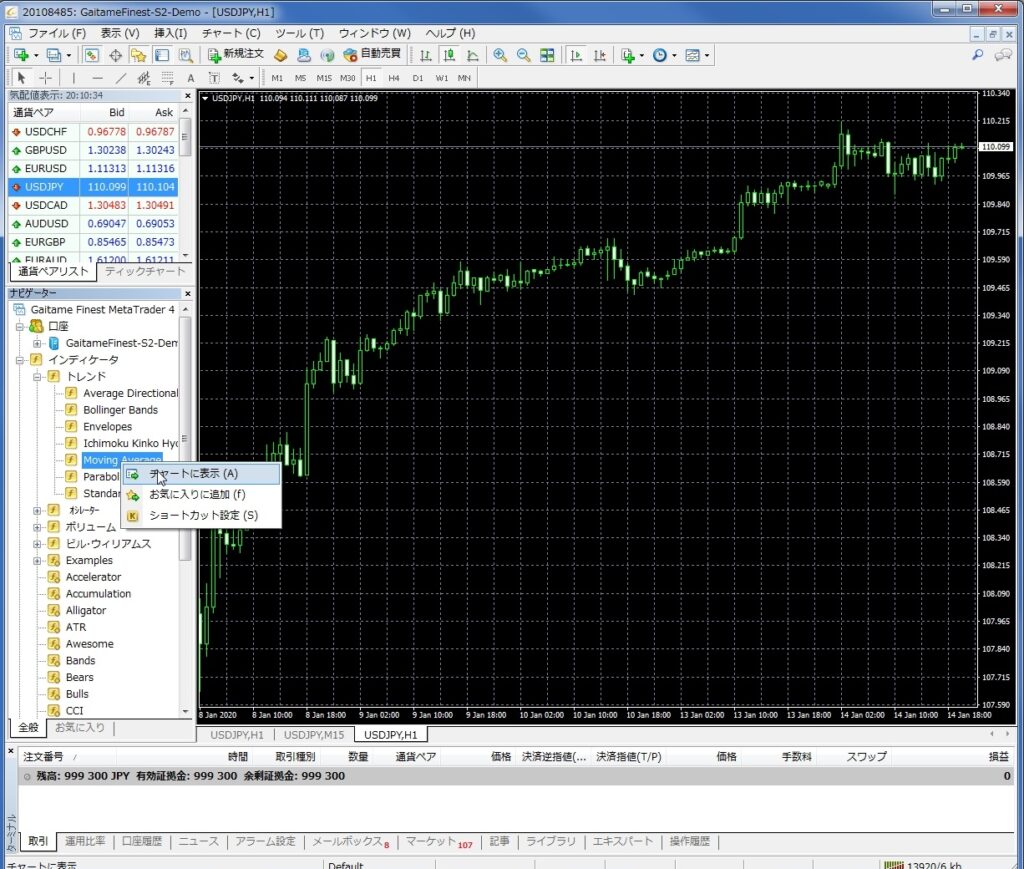
設定画面が表示されたら、期間・色・線の種類などを設定して「OK」を押します。
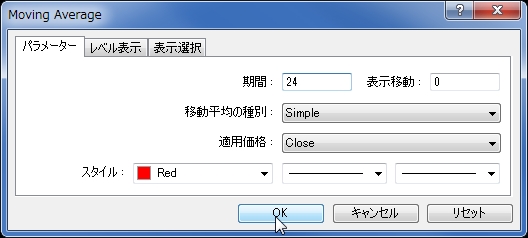
以下のように、チャート上に移動平均線が表示されます。
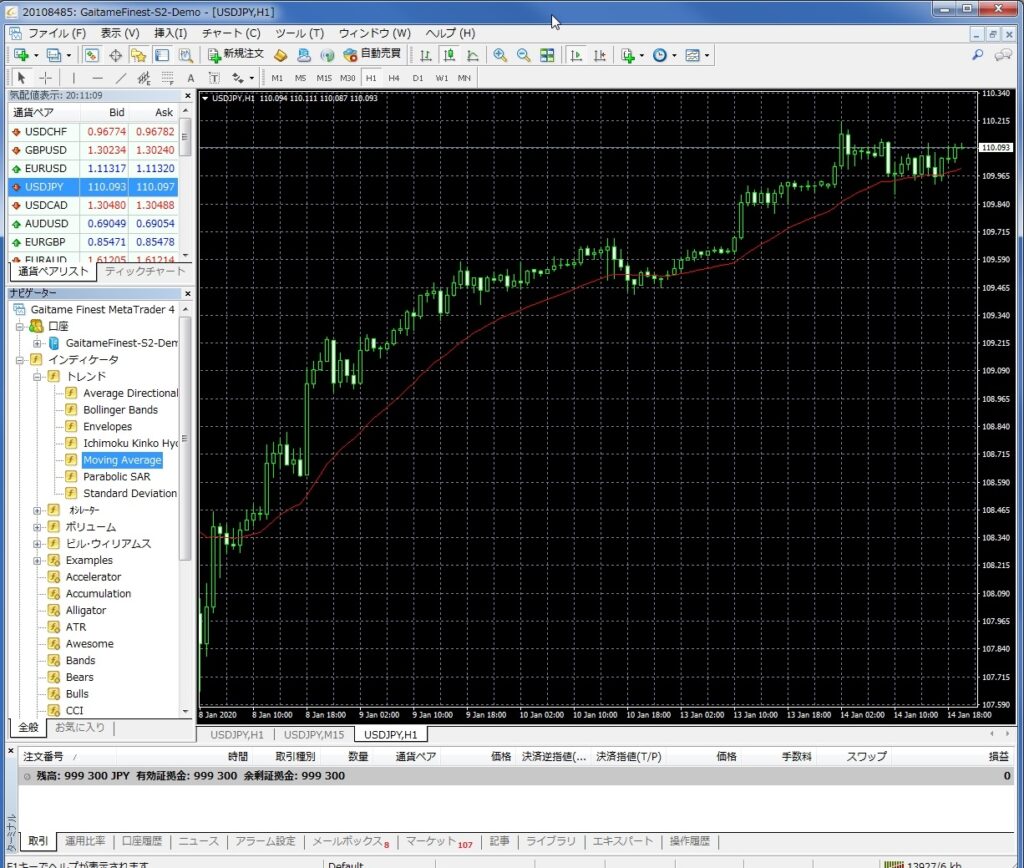
チャート上のグリッドが見づらい場合は、キーボードの「Ctrl + G」で表示・非表示を切り替えられます。
また、移動平均線と同じ要領でMACDなどのオシレーター系インジケータも追加できます。
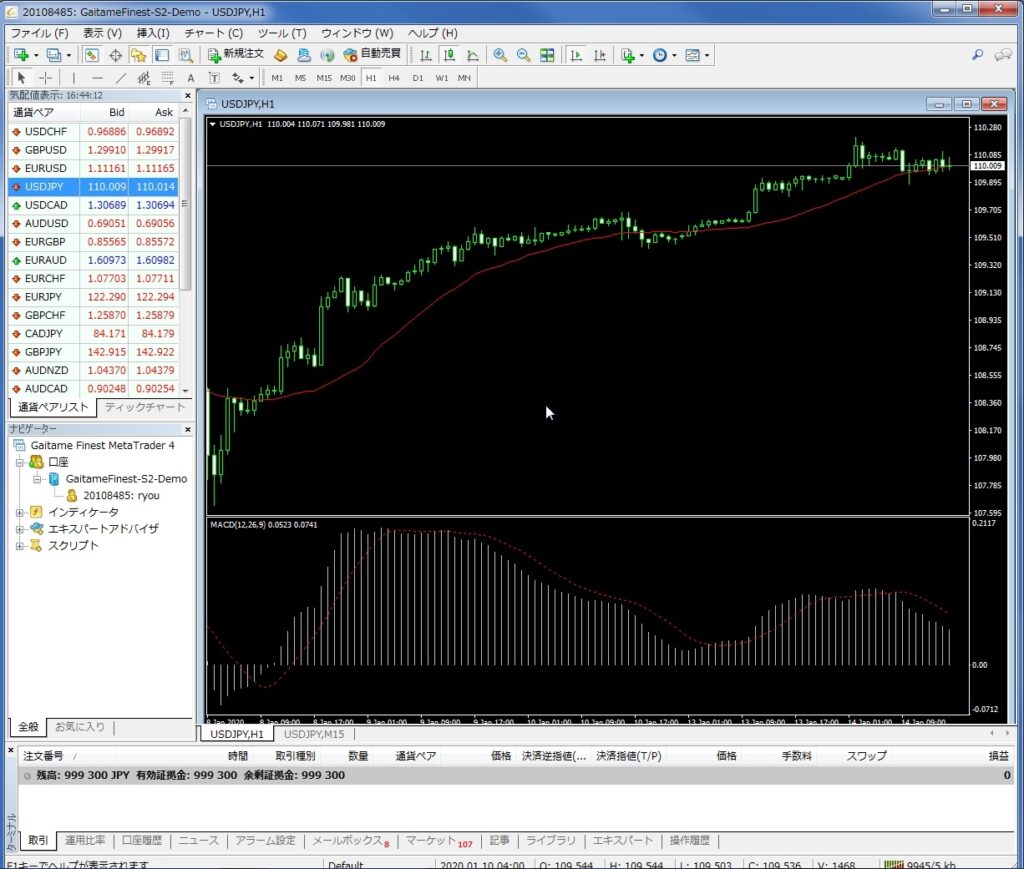
このように、自分が確認しやすいチャート環境に整えておきましょう。
🔗 カスタムインジケータを追加したい方はこちら
▶ MT4にインジケータを追加する方法
チャート配色とレイアウトを保存する方法
MT4では、チャートの背景色やローソク足の色を自由に変更できます。
EAを長時間運用する場合も、チャートを見やすい配色にしておくと確認しやすくなります。
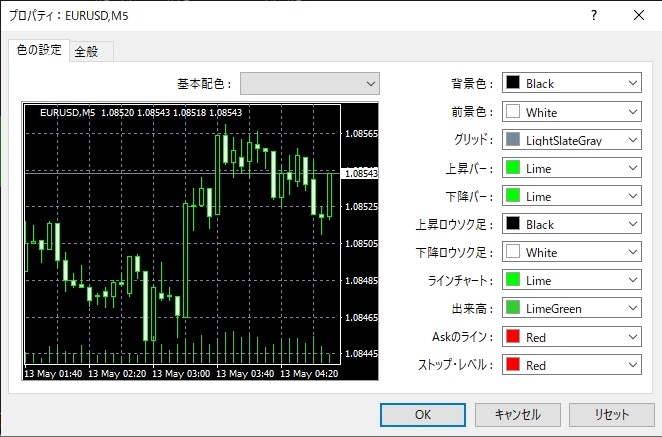
チャートの配色を変更する
チャート上で右クリックし、「プロパティ」を選択すると、背景色やローソク足の色を変更できます。
定型チャートとして保存する
チャートの配色やインジケータ設定を整えたら、定型チャートとして保存しておくと便利です。
保存しておけば、別の通貨ペアを開いたときにも同じレイアウトをすぐに反映できます。
チャート上で右クリックし、「定型チャート」→「定型として保存」をクリックします。
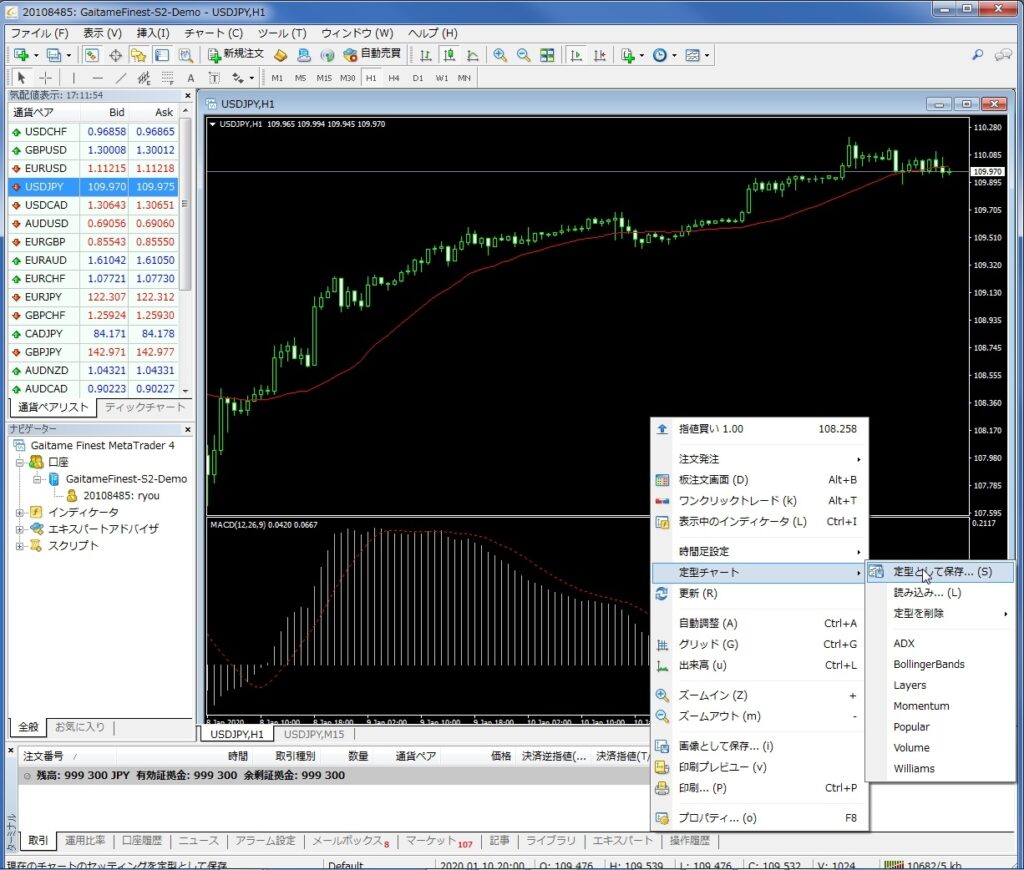
分かりやすいファイル名を付けて保存します。
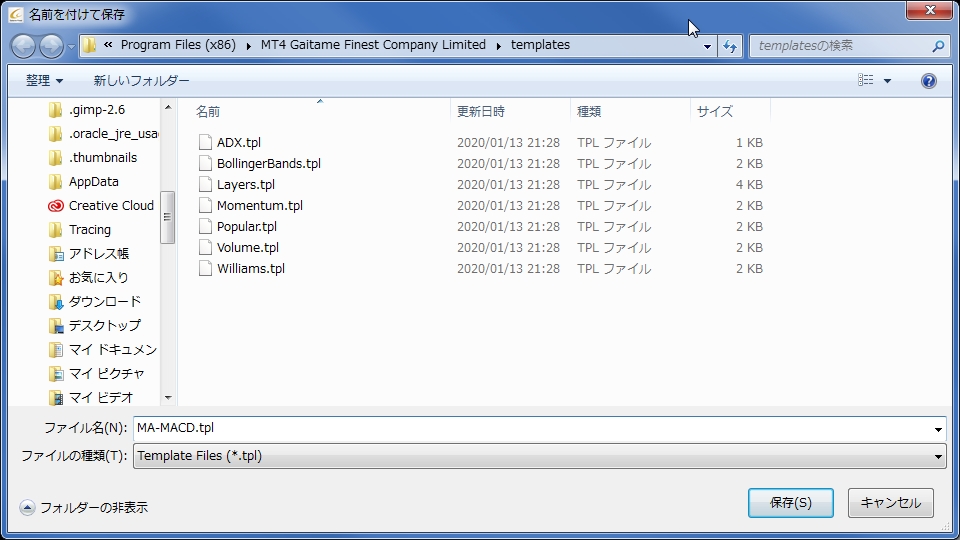
これで、レイアウトの保存は完了です。
保存したレイアウトを別チャートに反映する
保存したレイアウトを別チャートに反映する場合は、チャート上で右クリックし、「定型チャート」→「読み込み」を選択します。
保存した定型チャートを選べば、別の通貨ペアにも同じレイアウトを反映できます。

EAを動かす前に確認したいMT4の自動売買ボタン
MT4でEAを使う場合は、ツールバーにある「自動売買」ボタンの状態を確認します。
このボタンは、MT4全体でEAの自動売買を許可するためのスイッチです。
EAをチャートに入れても、このボタンが停止状態だと自動売買は動きません。
自動売買ボタンの確認ポイント
- EAを使う前に、ツールバーの「自動売買」ボタンを確認する
- 停止状態ならクリックして有効化する
- EAごとの設定画面でも「自動売買を許可する」を確認する
- 実際のEA設置・稼働手順は次のステップで確認する
このページでは、ボタンの意味と確認ポイントだけ押さえておけばOKです。
EAファイルの設置やチャートへの適用は、次のステップで詳しく解説します。
🔗 EAをMT4に入れて動かす手順はこちら
▶ MT4&EA設定ガイド【自動売買用】
MT4でポジションを表示・決済する方法
EA運用でも、保有中のポジションを確認したり、必要に応じて手動決済する場面があります。
ここでは、MT4でポジションを表示し、決済・注文変更を行う基本操作を確認します。
ワンクリック注文を表示する
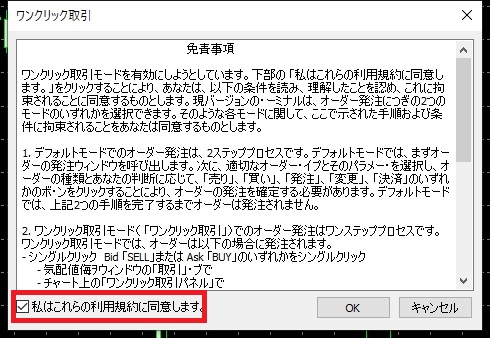
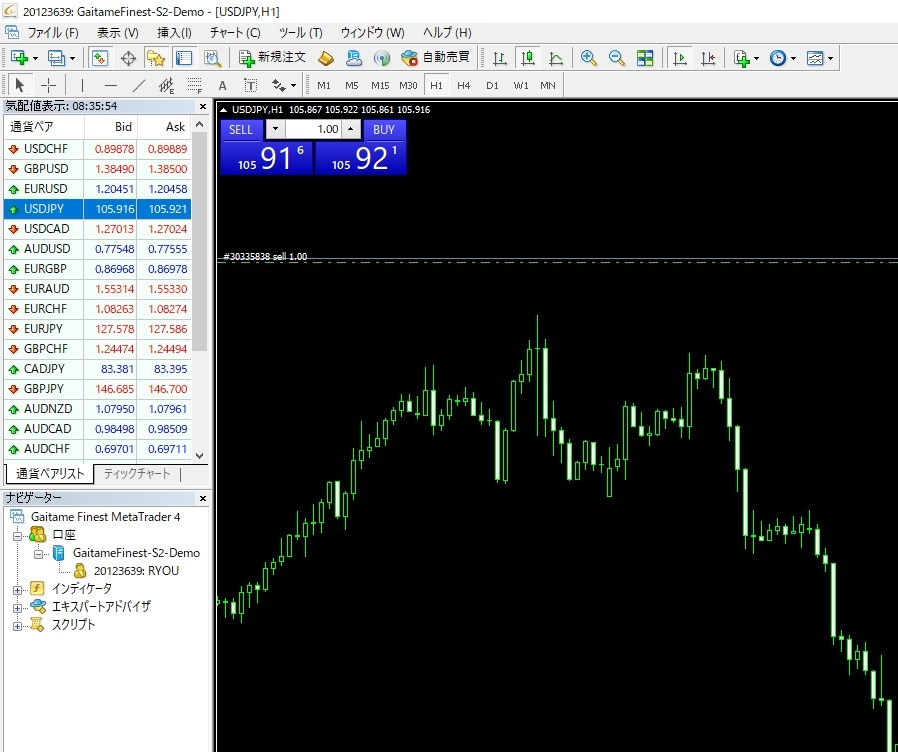
チャート上で右クリックし、「ワンクリックトレード」を選択すると、チャート左上に売買ボタンが表示されます。
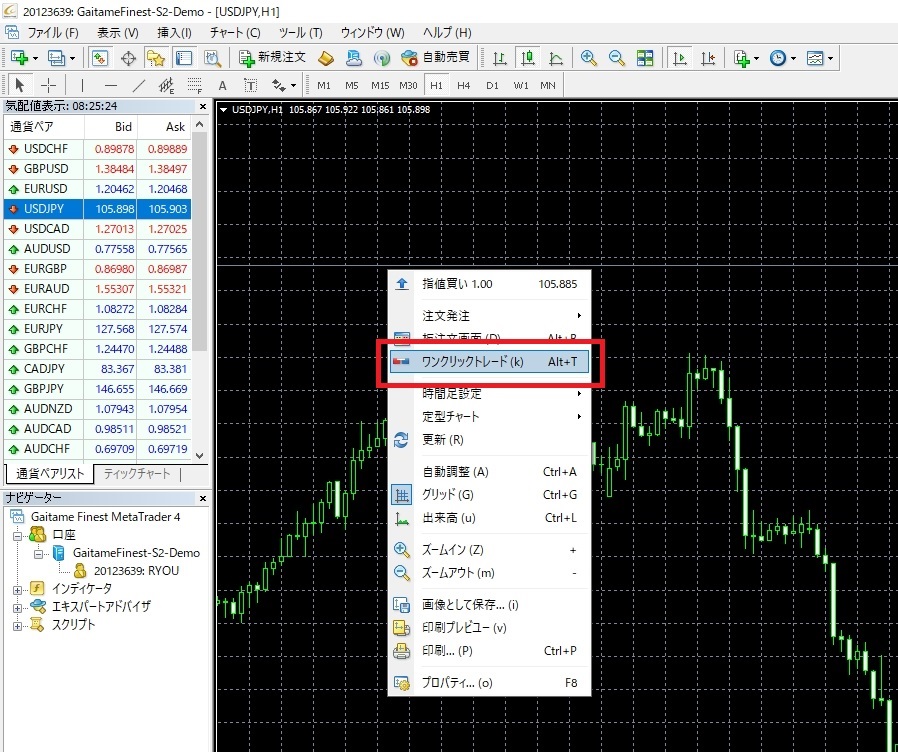
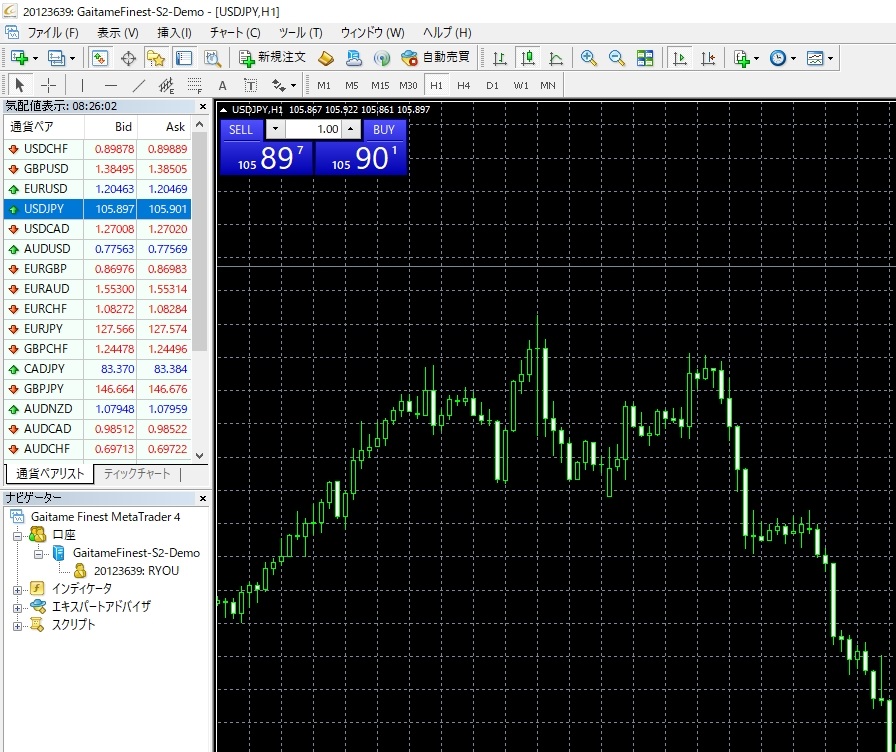
初回のみ利用規約への同意画面が表示されることがあります。
内容を確認し、「私はこれらの利用規約に同意します」にチェックを入れて進めます。
注文すると、チャート上にエントリー位置が点線で表示されます。
ポジションを表示して決済する
保有中のポジションを確認するには、画面下部のターミナルで「取引」タブを開きます。
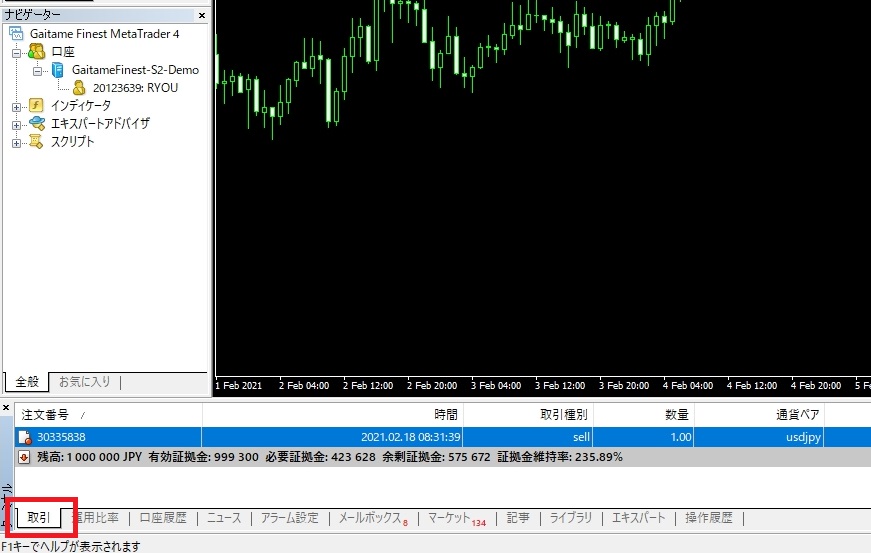
決済したいポジションを右クリックし、「決済注文」をクリックします。
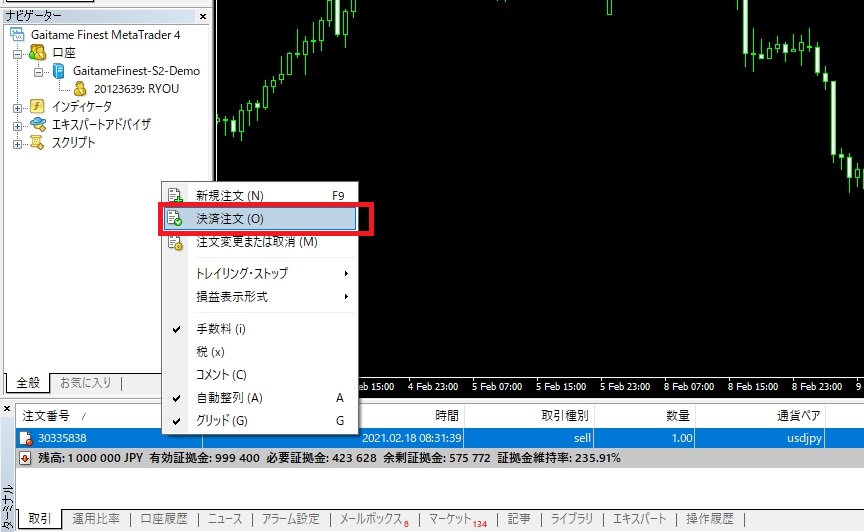
これで、MT4上で保有ポジションを表示し、手動で決済できます。
指値・逆指値を指定して注文する
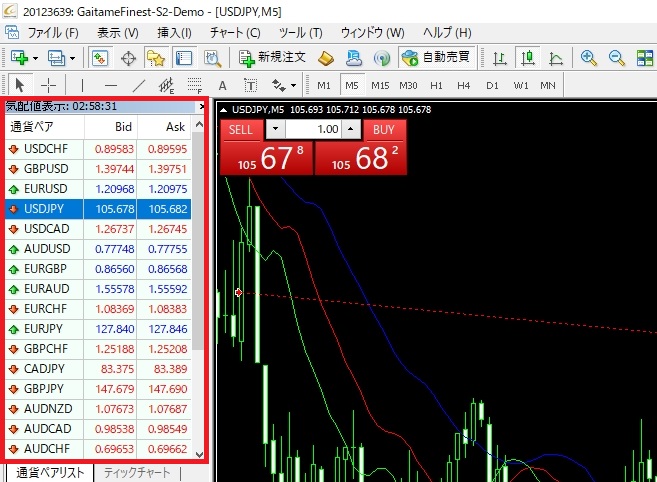
指値や逆指値を指定して注文したい場合は、気配値表示の通貨ペアをダブルクリックします。
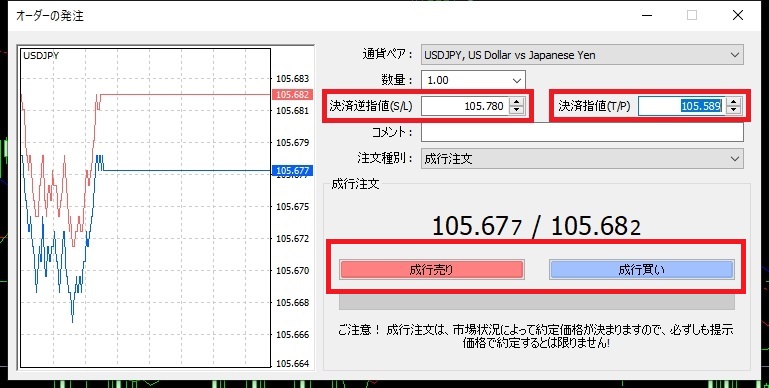
注文画面が表示されたら、損切りや利確の価格を入力して注文します。
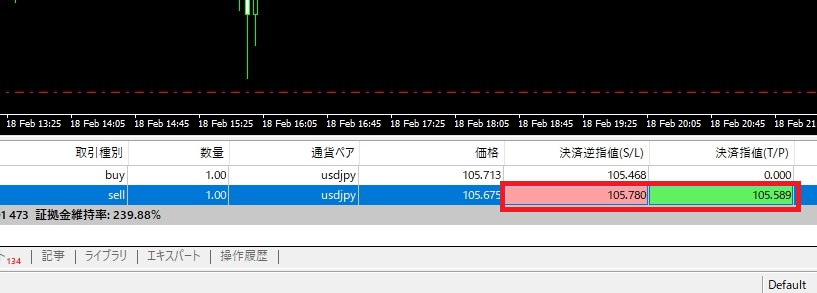
ポジション一覧を見ると、指値・逆指値が設定されたことを確認できます。
注文を変更する
保有中のポジションの指値・逆指値を変更したい場合は、ポジション一覧で対象ポジションを右クリックし、「注文変更または取消」をクリックします。
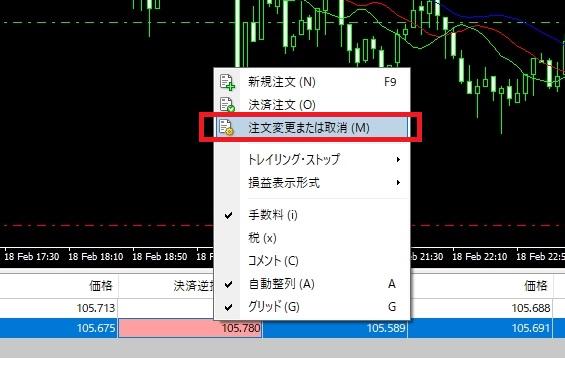
表示された画面で指値・逆指値を再設定し、「変更する」ボタンをクリックします。
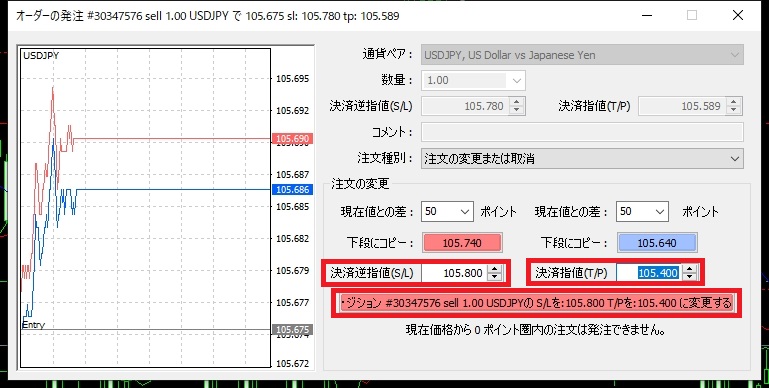
このように、MT4では新規注文・決済注文・変更注文を行うことができます。
MT4でよくある質問
💬 MT4の初期設定とEA準備でよくある質問をまとめました。
まずは、チャート表示、時間足の切替、ローソク足表示、インジケータ追加、ポジション表示、自動売買ボタンの位置を確認しましょう。
EAを動かす前に、MT4の基本操作に慣れておくと設定ミスを減らしやすくなります。
最初はUSDJPYなど、見慣れた主要通貨ペアを1つ表示すれば十分です。
EAを使う場合は、EAの配布元や販売元が指定している通貨ペアと時間足を確認してからチャートを開きましょう。
自動売買ボタンは、MT4全体でEAの自動売買を許可するためのスイッチです。
EAをチャートに設定しても、このボタンが停止状態だとEAは自動売買を行いません。
画面下部のターミナルで「取引」タブを開くと、保有中のポジション一覧を確認できます。
ポジションを右クリックすると、決済注文や注文変更を行えます。
MT4のナビゲーターから「インディケータ」を開き、使いたいインジケータをチャートに表示します。
標準インジケータだけでなく、外部から追加したカスタムインジケータも利用できます。
MT4の基本操作を確認できたら、次はEAをMT4に入れて自動売買を動かす準備に進みます。
まずはデモ環境でEAを設定し、動作確認から始めるのがおすすめです。
まとめ MT4の初期設定ができたらEAを動かす準備へ進もう
ここまでで、MT4の初期設定と基本操作を確認できました。
- チャートを表示する
- ローソク足・時間足を切り替える
- ラインやインジケータを追加する
- チャートレイアウトを保存する
- ポジションを表示・決済する
- 自動売買ボタンを確認する
これで、EAを動かす前の基本準備は整いました。
次は、実際にEAをMT4へ設定して、自動売買の動きを確認していきましょう。
STEP1-③ 完了 → STEP1-④へ
👉 次はこれをやります(EA体験)
MT4の準備が整ったら、
まずはEAを設定して、自動売買を体験してみましょう。

※まずはデモ環境での動作確認からでOKです。
📘 EA入門・運用ガイド
知りたい内容に合わせて、基礎から本番運用・EA選びまで確認できます。
【無料EAをダウンロード】今すぐ試してみる
【有料EAを比較】GogoJungle公式で探す

【初心者OK】自作EAを学んで作る方法はこちら
【完全オリジナル】EA開発代行サービスを依頼する
ご利用者様に対して投資その他の行動を勧誘する目的で運営しているものではありません。
EA及び銘柄の選択、売買価格等の投資の最終決定は、ご自身の判断でなさるようにお願いいたします。

コメント