
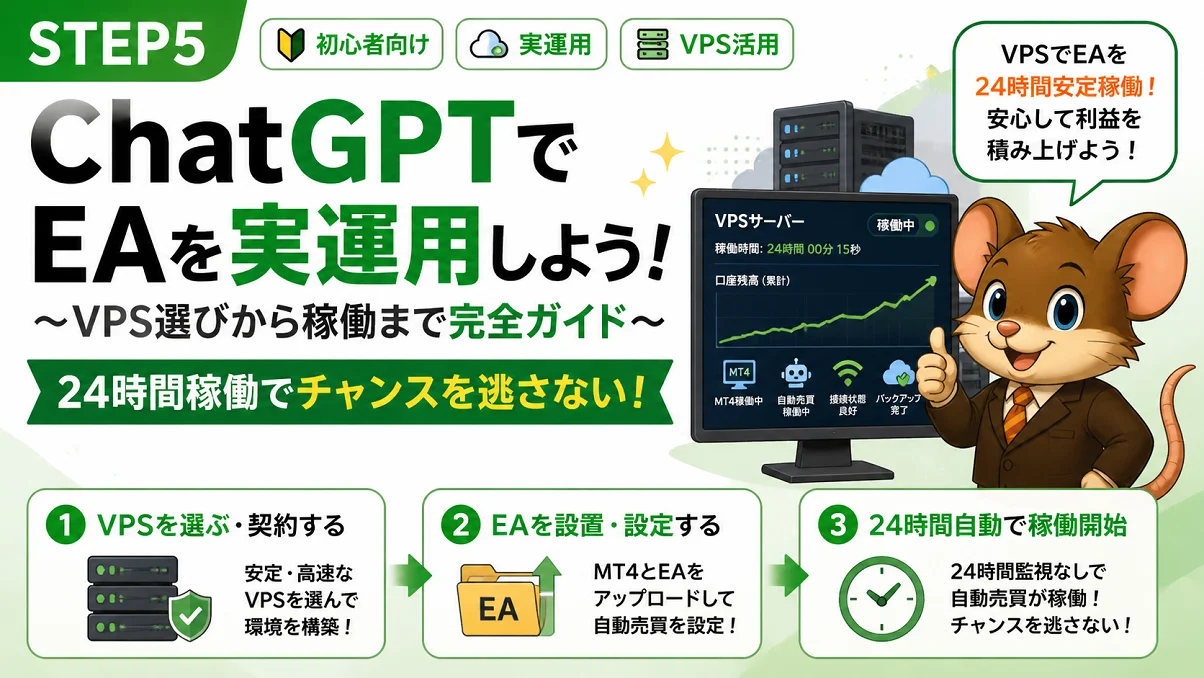
STEP4まで進めたあなたは、すでに
「自分でEAを作って、検証できる状態」になっています。
あとはこれを実際に稼働させるだけです。
ここからが「理論」ではなく、お金が動くフェーズに入ります。
ただし、ここで1つだけ大きな落とし穴があります。
短時間のテストなら自宅PCでも問題ありません。
一方、仕事中や就寝中も含めて24時間の本番運用を続けるなら、VPSを使う方が停止要因を減らしやすくなります。
- ChatGPTで作成・改良したEAをVPSへ移して稼働する手順
- ChatGPT・MT4/EA・VPSそれぞれの役割と運用の流れ
- 実運用前に確認したいリスク設定・監視・メンテナンス
本記事では、ChatGPTで作成したEAを
実際に安定して稼働させるための「最終ステップ」として、
VPSを使った運用方法と考え方を解説します。
※ ChatGPT×EA自動売買の全体像や学習ステップの整理については、 STEP1:入門ガイド(総まとめ)で詳しく解説しています。
ChatGPT自体をVPSへインストールして売買させるわけではありません。
ChatGPTはEAコードの作成・修正、ログや取引結果の分析を支援し、 実際の売買ロジックと注文処理はMT4/MT5上のEAが担当します。 VPSは、そのMT4/MT5とEAを継続稼働させるための環境です。
では実際に、EAを稼働させる前に必ず確認すべきポイントから順番に見ていきましょう。
ChatGPT×VPSでEAを実運用する全体像
STEP5は「VPSへMT4を入れるだけ」の記事ではありません。
ChatGPT・MT4/EA・VPSの役割を分けて、実運用できる形にするフェーズです。
| 役割 | 担当 | 内容 |
|---|---|---|
| 開発・分析支援 | ChatGPT | EAコードの作成・修正案、ログや取引結果の整理・分析 |
| 売買ロジック・実行 | MT4/MT5+EA | 設定した条件に従って判定・注文・決済 |
| 稼働環境 | VPS | 自宅PCとは独立した環境でMT4/MT5とEAを継続稼働 |
| 最終判断・管理 | 運用者 | ロット、停止判断、EA更新、口座・VPS状態の確認 |
ChatGPTは実運用中の取引を自動で判断する「EAの頭脳」ではなく、 開発・検証・運用レビューを支援するツールとして使うのが基本です。
売買ルールはEA側に実装し、VPS上のMT4/MT5で実行します。
ChatGPTで作ったEAを実運用する前に確認すべき3つのこと
ChatGPTで作ったEAをすぐに動かす前に、以下を必ずチェックしましょう👇
| チェック項目 | 内容 |
|---|---|
| 検証は十分か? | 複数の相場局面でバックテストし、可能ならデモ・フォワードでも挙動を確認 |
| リスク設定は確認したか? | ロット・損切り・最大同時保有数・ナンピン回数などを実口座前に確認 |
| 利用環境に対応しているか? | MT4/MT5、FX業者、通貨ペア名、桁数、最小ロットなど実口座環境との違いを確認 |
👉 EAのテストがまだ不十分な場合は、こちらをチェック:
▶ STEP4:【MT4対応】ChatGPTでEAをバックテスト・最適化する方法|初心者ガイド
※ なお、検証や学習段階では自宅PCでの運用でも問題ありません。
ただし、本格的にEA運用を行う場合は、安定性の観点からVPSの利用を検討しましょう。
自宅PCで一時的にEAを動かす場合でも、 Windows Updateによる再起動対策などはやっておきましょう。
▶ Windows UpdateでEAが止まる事故を防ぐ設定方法
EAを24時間運用するならVPSが便利な理由

自宅PCでも運用できますが、24時間運用では自宅側の停止要因を考えておく必要があります。
EAはVPSがなくても動かせます。
ただし、自宅PCを24時間起動し続ける場合は、電源・スリープ・Windows Update・自宅回線・PC故障などを自分で管理する必要があります。
EAはMT4/MT5が起動している環境で動きます。
自宅PCで運用する場合はPCを起動し続ける必要がありますが、VPSなら自宅PCの電源を切ってもVPS側でMT4/MT5を継続稼働できます。
そこで登場するのが「FX専用VPS(仮想専用サーバー)」です👇
| 方法 | メリット | 注意点 |
|---|---|---|
| 自宅PCで運用 | VPS料金が不要・すぐ試せる | PC電源・スリープ・停電・自宅回線・更新再起動を管理する必要あり |
| VPSで運用 | 自宅PCを切っても稼働・外出先から接続しやすい | 月額費用がかかる・VPS側の更新や稼働確認は必要 |
短時間の検証や、常にPCの状態を確認できる環境なら自宅PCでも運用できます。
一方、本番口座で長時間動かす場合は、自宅環境から切り離して運用できるVPSの方が管理しやすいという違いがあります。
VPSはスマホからのアクセスも簡単にできるため、
EAの稼働状況確認や一時停止などの操作も外出先から行えます。
※VPSやMT4/MT5自体の状態確認は定期的に行いましょう。
ChatGPTで作ったEAを動かすVPSの選び方
ChatGPTで作ったEAだから特別なVPSが必要になるわけではありません。
通常のMT4/MT5用EAと同じように、利用するターミナル数・EAの負荷・Windows環境・総額を基準に選びます。
- MT4/MT5をそのまま使いやすいWindows環境か
- 起動するMT4/MT5・EA数に対してCPU/メモリに余裕があるか
- RDSなどを含めた実際の支払総額を比較しているか
- 無料トライアルやサポートで実際のEA動作を確認できるか
主要VPS5社を簡単に比較
まず候補を絞りたい方向けに、EA運用で使いやすい主要5社を簡単に整理しました。
料金はキャンペーンを考慮しない比較用の通常料金です。
| VPS | 通常月額 | 主な特徴 | 向いている人 |
|---|---|---|---|
| シン・クラウド VPS | 2,890円〜 Ubuntu 1,840円〜 | Windows/Linux対応。 プランの選択肢が広い | 長期利用で費用を抑えたい人 |
| お名前.com VPS | 2,640円〜 | Windows・RDS込み。 MT4推奨数も明示 | 初めてVPSでEAを動かす人 |
| XServer クラウドPC | 3,470円〜 | NVMe SSD採用。 CPU・メモリを選べる | 複数MT4・EAを動かしたい人 |
| ABLENET VPS | 3,528円〜 Linux 1,706円〜 | Windows/Linux対応。 短期契約もしやすい | 短期間だけVPSを使いたい人 |
| ConoHa VPS | 3,702円〜 | 時間課金に対応。 利用期間を調整しやすい | 利用期間を柔軟に決めたい人 |
※2026年8月時点。Windows系はEA運用時に必要なRDS料金を含む比較用の基準料金です。カッコ内はLinux系プランの参考料金です。
※キャンペーン価格は時期によって変わるため、この表には含めていません。
このSTEP5では候補を絞るための簡易表だけ掲載しています。 各社の最新キャンペーン、MT4推奨数、Windows/Linuxの違い、RDS込み総額は総合比較記事で更新しています。
通常料金・キャンペーン・RDS込み総額・MT4推奨数をまとめて比較しています。
▶ FX・EA向けVPSおすすめ比較を見るVPSにMT4を設置してEAを稼働させる手順
※ ここでは「MT4の基本操作(EAの入れ方・自動売買ON/OFF)」は 理解済みとして進めます。 未経験の方は、図解付きの MT4&EA設定ガイド を先にご覧ください。
EAをVPS上で動かす手順は以下のとおりです👇
STEP1:VPSにログイン
契約後に届く接続情報をもとに「リモートデスクトップ接続」でログインします。
(Windowsの場合は「スタート → リモートデスクトップ接続」)
STEP2:MT4をインストール
FX業者の公式サイトからMT4をダウンロードし、VPS内にインストールします。
※ STEP3で、ChatGPTで作成・改良したEAをMT4に組み込むため、 まずはMT4本体を正しくインストールしておく必要があります。
STEP3:EAを設置
MT4の「ファイル → データフォルダを開く」から、 MQL4 → Experts フォルダを確認します。
ここが、ChatGPTで作成・改良したEA(.ex4 / .mq4)を配置する場所です。 フォルダ構造を理解しておくと、EAの入れ替えや更新がスムーズになります。
STEP4:EAを有効化して稼働開始
ナビゲーターからEAをチャートにドラッグし、
右上の「自動売買」が緑色になれば稼働完了です。
✅ VPS上ではPCを閉じてもEAが稼働し続けます。
VPSでEAを稼働させた後は、「止めずに・暴走させずに・改善し続ける」ための 運用管理フェーズに入ります。 ここからは、実運用を前提とした管理・監視のポイントを解説します。
💰 実運用前に決める資金管理ルール|ChatGPTは計算補助に使う
EAの適正ロットは、口座資金だけでは決まりません。
損切り幅、最大同時保有数、ナンピン・マーチンの有無、過去のドローダウン、FX業者の最小ロットや証拠金条件によって変わります。
- 1ポジションで最大いくら損失する可能性があるか
- 複数ポジションが同時に損切りになった場合の損失額
- バックテストの最大DDより悪化したケースに耐えられるか
- ナンピン・マーチン時の最大保有数と必要証拠金
ChatGPTは、こうした前提条件を渡して損失額の試算や複数シナリオの比較を行う補助として使えます。 ただし、「安全なロット」を一律に決めてもらうのではなく、EAの仕様・バックテスト・実口座条件を確認したうえで最終判断しましょう。
💬 ChatGPTへの活用例
「資金30万円、0.01ロット、損切り50pips、最大3ポジションという前提で、3ポジションが同時に損切りになった場合の損失額を計算し、計算条件も示して」
このように前提条件を固定した計算・比較に使うと、リスクを整理しやすくなります。 実運用前にはデモ口座や小さいロットでEAの挙動も確認してください。
📘 関連リンク:
▶ 【実例付き】EAのロット数を自動で調整する方法(LotSize自動計算ロジック)
ChatGPT×EA運用の安全対策とメンテナンスのコツ
EA運用は「放置でOK」ではありません。
バックテストで好成績でも、実際の相場では挙動が変わることがあります。
ChatGPTを活用しながら、次のような定期メンテナンスを行うのがおすすめです👇
🗓 定期メンテナンスの基本サイクル
- 定期確認: バックテストや想定挙動との乖離、エラー・停止の有無をチェック
- 成績レビュー: 取引履歴やログを整理し、必要に応じてChatGPTに分析観点や原因候補を相談
- 相場急変・重要イベント時: EAの仕様に応じて停止・継続を事前に決め、必要なら時間指定停止などのロジックを追加
💬 ChatGPTは、ログ整理・コード確認・取引結果の分析観点を増やす補助として使うと便利です。最終的な運用判断は、実データとEA仕様を確認して行いましょう。
💡 ChatGPT×EA運用で使える実践テクニック
① ChatGPTにEAの不具合・挙動を整理してもらう
EAの動作が不安定なときは、ChatGPTに「原因分析」を依頼しましょう。
例:「EAが1週間でエントリーが1回しかありません。ロジック面・設定面の原因を教えて」
ソースコード、ジャーナルログ、バックテスト結果などを一緒に渡すと、
条件成立状況・エラー・時間制限・スプレッド条件など、確認すべきポイントを整理しやすくなります。
📘 ポイント: 「期待していた動作」と「実際に起きた動作」を具体的に書き、関連ログを添えると原因を切り分けやすくなります。
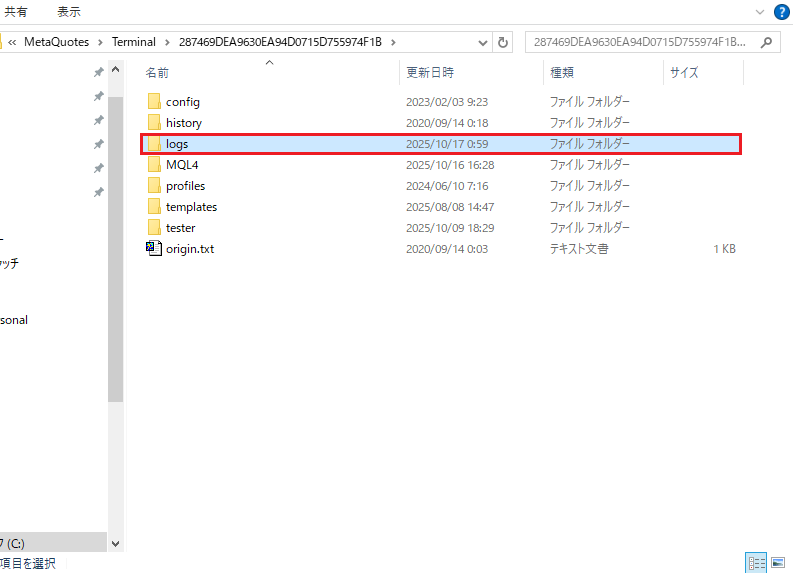
※MT4のジャーナルログはデータフォルダ内のlogsフォルダなどから確認できます。
② 自動停止・再開スクリプトをChatGPTに生成してもらう
ニュース発表や相場急変時には、EAを一時停止したい場面があります。
「指定時刻に新規エントリーを停止し、1時間後に再開するロジックを追加して」のように依頼すると、 時間制御コードのたたき台を作れます。
生成コードはそのまま実口座へ入れず、コンパイル・バックテスト・デモ動作を確認してから利用しましょう。
うまくいかない場合は、当サイトでも雇用統計時にEAの売買をOFFにするインジケータを作っているので参考にしてください👇
▶ 【無料配布】米雇用統計の日にEAを自動停止!取引ミスを防ぐMT4用インジケータ
③ MT4取引履歴をChatGPTで「週次レポート化」
MT4の取引履歴をCSVにしてChatGPTへアップロードすると、たとえば次のような集計を相談できます👇
「このデータから週ごとの損益・PF・勝率をまとめて改善点を3つ出して」
取引履歴から表やグラフを作り、期間別の損益・勝率・PFなどを整理する用途に使えます。
ただし、手数料・スワップ・入出金・期間の切り方などで結果が変わるため、 集計条件と元データを確認しながら使うことが重要です。
ただ、MT4ではEA単位で取引履歴をCSV出力する事ができないため、CSV出力するツールが必要です。もちろん当サイトで準備しているので参考にしてください。
各EAの取引履歴をCSV出力する方法はこちら👇

▶ MT4の取引履歴をファイルに書き出す(スクリプト&サンプルソース)
④ VPS稼働チェックや停止通知コードを生成
「EAが止まっていた」という見落としを減らすため、
ChatGPTに定期的な稼働確認やエラー通知を行うコード案を作ってもらう方法もあります。
通知先や通信方法によって追加設定が必要になるため、VPS上で実際に通知されるところまでテストしてから利用しましょう。
⑤ EAポートフォリオの分析もChatGPTに任せる
複数EAを稼働している場合、ChatGPTに損益データを渡して👇
「5つのEAの成績から、相関が高すぎる組み合わせを教えて」
と依頼すれば、損益データから相関や同時ドローダウンなどを整理する補助に使えます。
ただし、過去データ上の相関は将来も同じとは限らないため、分析結果は運用判断の材料の一つとして扱いましょう。
まとめ|ChatGPTで作ったEAをVPSで動かし、実データで改善する
ChatGPTはEAコードの作成だけでなく、ログの読み取り、取引履歴の集計、改善案の整理にも活用できます。
一方、実際の売買を行うのはMT4/MT5上のEAであり、VPSはその稼働環境です。
実運用では完全放置にせず、VPS・MT4/MT5・EA・口座状況を定期的に確認し、
実際の取引データをもとに必要な修正を行うことが重要です。
ChatGPTは、その検証・整理・コード修正を効率化する補助として活用できます。
🔗 ChatGPT×EA自動売買 連載シリーズ(完結)
| 段階 | メインツール | 目的 |
|---|---|---|
| STEP1〜3 | ChatGPT | EA作成・改良 |
| STEP4 | MT4 | バックテスト・最適化 |
| STEP5 | VPS/MT4 | 実運用・安定稼働 |
STEP1〜STEP5 を通して、EAの作成・改善・バックテストからVPSでの実運用までの流れを確認できます。
実運用後も、EAのログ・取引履歴・VPSの状態を定期的に確認しながら運用していきましょう。
✅ 次に読むべき記事
コスパ・安定性・速度のバランスを重視した、FX自動売買向けVPSを厳選しました。
▶ FX自動売買におすすめのVPS比較を見る実績・PF・勝率で徹底比較した、市販EAランキング(最新版)を公開中です。
▶ 市販EAランキングを見る当サイトオリジナルの無料EAをまとめました。初心者向けのシンプルEAも多数あります。
▶ 無料EAダウンロード一覧へ希望ロジックをそのままEA化する、プロの「EA代行作成サービス」です。
▶ EA代行作成サービスを見る(無料相談)
コメント