
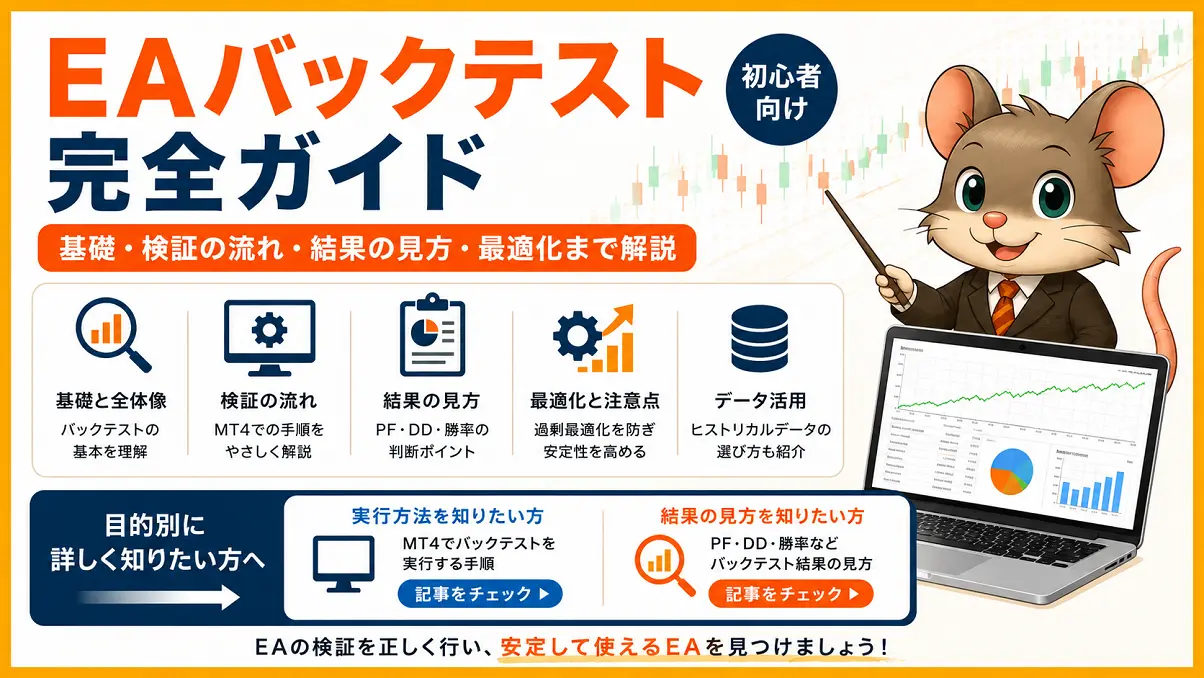
バックテストとは、過去のチャートデータを使ってEAの性能やリスクを検証する方法です。
「どのくらい利益が出るのか?」
「ドローダウンはどれくらいか?」
「どの相場で弱いのか?」
といったEAの特徴を、実運用前に確認するために使います。
EAを検証するときは、単にバックテストを実行するだけでなく、 ヒストリカルデータの準備 → テスト実行 → 結果確認 → 最適化 → 再検証 という流れで考えることが大切です。
この記事では、EAバックテストの基礎から検証の全体像、結果を見るポイント、最適化、ヒストリカルデータの選び方までをまとめています。
MT4での具体的な操作方法や、PF・DDなど結果の詳しい見方は、それぞれ専門記事で詳しく解説しています。
- EAバックテストの基礎と検証の全体像
- MT4でバックテストを行う基本的な流れ
- PF・DD・勝率など結果を見るポイント
- 最適化の考え方とカーブフィッティング対策
- ヒストリカルデータの選び方
- 検証を効率化する方法・ツール
👉 EA全体の流れを知りたい方は、まずこちらがおすすめです: 【初心者向け】EAスタートガイド
バックテストとは?EA初心者でも理解できる基礎知識
バックテストとは、過去のチャートデータを使ってEAの成績をシミュレーションすることです。
- 「どのくらい勝てるのか?」
- 「ドローダウンはどれくらいか?」
- 「どの相場で弱いのか?」
を事前に把握することができます。
EAを作る人はもちろん、EAを利用する人も、バックテストの基礎を理解しておくと運用リスクの把握や設定調整に非常に役立ちます。
バックテストは操作自体は難しくありませんが、重要なのは「結果をどう判断するか」です。
まずは基本的な考え方を押さえていきましょう。
MT4でバックテストを行う流れ(概要)
MT4には「ストラテジーテスター」という機能があり、簡単にバックテストを実行できます。 ここでは基本的な流れを紹介します。
- バックテスト機能を起動
MT4の機能からストラテジーテスターを開きます。 - EAや検証条件を設定
通貨ペア・期間・EAなどを設定します。 - テストを実行して結果を確認
バックテストを実行し、損益や取引履歴を確認します。
バックテスト自体の操作はシンプルですが、設定や結果の見方によって精度が大きく変わります。
👉 詳しい手順はこちら: MT4でのバックテスト手順を解説
👉 日本円でバックテストする場合はこちら: EAのバックテストを日本円(JPY)で行う方法
バックテスト結果の見方|勝率・PF・DDの判断基準
バックテストではさまざまな数値が表示されますが、 すべてを理解する必要はありません。 まずは重要なポイントだけ押さえましょう。

最初はPFやドローダウンなど、主要な指標から確認していきましょう。
初心者が注目すべきポイント
- 資金破綻の有無
→ 最大ドローダウンが資金に対して大きすぎないか - PF(プロフィットファクター)
→ 1を上回っているかを確認し、DDや取引数とあわせて判断 - 勝率とトレード数
→ 勝率が高くても、取引回数が少ない場合は結果を過信しない
特に重要なのはドローダウンとPFのバランスです。 ドローダウンが大きすぎるEAは、たとえ利益が出ていても実運用では継続が難しくなります。
👉 詳しい見方はこちら: バックテスト結果の見方と注意点
バックテスト最適化の考え方|注意点とカーブフィッティング対策
バックテストには、EAのパラメータを自動で調整して最適な設定を探す「最適化機能」があります。
ただし、最適化は使い方を間違えると逆効果になる点に注意が必要です。
最適化はやりすぎると“未来で使えないEA”になります。
注意点
- 便利ですが、やりすぎるとカーブフィッティング(過剰最適化)の落とし穴にハマります。
- 実運用では、過去に合致したパラメータが未来でも同様に機能するとは限りません。
重要なのは「過去に最適」ではなく、どの相場でも大きく崩れない安定性です。
例えば、期間を分けて検証したり、極端な数値になっていないかを確認することで、 過剰最適化のリスクを減らすことができます。
👉 最適化方法はこちら: バックテストの最適化方法
👉 カーブフィッティングとは: カーブフィッティングの解説
🔧 応用:さらに検証を深めたい方へ
ChatGPTで作成・改良したEAを「バックテスト → 最適化 → 判断」まで一通り検証したい方は
👉 【MT4対応】ChatGPTでEAをバックテスト・最適化する方法(STEP4) も参考にしてください。
ヒストリカルデータの重要性
バックテストの精度は、使用するヒストリカルデータの「質」に大きく左右されます。
データが不正確だと、いくら優秀なEAでも正しく評価できません。
スプレッドや価格の再現性が低いと、実運用と大きく乖離した結果になる可能性があります。
バックテスト結果が安定しない場合は、まずヒストリカルデータやテスト条件を確認してみましょう。
特に国内環境で検証する場合は、日本時間での再現性が高いデータを使うことが重要です。
主な入手先(おすすめ順)
- FXTF(国内FX業者。日本時間での高品質データが手軽に入手可能)
- メタクオーツ(手軽にヒストリカルデータを取得できる初心者向け)
- DUKASCOPY(スイスの高精度データ。ただし取得方法や時差等が手間)
- Alpari(長期データが入手可能。1度登録できれば後が楽)
🔶 特にFXTFは、国内時間での検証精度が高く、初心者でも扱いやすいのが特徴です。
👉 詳しくはこちら:
▶ MT4ヒストリカルデータ完全ガイド|入手と設定方法を解説
▶ 5年以上のヒストリカルデータを取得する方法|無料・有料を徹底比較
▶ ヒストリカルデータの違いとは?バックテスト結果への影響を解説
バックテスト効率化と外部ツール
条件や期間を変えて複数パターンを検証すると、EAの特徴や弱点を確認しやすくなります。ただし、1回ずつ手作業で実行していると検証に時間がかかります。
検証効率を上げることで、より多くのパターンを短時間で試せるようになります。
効率化の主な方法
1.MT4を複数起動
→ 同一環境で複数EAを同時にテスト可能
2.Quant Analyzerなどの外部ツール
→ バックテスト結果をグラフや統計で詳細分析
👉 同時テストする方法はこちら: MT4を2つ以上同時に起動しテスト効率を上げる方法
👉 Quant Analyzerの使い方はこちら: Quant AnalyzerでEA分析
✅ バックテストができたら、次は「実際にEAを運用するステップ」です。
▼ 次に進むステップ
バックテストで困ったら
💬 バックテストで特に多い質問をまとめました
検証期間はEAの売買頻度やロジックによって変わります。短期間だけで判断せず、複数の相場局面を含む十分な期間と取引数を確保して確認することが大切です。
おすすめです。エントリーの根拠や決済のタイミングを視覚的に確認でき、ロジック理解が深まります。
特に初心者は、最初の数回は必ずビジュアルモードで動きを追うことを推奨します。
やりすぎるとカーブフィッティング(過剰最適化)になります。パラメータは最小限に絞り、「過去に依存しすぎない」設定が重要です。
普段利用するFX業者の実測値や、想定する取引コストに近い値を設定するのが基本です。通貨ペアや時間帯によってスプレッドは変動するため、固定値だけでなく複数条件で確認するとより実運用に近い検証ができます。
誤ったスプレッドを設定すると、実運用と乖離が出やすくなるので注意してください。
バックテスト中には、設定や環境によるトラブルも発生しやすいので、事前に確認しておきましょう。
👉 トラブルシューティング:
- 最適化で取引数0になる原因と解決法 → パラメータ設定や初期証拠金の不一致が原因
- XMのMT4でバックテストをするとエラーが発生する → 最小ロット数が原因の可能性
まとめ:バックテストはEA運用の土台
EAを運用するなら、必ずバックテストで事前検証を行いましょう。
- 過去データでの成績を冷静に分析
- ヒストリカルデータの質を揃える
- 効率化して検証回数を増やす
バックテストを行うことで、EAの特徴や弱点を把握し、実運用前の判断材料を増やすことができます。
▼ 次に進むステップ
🔍 まだEAを決めていない方は 無料EA一覧からも選べます
※ バックテストは将来の成績を保証するものではありません。実運用前は、データ条件や取引コストも含めて丁寧に検証しましょう。

コメント